- Start
- /
- Artikel

Hartelijk dank voor uw feedback

Ga aan de slag met de klant van uw receptioniste
 In dit artikel
 Feedback?
The Receptionist Client is een webtool die uw bureautelefoon combineert met een desktopinterface en waarmee u gesprekken naar gebruikers binnen uw organisatie kunt verwerken. U kunt binnenkomende gesprekken screenen, gesprekken en contactpersonen beheren en gesprekken in een wachtrij volgen.
Aankondiging van het einde van de ondersteuning
De klant van de receptioniste is met pensioen en op 8 juli 2024 is het einde van de ondersteuning. Alle bestaande gebruikers van de Receptionist Client kunnen migreren naar de Webex Attendant Console. U kunt de receptionist-client echter blijven gebruiken tot het einde van de abonnementsperiode. Cisco brengt geen nieuwe functionaliteit uit voor de Receptionist Client, tenzij Cisco een probleem als ernst 1 of kritieke beveiligingsproblemen beschouwt. Als u ervoor kiest om de receptionist-client te blijven gebruiken, zorg er dan voor dat u de migratie naar Webex Attendant Console plant vóór het einde van uw huidige contract.
Zie voor meer informatie de veelgestelde vragen over het pensioen van klanten bij Webex Receptionist en Aan de slag met de Attendant Console.
Meld u aan op het dashboard
Toegang tot de receptioniste via de User Hub. Nadat u bent aangemeld, kunt u op de schermen op het dashboard:
-
Bekijk algemene berichten, toepassingsinstellingen en informatie over uw gebruikersaccount en gespreksstatus.
-
Bekijk en wijzig uw huidige instellingen.
-
Bekijk en beheer actieve gesprekken via de oproepconsole.
-
Contactpersonen aanmaken en beheren.
-
Bewaak en beheer gesprekken in de wachtrij via het paneel voor gesprekken in de wachtrij.
Voordat u begint
U hebt een bureautelefoon of Webex-app nodig om oproepen te plaatsen en/of te ontvangen.
| 1 |
Meld u aan bij User Hub en klik vervolgens op |
| 2 |
Kies de aanmeldingsoptie van Cisco. 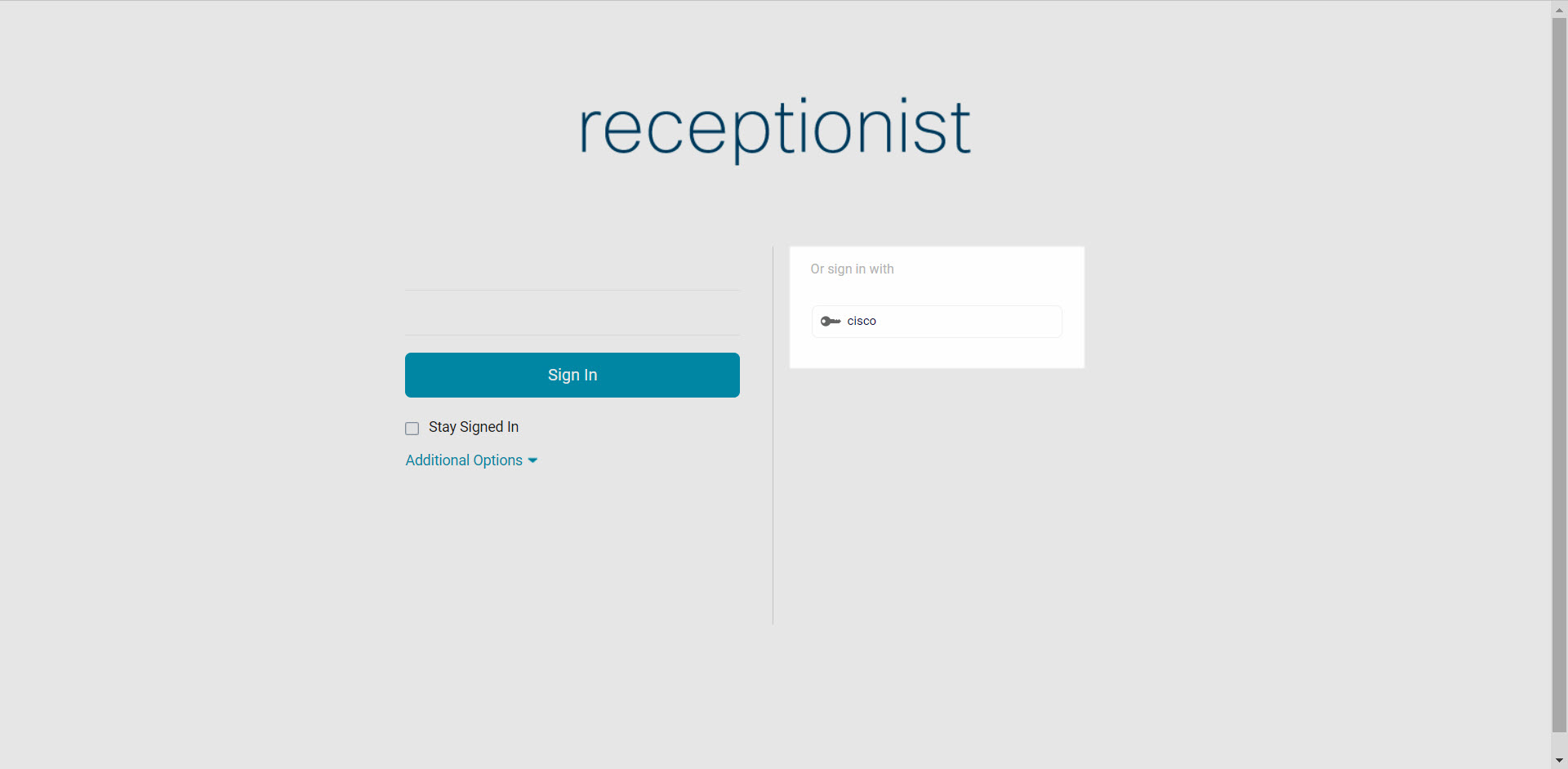
|
Wat nu te doen
Beheer uw contacten
U kunt binnen de receptionist contactpersonen aanmaken en beheren om eenvoudig naar opgeslagen nummers te bellen. Zodra u een contact hebt aangemaakt, kunt u een contact bijwerken, verwijderen, statisch controleren (gebruikt als u dagelijks dezelfde contacten controleert), een contact dynamisch controleren (gebruikt om geselecteerde contactpersonen te bekijken op basis van wat nodig is) en een notitie aan de contactpersoon toevoegen.
Het maximum aantal contacten dat u statisch kunt controleren is 200. Het maximum aantal contacten dat dynamisch kan worden gecontroleerd is 100.
| 1 |
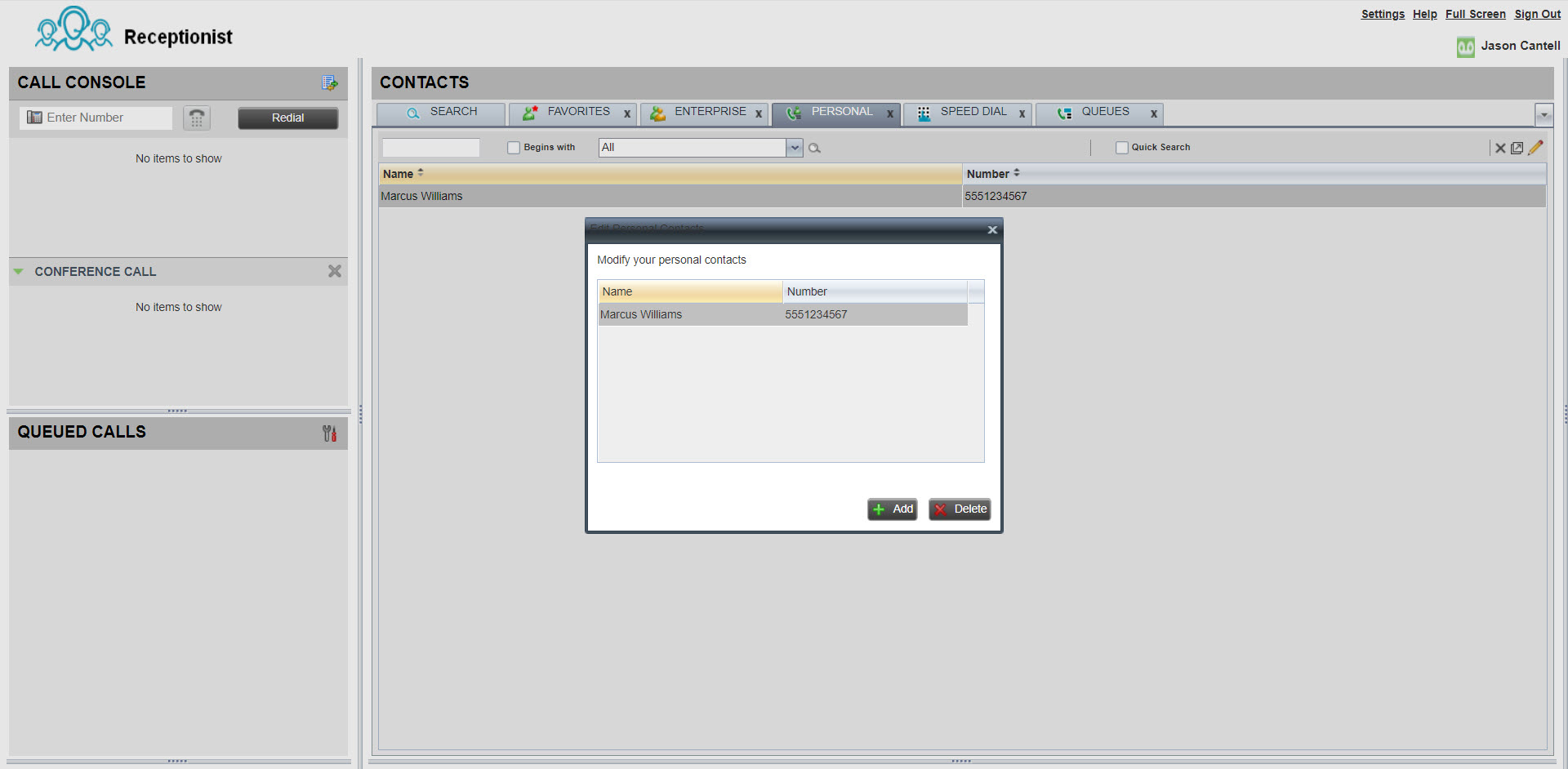
Selecteer in het contactvenster het tabblad Persoonlijk. |
| 2 |
Klik op het pictogram Bewerken om een persoonlijk contact toe te voegen, bij te werken of te verwijderen. |
| 3 |
Om een notitie aan een contact toe te voegen, selecteert u de contactpersoon en klikt u op Notities. |
Een gesprek plaatsen
| 1 |
Gebruik de kiezer in het venster van de oproepconsole of klik op Opnieuw kiezen. |
| 2 |
Selecteer in het contactvenster een contact om te bellen. Van hieruit kunt u er ook voor kiezen om de oproepgeschiedenis te bekijken of naar een specifiek contact te zoeken. |
| 3 |
Klik op BELLEN. 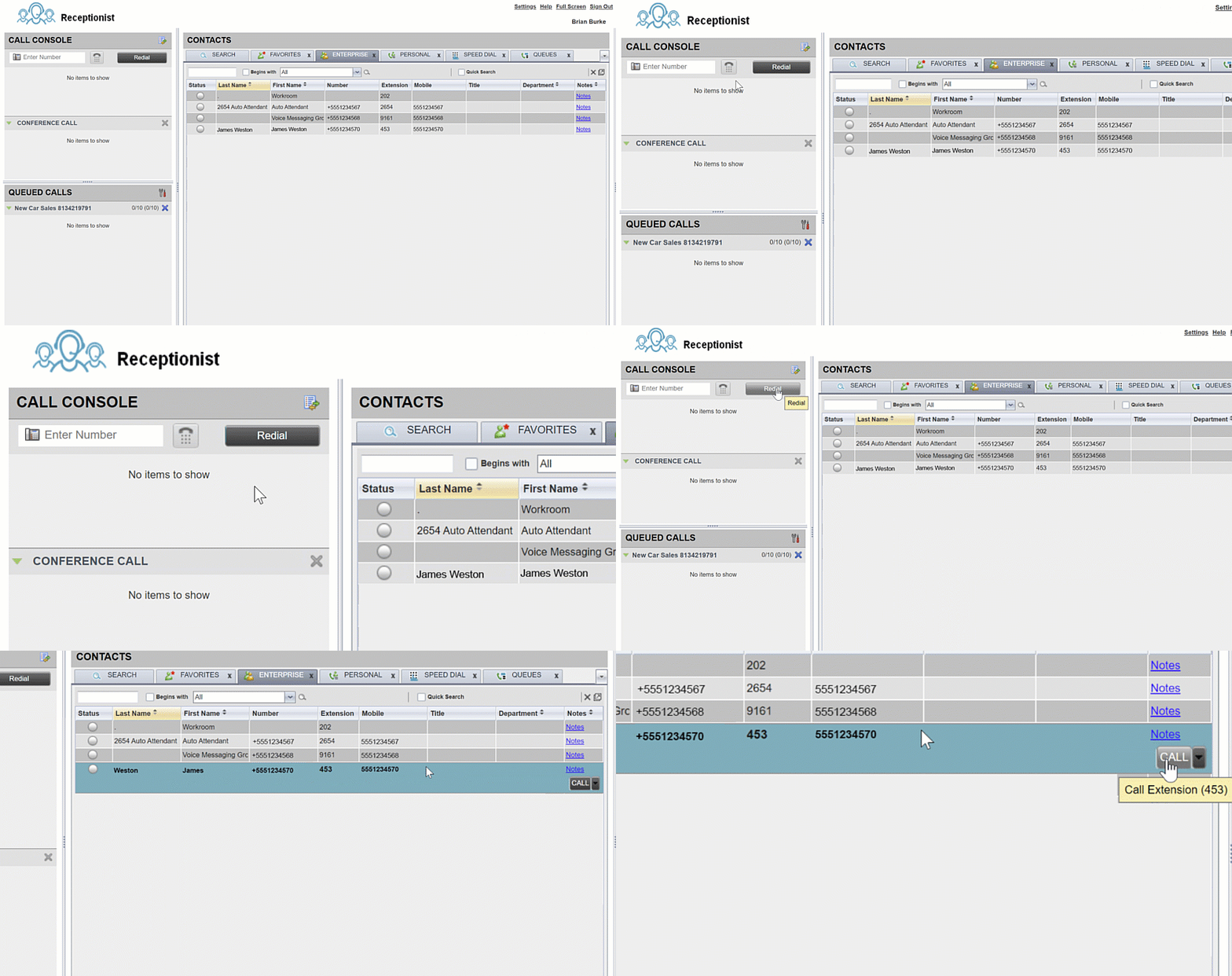
|
Een conferentiegesprek voeren
Voordat u begint
Krijg toegang tot de receptioniste via het Calling User Portal. Voor stappen om in te loggen, zie Aanmelden bij het Dashboard.
| 1 |
Als u een actief gesprek voert, plaats dan een tweede gesprek (via de kiezer of via het contactvenster). |
| 2 |
Nadat het gesprek is voltooid, klikt u op CONF. 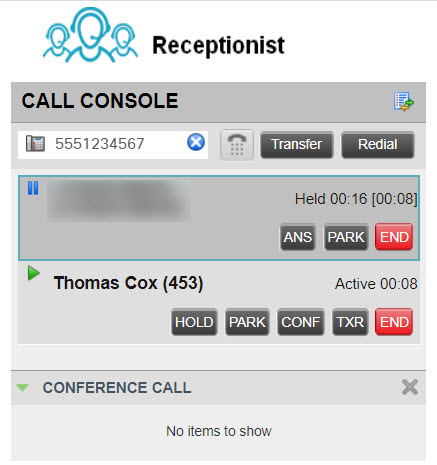
|
| 3 |
(Optioneel) Als u een specifiek gesprek uit de vergadering wilt verwijderen, plaatst u de muisaanwijzer op het gesprek dat u wilt verwijderen en klikt u vervolgens op Beëindigen. |
| 4 |
(Optioneel) Om het gesprek te beëindigen, klikt u op Conferentie verlaten. Als u de initiator van de conferentie bent, wordt het gesprek voor alle deelnemers beëindigd, tenzij het een gesprek met drie partijen is, dan keren de andere twee partijen terug naar een rechtstreeks gesprek. Als u deelneemt aan de conferentie, blijven de andere partijen verbonden als u de conferentie verlaat. U kunt een conferentiegesprek starten met twee gesprekken die al actief zijn door een van de gesprekken te selecteren en vervolgens met de muisaanwijzer op het gesprek te bewegen om het gesprek toe te voegen en op Conferentie te klikken. |
Wilt u zien hoe dat in zijn werk gaat? Bekijk deze videodemonstratie over hoe u een conferentiegesprek kunt voeren met behulp van de receptioniste.
Een oproep beantwoorden
Klik in het consolevenster op Antwoord.
Oproepen automatisch beantwoorden bij de receptioniste
Uitgaande gesprekken
Voor uitgaande gesprekken wordt de eerste oproep naar de telefoon van de receptioniste automatisch beantwoord en de uitgaande oproep naar de bestemming.
Hierdoor hoeft een receptioniste de eerste oproep niet meer aan zichzelf te beantwoorden voordat het uitgaande gesprek wordt geplaatst.
-
Gebruik de kiezer of selecteer de contactpersoon om de gewenste persoon te bellen.
-
Klik op Dial om te bellen.
-
De eerste oproep naar de receptie wordt automatisch beantwoord en de oproep wordt doorverwezen naar het nummer van de bestemming of het toestel van bestemming.
-
Inkomende gesprekken
Bij inkomende gesprekken naar de receptioniste is de knop voor automatisch beantwoorden zichtbaar in de client van de receptioniste. U kunt deze knop in- of uitschakelen.
De knop voor automatisch beantwoorden schakelt automatisch beantwoorden in of uit voor gesprekken met de receptioniste.
-
UIT (standaard) - U moet elke inkomende oproep handmatig beantwoorden.
-
AAN - Inkomende oproepen naar de receptioniste worden automatisch beantwoord.
Een actief gesprek in de wacht zetten
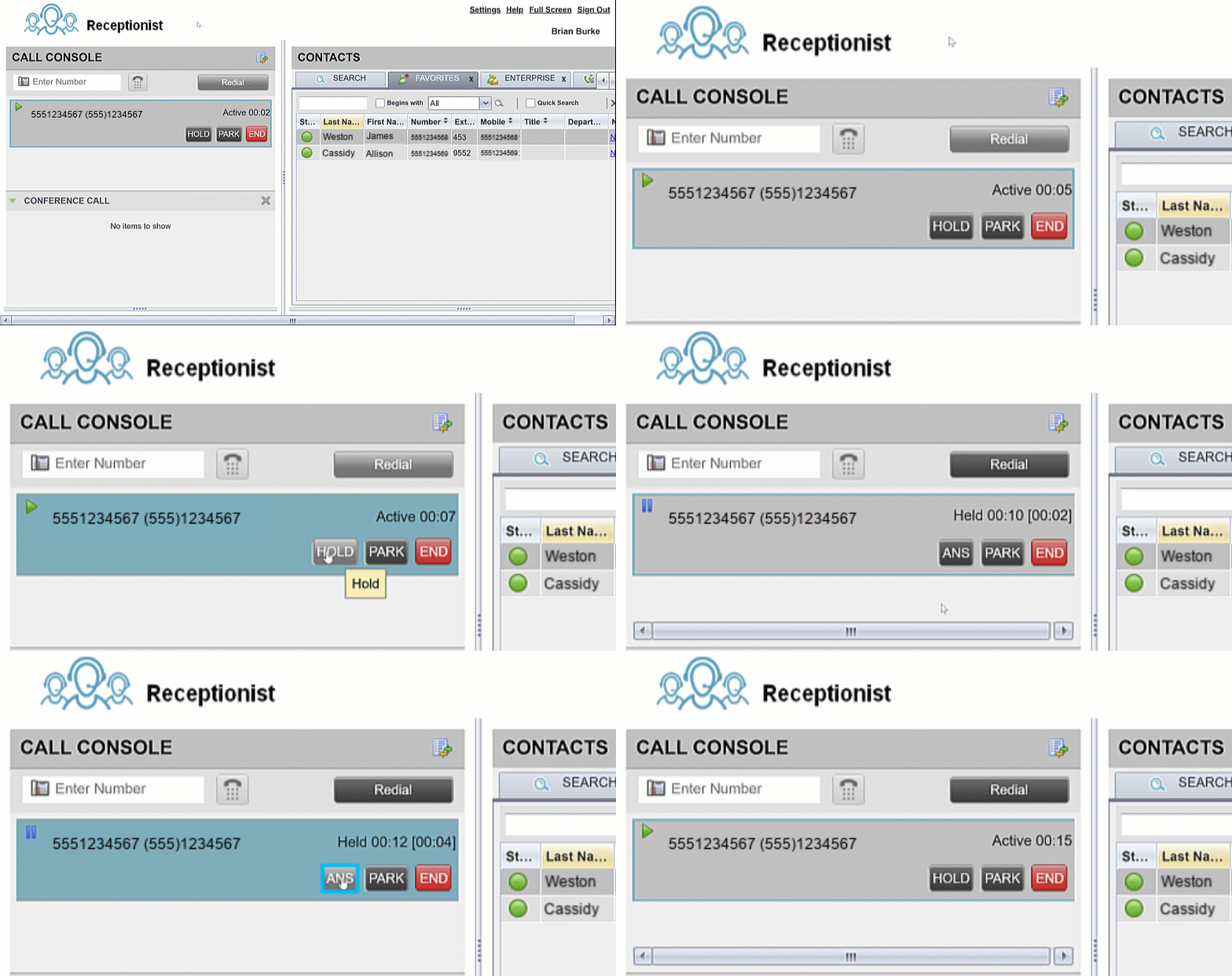
Met de receptionist-client kunt u meerdere gesprekken tegelijk beheren. U kunt een actief gesprek in de wacht zetten. Of u kunt een inkomende oproep beantwoorden tijdens een actief gesprek, en uw eerste gesprek wordt automatisch in de wacht gezet.
-
Klik in het consolevenster tijdens een actief gesprek op HOLD op het gesprek dat u in de wacht wilt zetten.
-
Klik op Beantwoorden om de oproep te hervatten.
U kunt meerdere gesprekken beheren via de oproepconsole. Als u een actief gesprek voert en een nieuwe oproep ontvangt, klikt u op Beantwoorden om de nieuwe oproep aan te nemen. Uw eerste gesprek wordt automatisch in de wacht gezet.
Een gesprek doorverbinden
| 1 |
Gebruik tijdens een actief gesprek de kiezer of selecteer de contactpersoon om de persoon te bellen naar wie u wilt doorverbinden. Uw eerste gesprek wordt automatisch in de wacht gezet. |
| 2 |
(Optioneel) Kondig het gesprek aan. |
| 3 |
Om het gesprek door te schakelen zonder een aankondiging (blinde doorschakeling), klikt u op Doorverbinden nadat u de bestemming van de transfer hebt gekozen. |
| 4 |
Plaats de muisaanwijzer op het actieve gesprek en klik vervolgens op Doorverbinden. 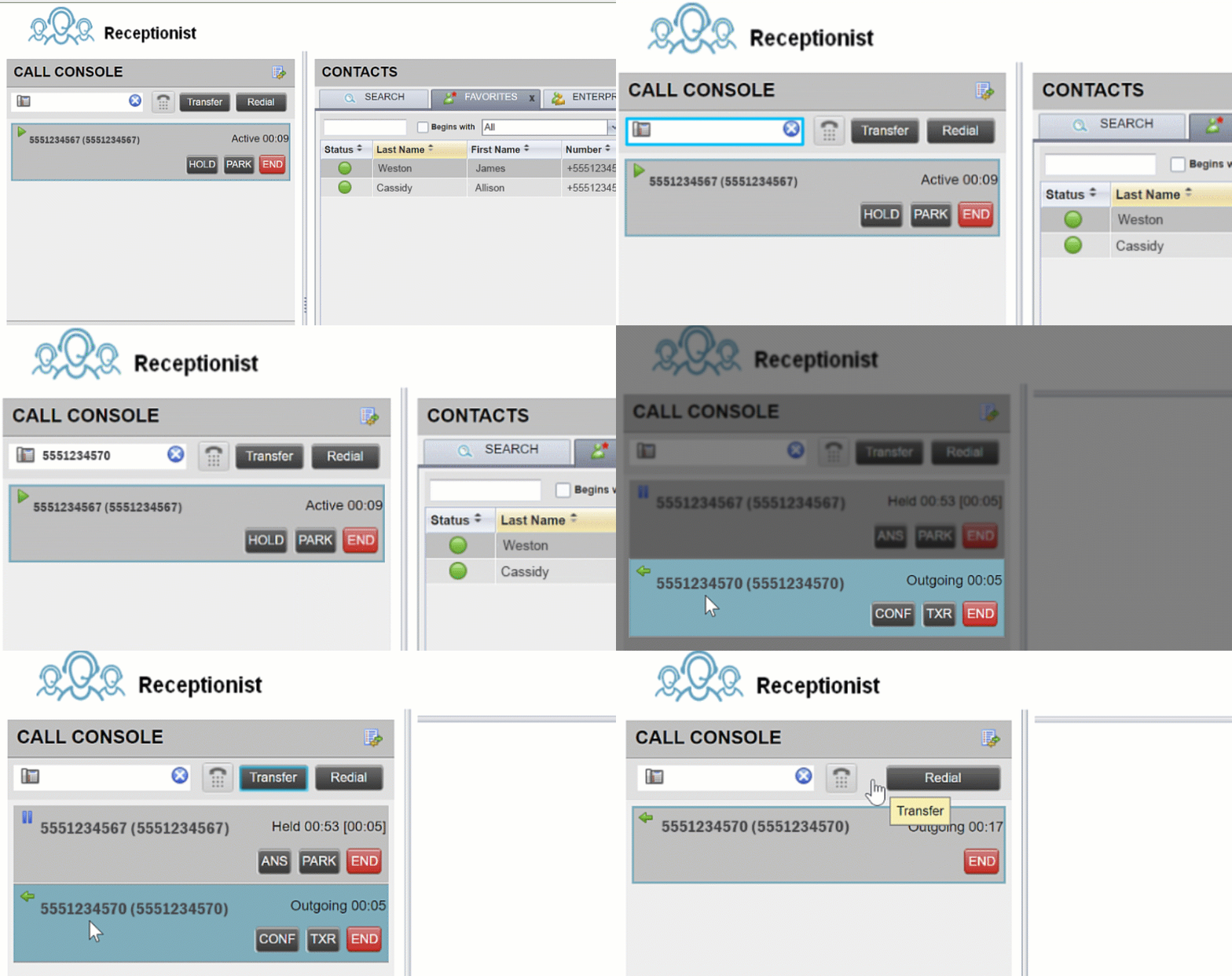
|
Oproepen in de wachtrij in de gaten houden
Voordat u begint
Krijg toegang tot de receptioniste via het Calling User Portal. Voor stappen om in te loggen, zie Aanmelden bij het Dashboard.
| 1 |
Selecteer in het venster Gesprekken in de wachtrij de wachtrijen die u wilt controleren. |
| 2 |
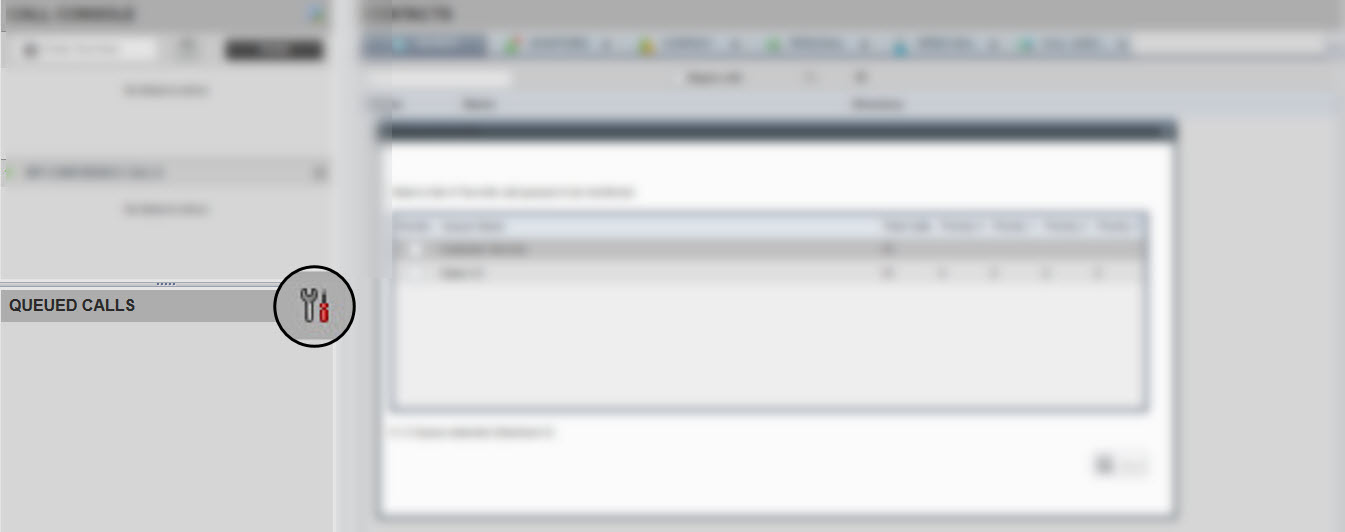
Selecteer . |
| 3 |
Selecteer de wachtrij die u wilt controleren. |
| 4 |
Klik op Opslaan. |
| 5 |
Om een gesprek aan te nemen dat in de wachtrij staat, plaatst u de muisaanwijzer op de oproep in het venster Gesprekken in de wachtrij, klikt u op het venster en klikt u op Ophalen. |
| 6 |
Als u gesprekken in een wachtrij wilt bekijken en prioriteit wilt geven, plaatst u de muisaanwijzer op het gesprek in het venster Gesprekken in de wachtrij en klikt u op Opnieuw rangschikken. Het gesprek wordt naar de voorkant van de wachtrij verplaatst. 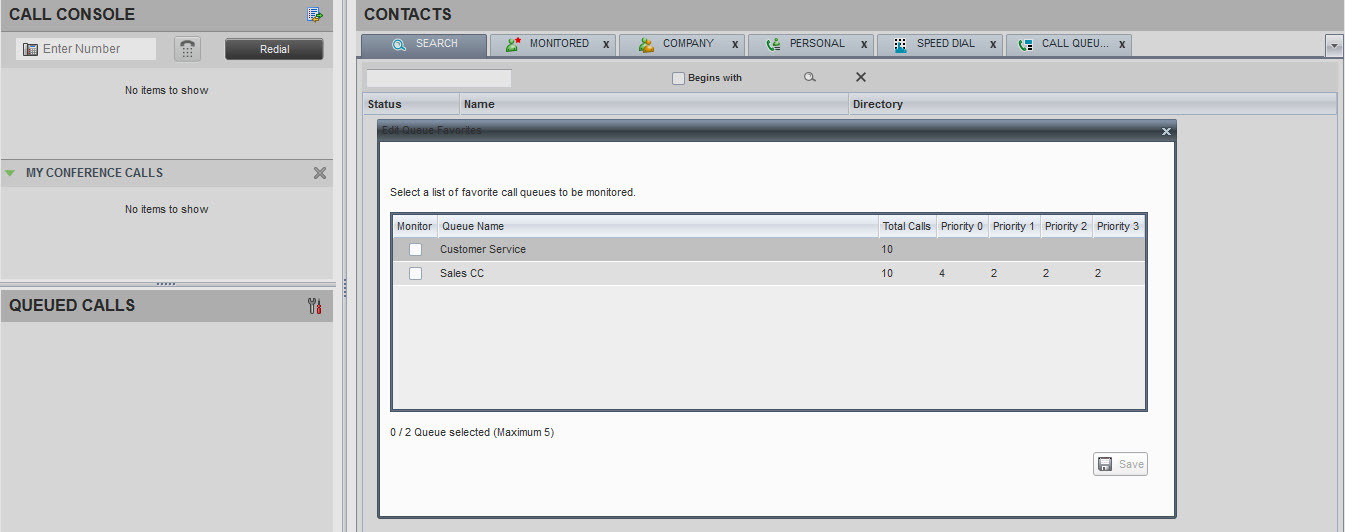
|
Wilt u zien hoe dat in zijn werk gaat? Bekijk deze videodemonstratie over hoe u gesprekken in een wachtrij kunt volgen in de Receptionist.
Een gesprek rechtstreeks doorschakelen naar de voicemail
Voordat u begint
Krijg toegang tot de receptioniste via het Calling User Portal. Voor stappen om in te loggen, zie Aanmelden bij het Dashboard.
| 1 |
Gebruik tijdens een actief gesprek de kiezer om de persoon te bellen naar wie u wilt doorverbinden of klik op de contactpersoon. |
| 2 |
Selecteer in het contactvenster de doelcontactpersoon. |
| 3 |
Plaats de muisaanwijzer op de contactpersoon en klik op VM. Deze optie is alleen beschikbaar als de contactpersoon spraakberichten heeft toegewezen en ingeschakeld. 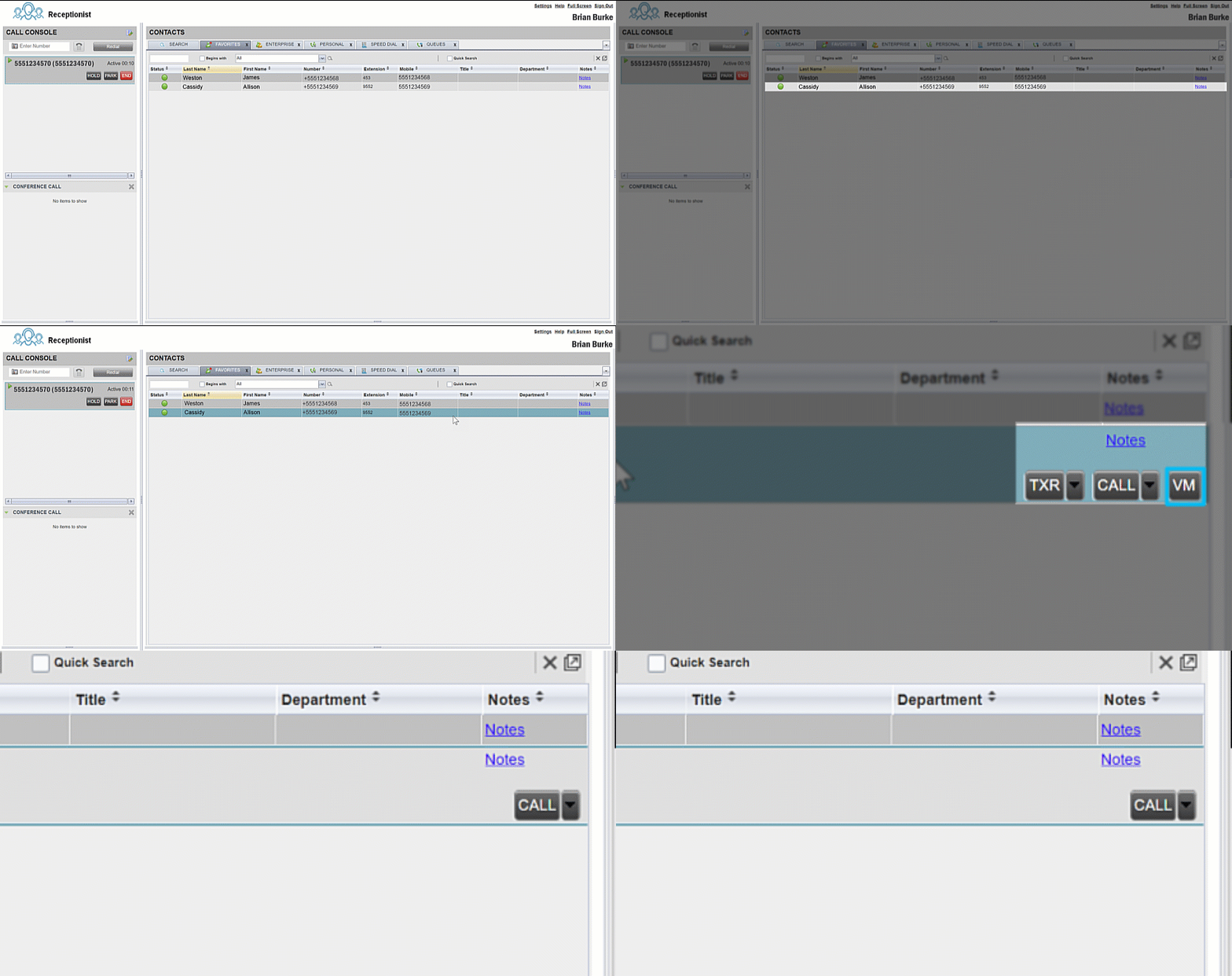
|


