- Domů
- /
- Článek

Děkujeme za vaši zpětnou vazbu.

Začínáme se svým klientem recepční
 V tomto článku
 Zpětná vazba?
Recepční klient je webový nástroj, který kombinuje váš stolní telefon s rozhraním pro stolní počítače a umožňuje zpracovávat hovory uživatelům ve vaší organizaci. Můžete sledovat příchozí hovory, spravovat hovory a kontakty a sledovat hovory ve frontě.
Oznámení o ukončení podpory
Klient recepční je v důchodu a 8. července 2024 je konec podpory. Všichni stávající uživatelé klienta recepčních mohou migrovat do konzoly Webex Attendant Console. Klienta recepční však můžete nadále používat až do konce období předplatného. Společnost Cisco nevydá žádné nové funkce pro klienta recepční, pokud společnost Cisco nepovažuje jakýkoli problém za závažnost 1 nebo kritické bezpečnostní chyby. Pokud se rozhodnete pokračovat v používání klienta Receptionist, nezapomeňte naplánovat migraci na Webex Attendant Console před koncem aktuální smlouvy.
Podrobnosti najdete v tématu Časté dotazy k odchodu klienta služby Webex Receptionist a Začínáme s konzolou Attendant Con sole.
Přihlásit se na řídicí panel
Přístup k recepční z uživatelského centra. Po přihlášení vám podokna zobrazení na řídicím panelu umožňují:
-
Zobrazte globální zprávy, nastavení aplikace a informace o uživatelském účtu a stavu hovoru.
-
Zobrazení a změna aktuálních nastavení.
-
Zobrazení a správa aktivních hovorů z konzoly volání.
-
Vytvářejte a spravujte kontakty.
-
Monitorujte a spravujte hovory ve frontě z podokna volání ve frontě.
Než začnete
K uskutečňování a/nebo přijímání hovorů potřebujete stolní telefon nebo aplikaci Webex.
| 1 |
Přihlaste se do uživatelského centra a poté klikněte na ční |
| 2 |
Vyberte možnost přihlášení Cisco. 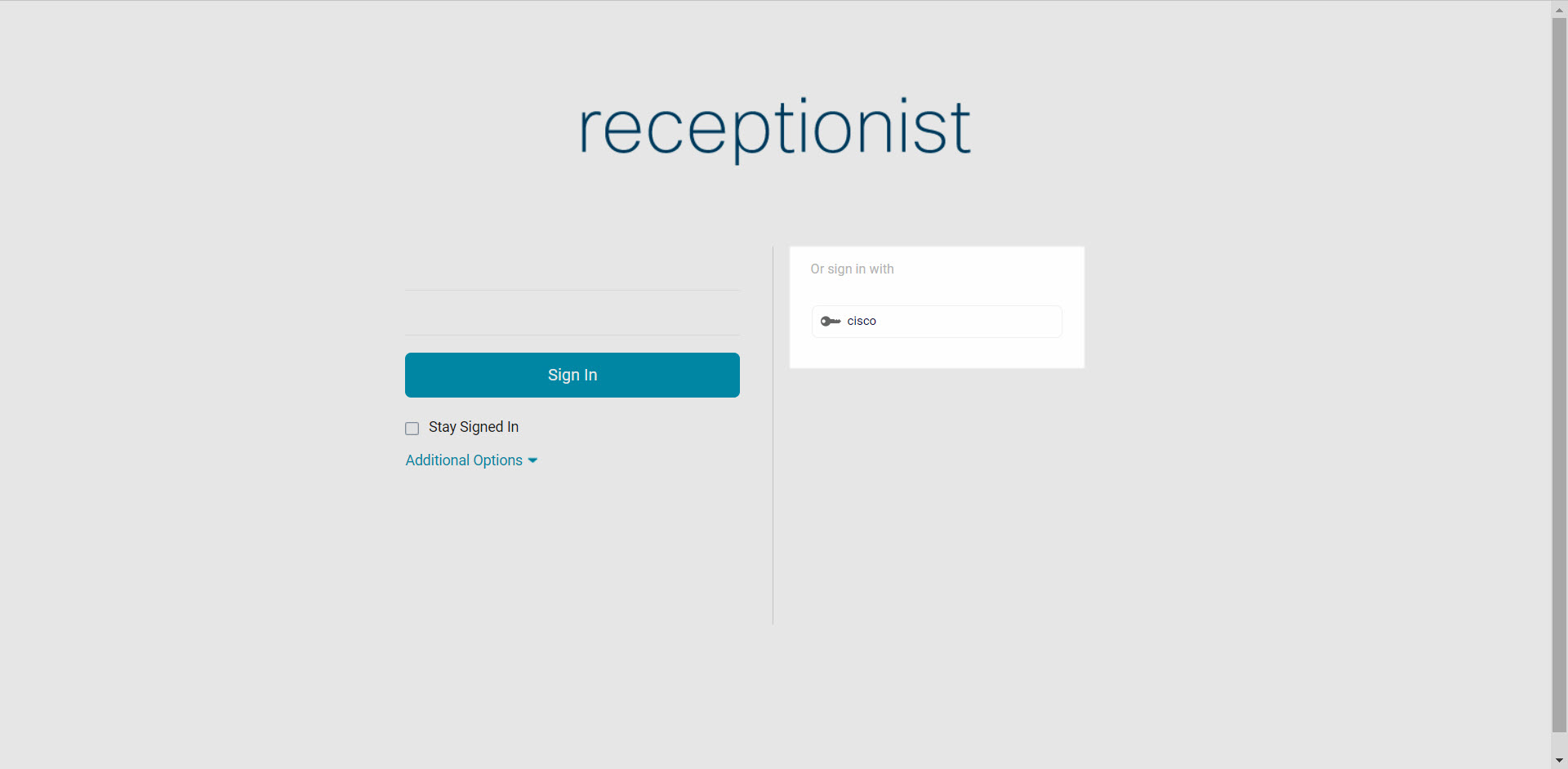
|
Co dělat dál
Správa kontaktů
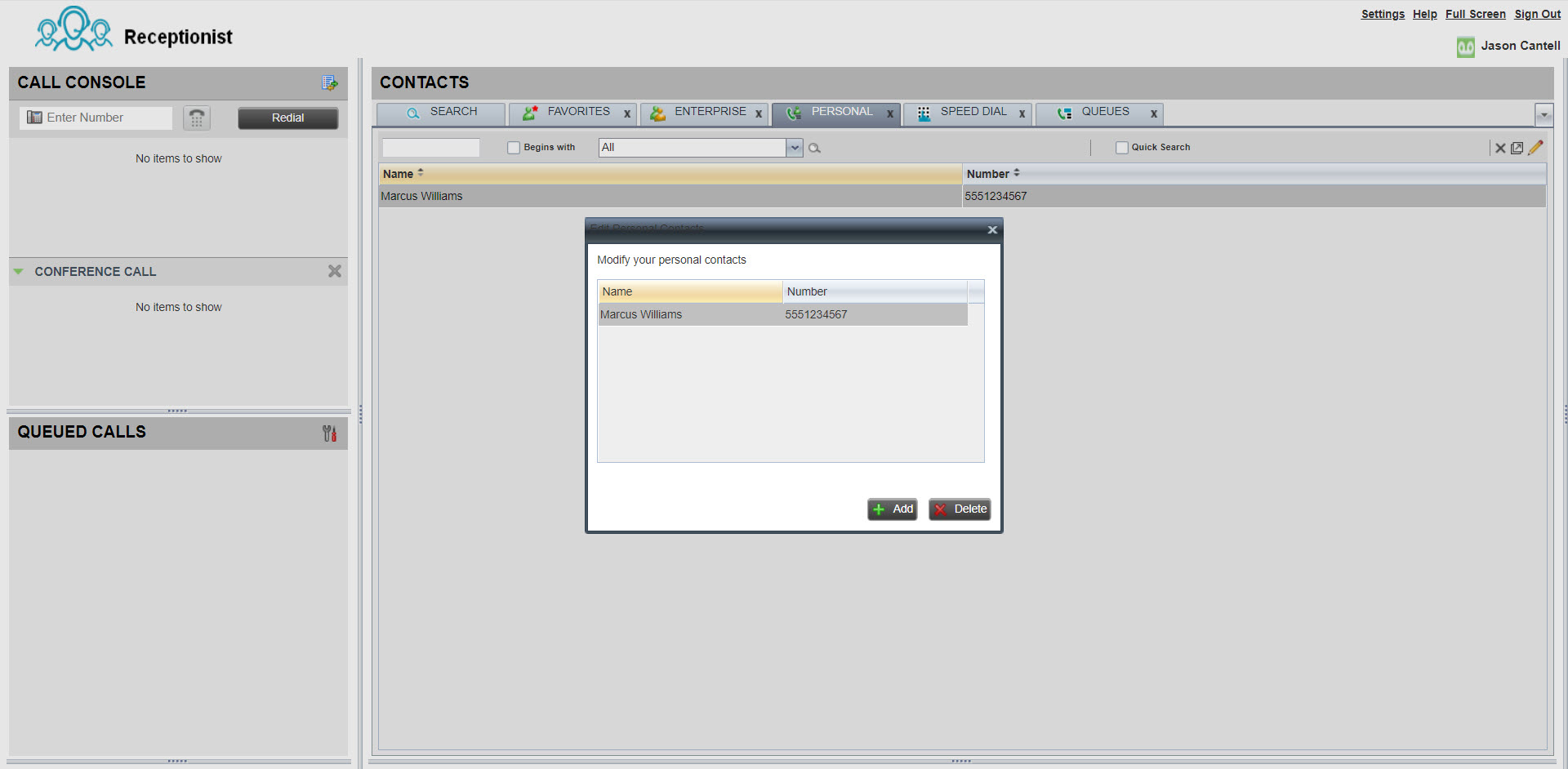
V rámci recepční můžete vytvářet a spravovat kontakty, abyste mohli snadno volat na uložená čísla. Jakmile vytvoříte kontakt, můžete jej aktualizovat, mazat, staticky sledovat (používá se, pokud sledujete stejné kontakty denně), dynamicky sledovat kontakt (slouží k zobrazení vybraných kontaktů podle potřeby) a přidat ke kontaktu poznámku.
Maximální počet kontaktů, které můžete staticky sledovat, je 200. Maximální počet kontaktů, které lze dynamicky sledovat, je 100.
| 1 |
V podokně kontaktů vyberte kartu Osobní. |
| 2 |
Kliknutím na ikonu Upravit přidáte, aktualizujete nebo odstraníte osobní kontakt. |
| 3 |
Chcete-li přidat poznámku ke kontaktu, vyberte kontakt a klikněte na Po známky. |
Zavolejte
| 1 |
V podokně konzoly volání použijte dialer nebo klikněte na možnost Opakované volání. |
| 2 |
V podokně kontaktů vyberte kontakt, který chcete vytáčet. Odtud můžete také zobrazit historii hovorů nebo vyhledat konkrétní kontakt. |
| 3 |
Klikněte na VOLAT. 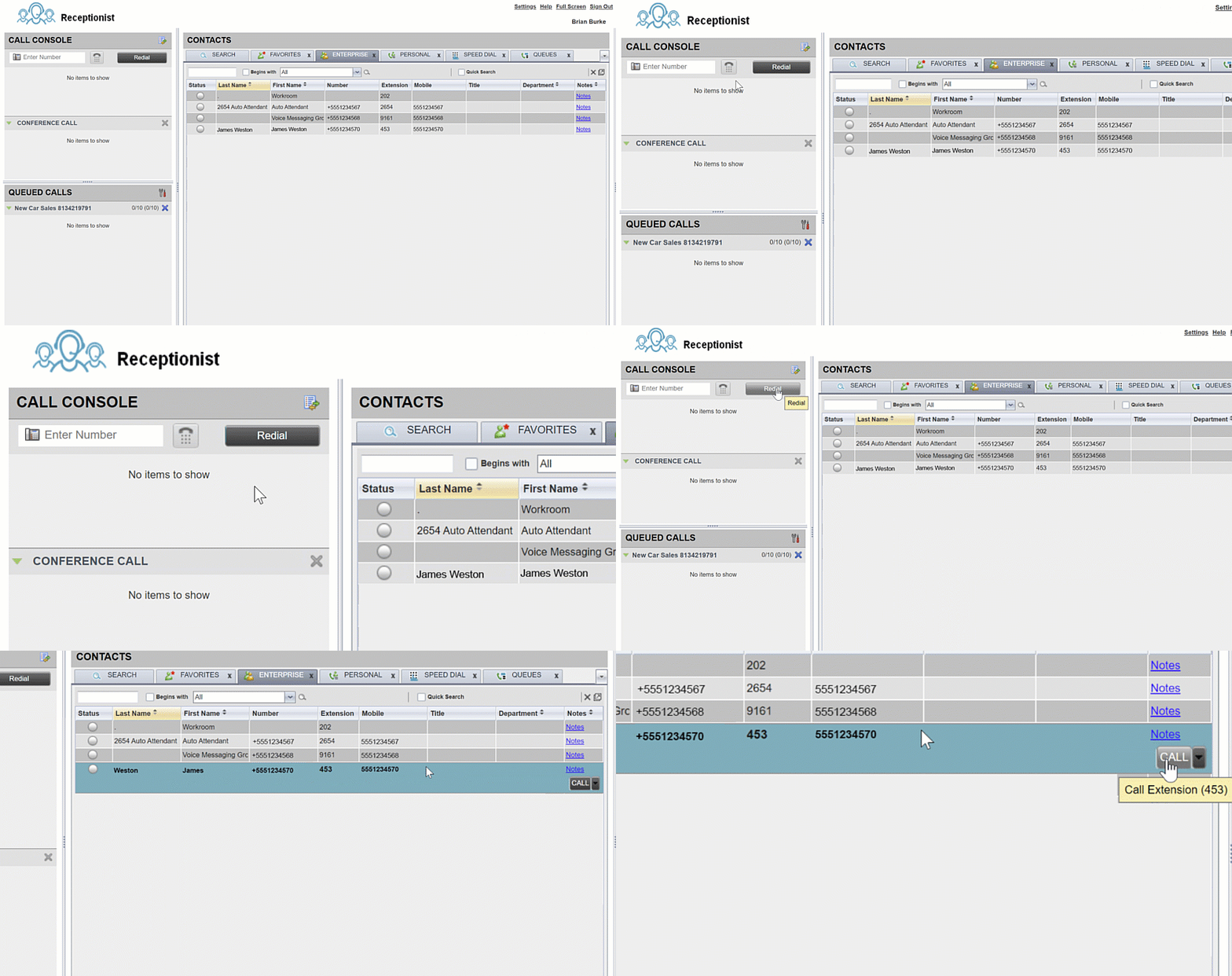
|
Zavedení konferenčního hovoru
Než začnete
Přístup k recepční z portálu volajícího uživatele. Pokyny k přihlášení najdete v tématu Přihlášení na řídicí panel.
| 1 |
Při aktivním hovoru proveďte druhý hovor (buď z dialeru nebo z podokna kontaktů). |
| 2 |
Po připojení hovoru klikněte na CONF. 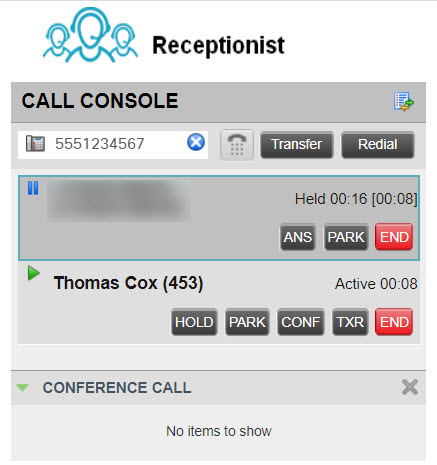
|
| 3 |
(Volitelné) Chcete-li odebrat konkrétní hovor z konference, umístěte kurzor na hovor, který chcete odebrat, a klikněte na tlačítko Ukon čit. |
| 4 |
(Volitelné) Chcete-li hovor ukončit, klikněte na možnost Opus tit konferenci. Pokud jste iniciátorem konference, hovor skončí pro všechny účastníky, pokud hovor není hovor tří stran, pak se ostatní 2 strany vrátí k přímému hovoru. Pokud jste účastníkem konference, konference ponechá ostatní strany spojené, pokud konferenci opustíte. Můžete zahájit konferenční hovor se dvěma hovorami, které jsou již aktivní, výběrem jednoho z hovorů a následným umístěním kurzoru nad hovor přidáním a kliknutím na tlačítko Kon ference. |
Chcete vidět, jak se to dělá? Podívejte se na tuto ukázku videa o tom, jak uskutečnit konferenční hovor pomocí recepční.
Přijmout hovor
V podokně konzoly klikněte na tlačítko Odpovědět.
Automatické přijímání hovorů v klientovi recepční
Odchozí hovory
U odchozích hovorů je automaticky přijat počáteční hovor na telefon klienta recepční a odchozí hovor je umístěn do cíle.
Tím se odstraní potřeba, aby recepční přijal počáteční hovor před uskutečněním odchozího hovoru.
-
Chcete-li zavolat požadované osobě, použijte dialer nebo vyberte kontakt.
-
Chcete-li uskuteč nit ho vor, klikněte na tlačítko Vytočit.
-
Počáteční hovor na recepci je automaticky přijat a hovor je umístěn na cílové číslo nebo pobočku.
-
Příchozí hovory
U příchozích hovorů na recepční je v klientovi recepční zobrazeno tlačítko automatického odpovídání. Toto tlačítko můžete zapnout nebo vypnout.
Tlačítko automatické odpovědi umožňuje nebo zakáže automatické přijímání hovorů uskutečněných klientovi recepční.
-
VYPNUTO (výchozí) - Musíte ručně přijmout každý příchozí hovor.
-
ON - Příchozí hovory na recepční jsou přijímány automaticky.
Pozastavení aktivního hovoru
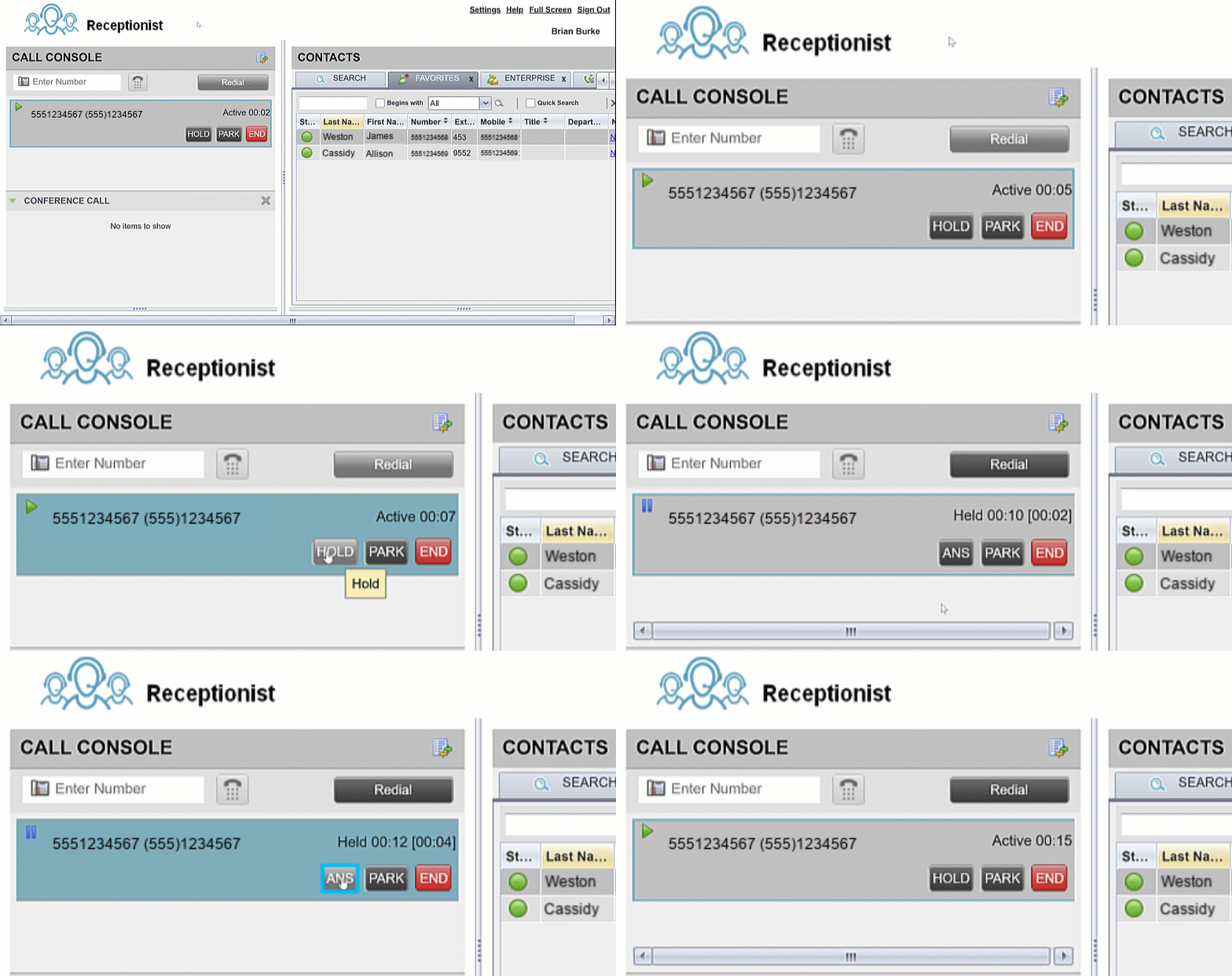
Recepční klient umožňuje spravovat více hovorů současně. Aktivní hovor můžete pozastavit. Nebo můžete přijmout příchozí hovor během aktivního hovoru a váš první hovor se automaticky pozastaví.
-
V podokně konzoly klikněte během aktivního hovoru na tlačítko HOLD u hovoru, který chcete pozastavit.
-
Klepnutím na tlačítko Odpově dět hovor obnovíte.
Z konzoly volání můžete spravovat více hovorů. Pokud jste v aktivním hovoru a přijímáte nový hovor, přijměte nový hovor kliknutím na Odpově dět. Váš první hovor je automaticky pozastaven.
Přenos hovoru
| 1 |
Během aktivního hovoru použijte dialer nebo vyberte kontakt a zavolejte osobě, na kterou chcete převést. Váš první hovor je automaticky pozastaven. |
| 2 |
(Volitelné) Oznamte hovor. |
| 3 |
Chcete-li hovor přenést bez oznámení (slepý přenos), klikněte po vyto čení cíle přenosu na tlačítko Přenést. |
| 4 |
Umístěte ukazatel myši na aktivní hovor a klikněte na Př enést. 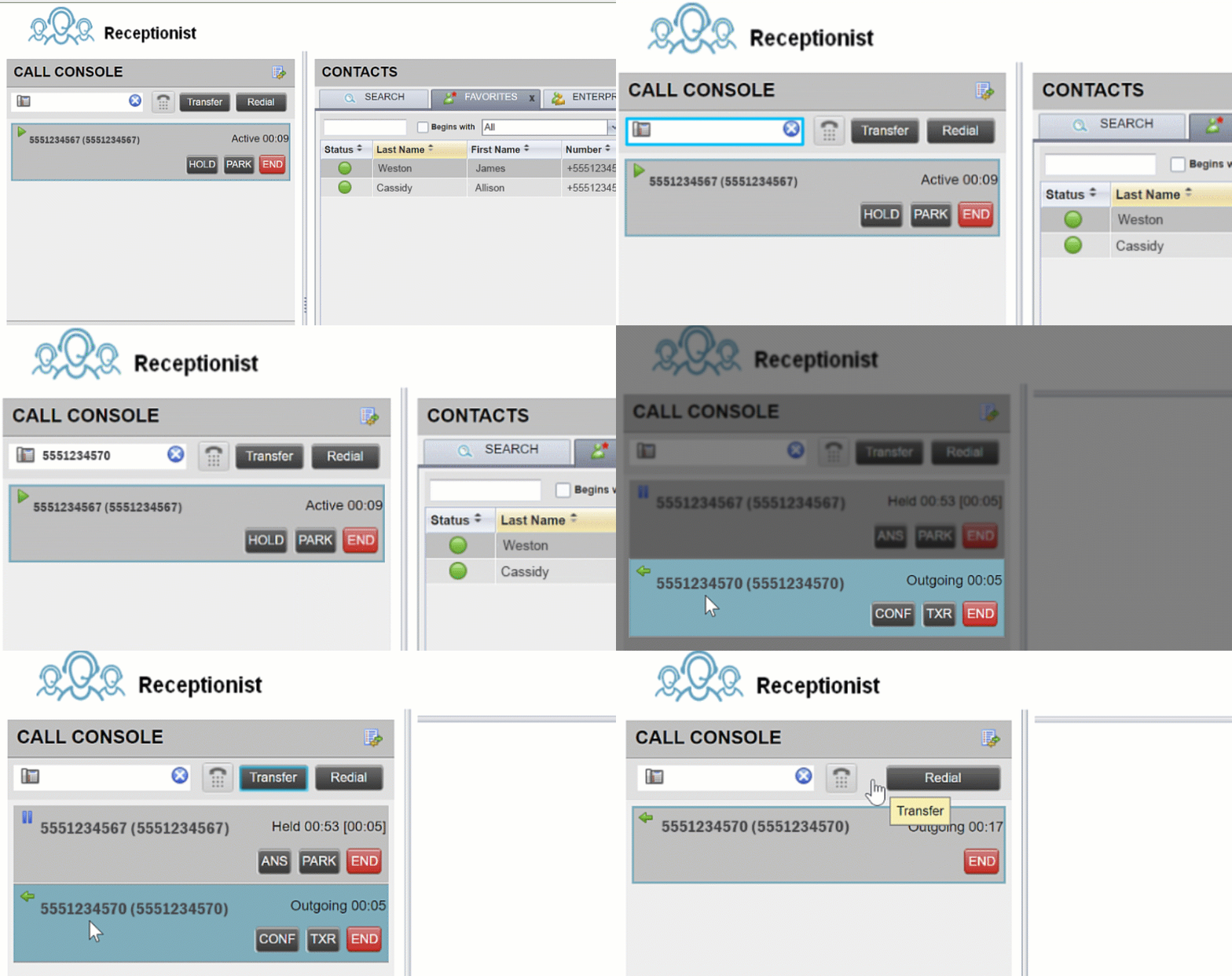
|
Monitorování hovorů ve frontě
Než začnete
Přístup k recepční z portálu volajícího uživatele. Pokyny k přihlášení najdete v tématu Přihlášení na řídicí panel.
| 1 |
V podokně Volání ve fron tě vyberte fronty, které chcete sledovat. |
| 2 |
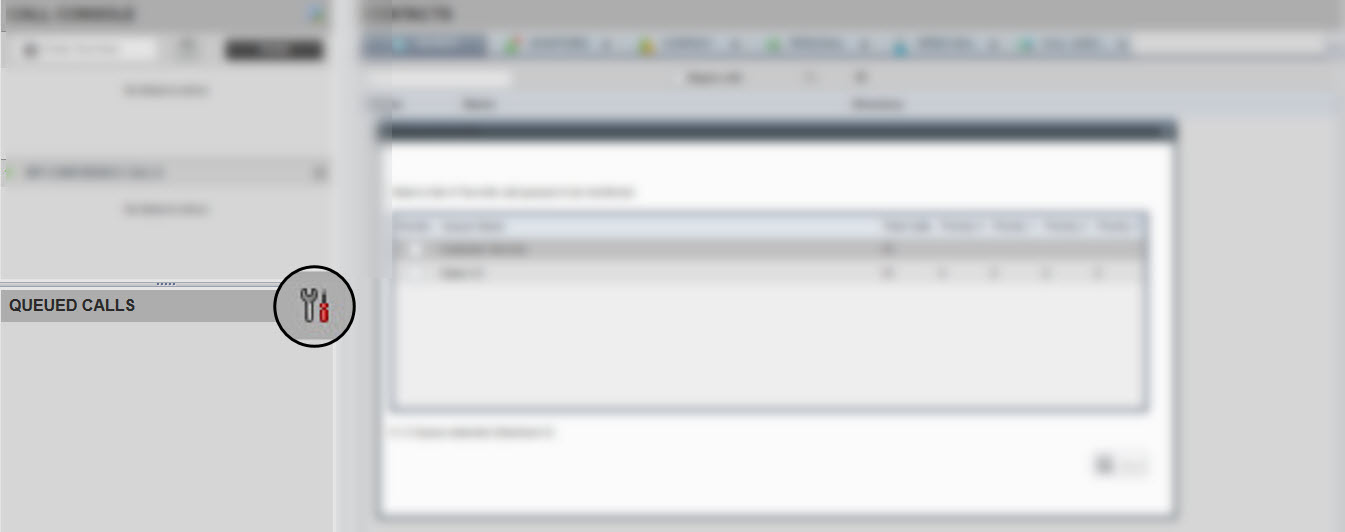
Vyberte . |
| 3 |
Vyberte frontu, kterou chcete sledovat. |
| 4 |
Klikněte na tlačítko Uložit. |
| 5 |
Chcete-li vyzvednout hovor čekající ve frontě, umístěte kurzor na hovor v podokně Volání ve fron tě, klikněte na podokno a klikněte na tlačítko Načíst. |
| 6 |
Chcete-li zobrazit a upřednostnit hovory ve frontě, umístěte kurzor myši na hovor v podokně Volání ve frontě a klikněte na možnost Přeuspořádat. Hovor se přesune do přední části fronty. 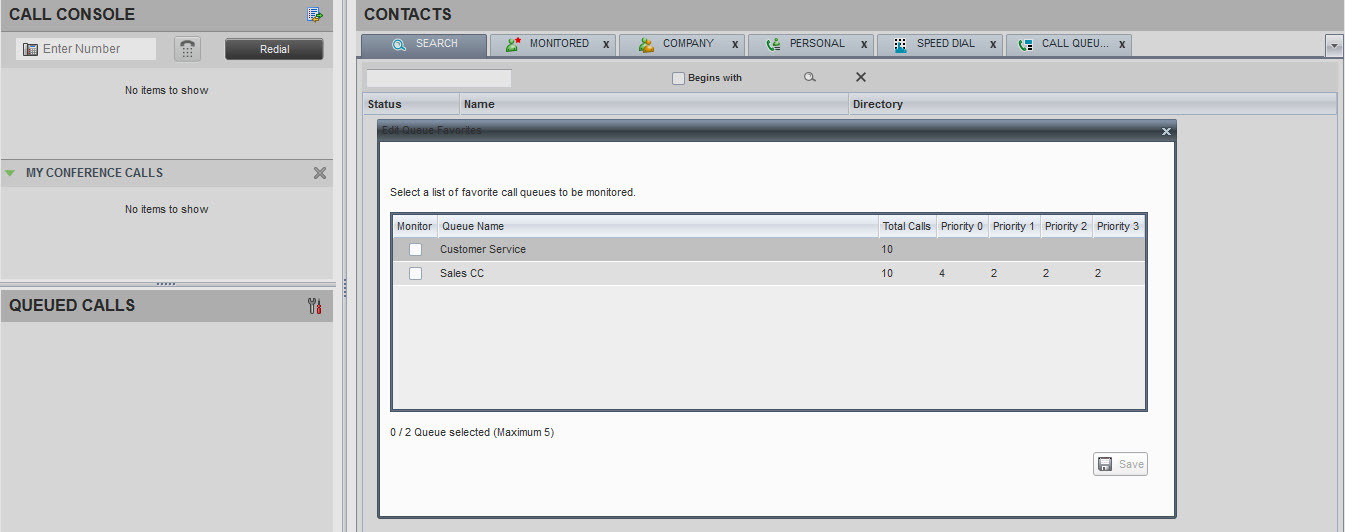
|
Chcete vidět, jak se to dělá? Podívejte se na tuto ukázku videa o tom, jak sledovat hovory ve frontě v recepční.
Přenos hovoru přímo do hlasové schránky
Než začnete
Přístup k recepční z portálu volajícího uživatele. Pokyny k přihlášení najdete v tématu Přihlášení na řídicí panel.
| 1 |
Během aktivního hovoru volejte pomocí dialeru osobě, na kterou chcete převést, nebo klikněte na kontakt. |
| 2 |
V podokně kontaktů vyberte cílový kontakt. |
| 3 |
Umístěte ukazatel myši na kontakt a klepněte na tlačítko VM. Tato možnost je k dispozici pouze v případě, že má kontakt přiřazené a povolené hlasové zprávy. 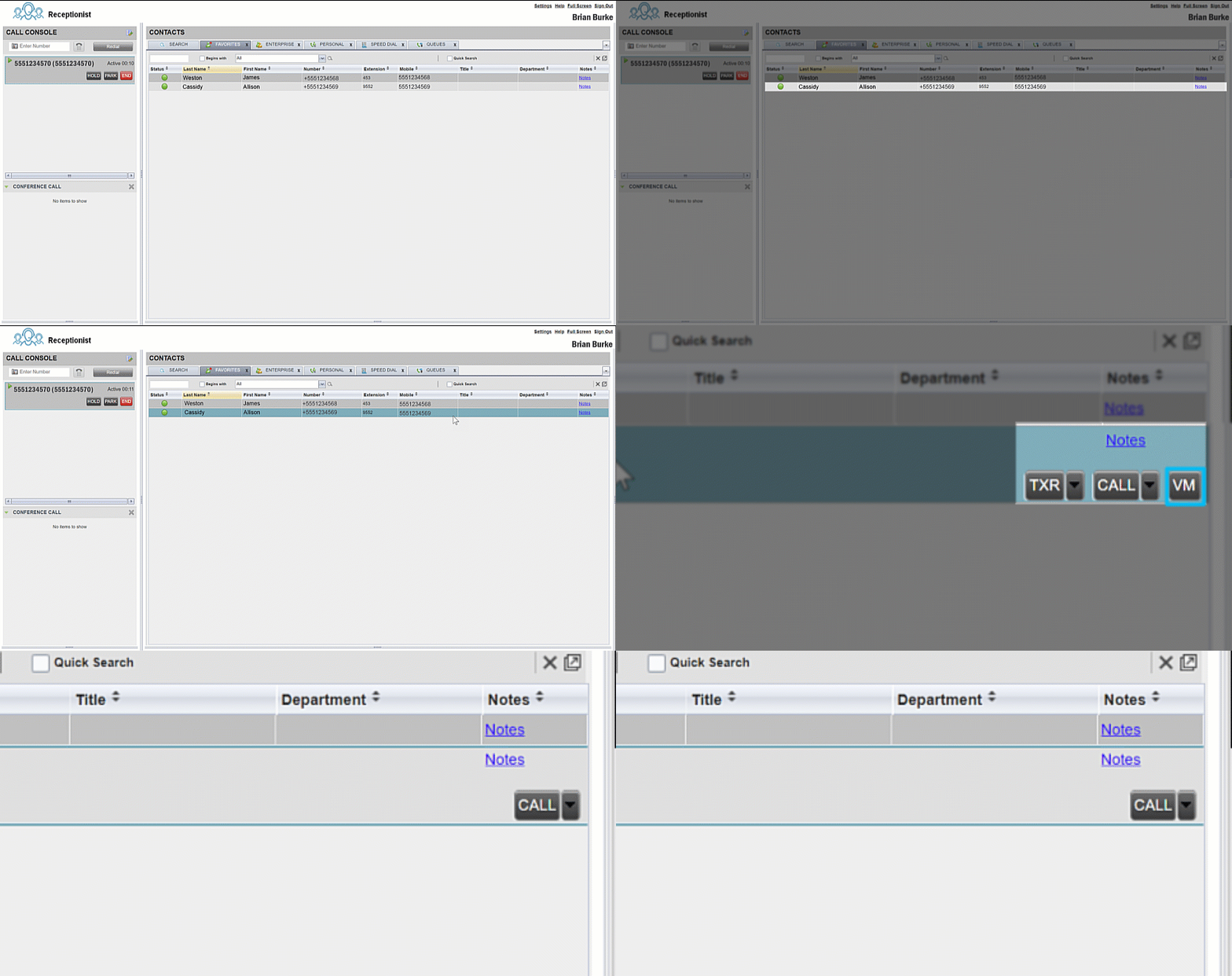
|


