- Kezdőlap
- /
- Cikk

Köszönjük visszajelzését.

Kezdje el recepciós ügyfélével
 Ebben a cikkben
 Visszajelzés?
A Receptionist Client egy webalapú eszköz, amely ötvözi az asztali telefonját egy asztali felülettel, és lehetővé teszi a szervezeten belüli felhasználók hívásainak feldolgozását. Megjelenítheti a bejövő hívásokat, kezelheti a hívásokat és a névjegyeket, valamint figyelemmel kísérheti a hívásokat a sorban.
Támogatási bejelentés
A recepciós ügyfél nyugdíjba vonult, és 2024. július 8-án véget ér a támogatás. Minden meglévő recepciós ügyfélfelhasználó áttelepíthet a Webex Attendant Consolra. A Recepciós Ügyfél használatát azonban az előfizetési időszak végéig folytathatja. A Cisco nem bocsát ki új funkciókat a Receptionist Client számára, kivéve, ha a Cisco bármilyen problémát súlyosságnak vagy kritikus biztonsági sebezhetőségnek ítéli meg. Ha úgy dönt, hogy továbbra is használja a Receptionist klienst, győződjön meg róla, hogy a Webex Attendant Console-ra való áttérést a jelenlegi szerződés lejárta előtt megtervezze.
Részletekért lásd: Webex recepciós ügyfél-nyugdíjazás GYIK és az Att endant Con sole használatának megkezdése.
Jelentkezzen be az irányítópultra
Hozzáférés a recepcióhoz a User Hubból. A bejelentkezés után a műszerfal kijelzőablakai lehetővé teszik a következőket:
-
Tekintse meg a globális üzeneteket, az alkalmazásbeállításokat, valamint a felhasználói fiókjával és a hívás állapotával kapcsolatos információkat.
-
Tekintse meg és módosítsa az aktuális beállításokat.
-
Az aktív hívások megtekintése és kezelése a híváskonzolról.
-
Névjegyek létrehozása és kezelése.
-
Figyelje és kezelje a sorban álló hívásokat a sorba helyezett hívások ablaktáblán.
Mielőtt elkezdené
Hívások kezdeményezéséhez és/vagy fogadásához asztali telefonra vagy Webex alkalmazásra van szüksége.
| 1 |
Jelentkezzen be a User Hubba, majd kattintson a Beállí |
| 2 |
Válassza a Cisco bejelentkezési lehetőséget. 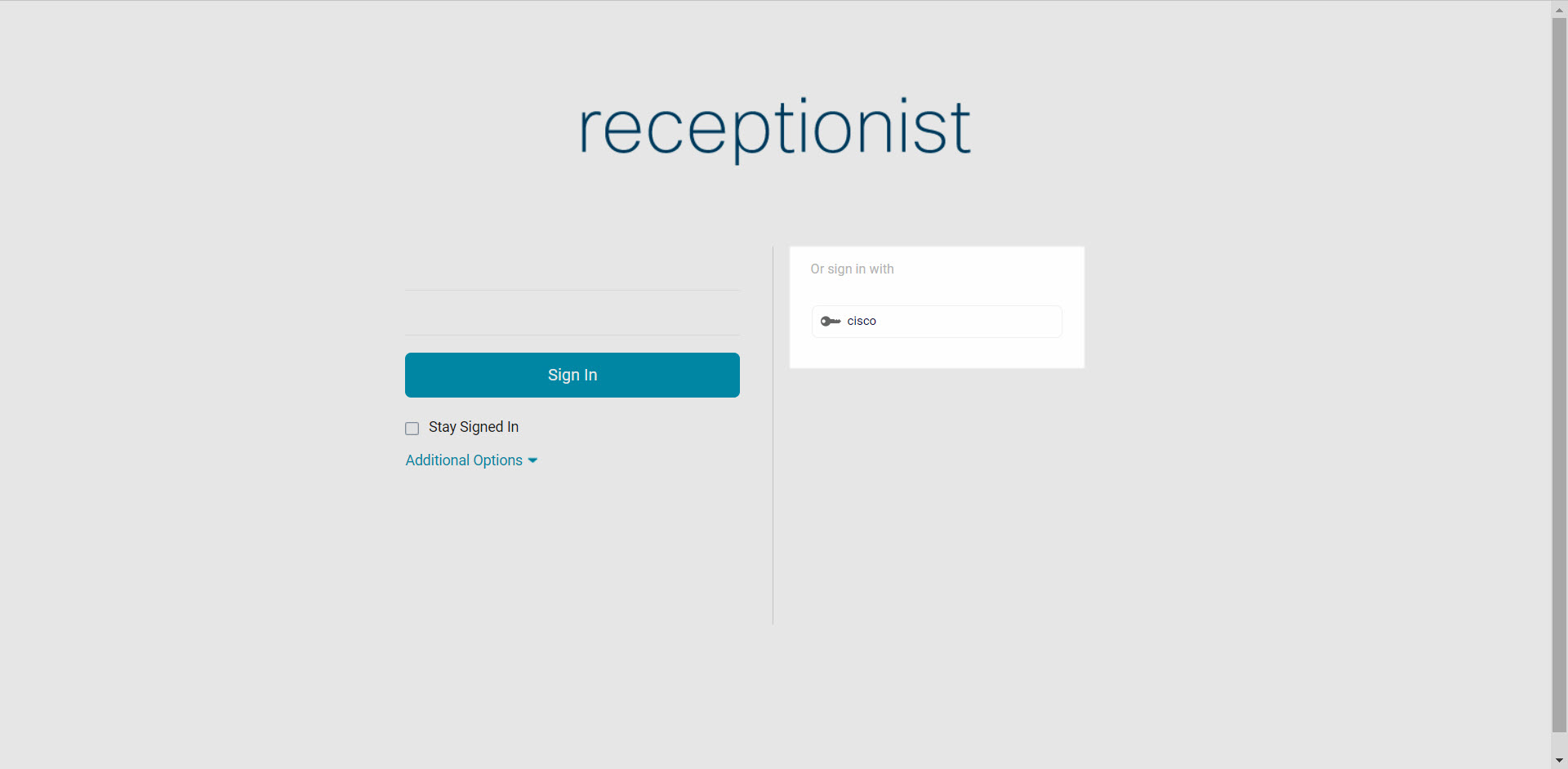
|
Mi a teendő ezután
Névjegyek kezelése
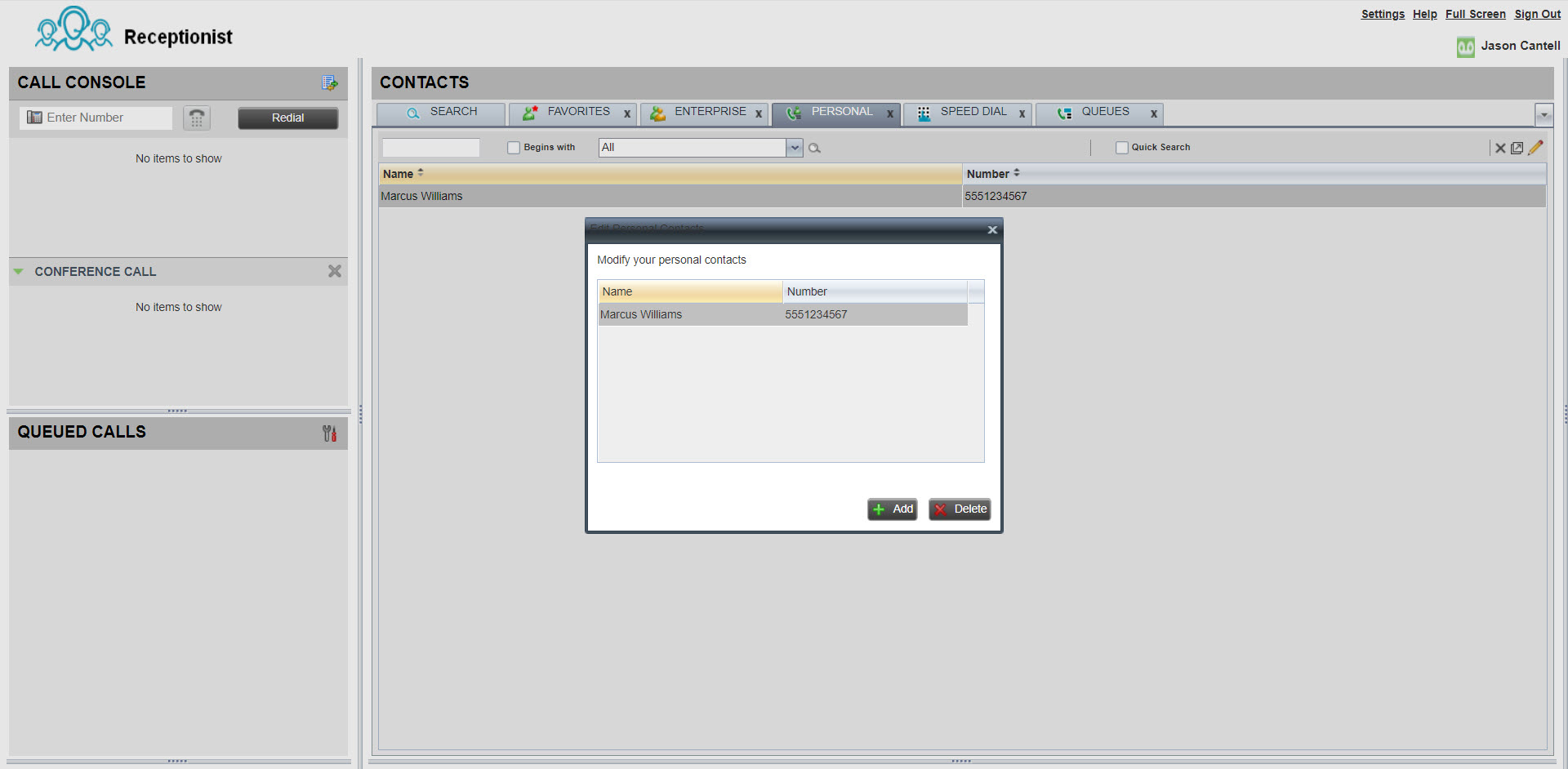
A Receptionisten belül létrehozhat és kezelheti a kapcsolatokat, hogy könnyen telefonáljon a tárolt számokra. Miután létrehozta a névjegyet, frissítheti, törölheti, statikusan figyelheti a névjegyet (ha ugyanazokat a névjegyeket naponta figyeli), dinamikusan figyelemmel kísérheti a névjegyet (szükség szerint a kiválasztott névjegyek megtekintéséhez használható), és megjegyzést fűzhet hozzá a partnerhez.
A statikusan megfigyelhető érintkezők maximális száma 200. A dinamikusan megfigyelhető kapcsolatok maximális száma 100.
| 1 |
A névjegyek ablaktáblán válassza ki a Szem élyes fület. |
| 2 |
Kattintson a Szerkesztés ikonra egy személyes kapcsolat hozzáadásához, frissítéséhez vagy törléséhez. |
| 3 |
Ha megjegyzést szeretne hozzáadni egy partnerhez, válassza ki a névjegyet, majd kattintson a Jegy zetek gombra. |
Hívás kezdeményezése
| 1 |
A híváskonzol ablaktáblában használja a tárcsázót, vagy kattintson az Újrahívás gombra. |
| 2 |
A névjegyek ablaktáblán válasszon ki a tárcsázni kívánt névjegyet. Innen dönthet úgy is, hogy megtekintheti a híváselőzményeket, vagy kereshet egy adott névjegyet. |
| 3 |
Kattintson a HÍVÁS gombra 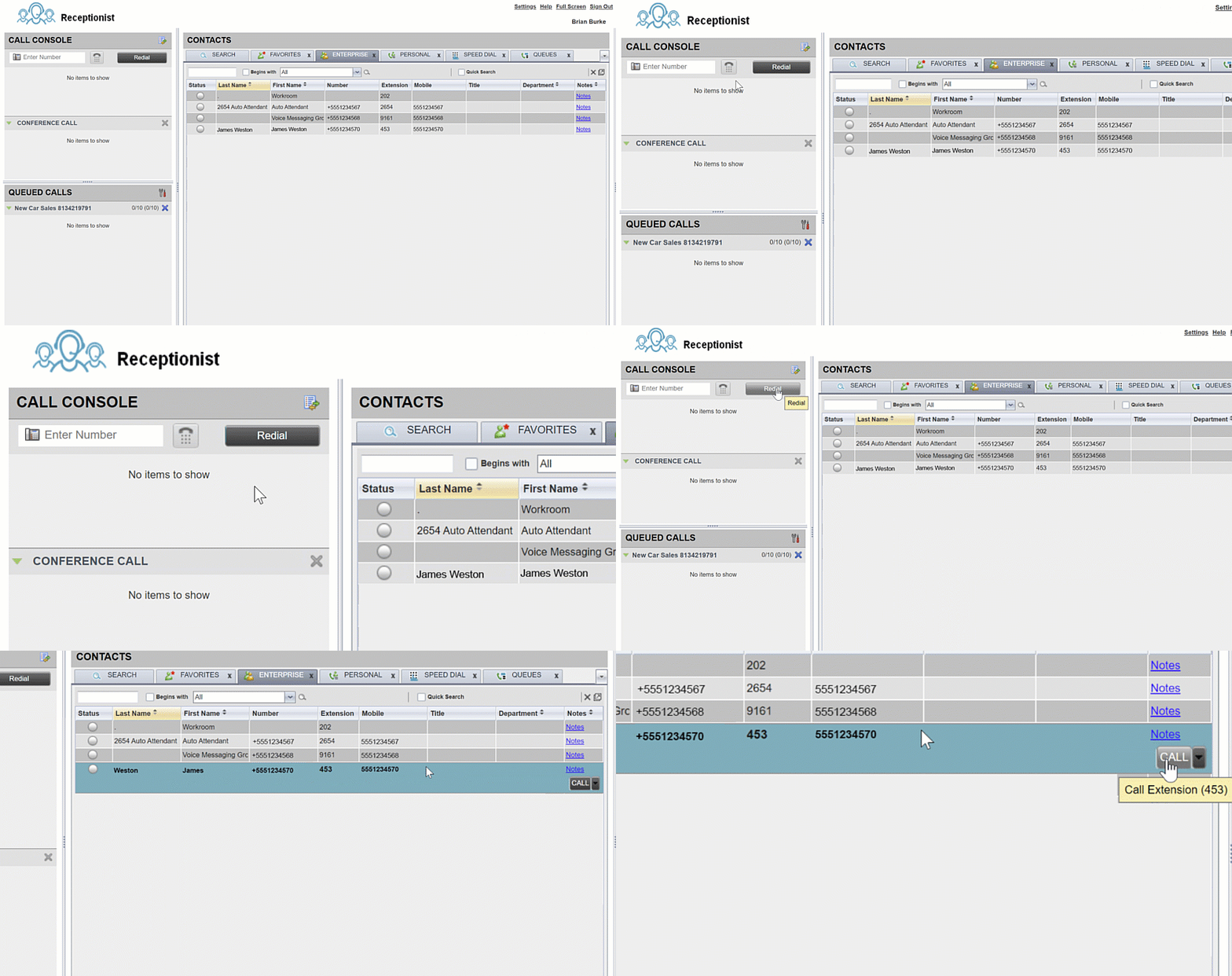
|
Konferenciahívás lebonyolítása
Mielőtt elkezdené
Hozzáférés a recepcióhoz a Hívó felhasználói portálról. A bejelentkezéssel kapcsolatos lépéseket a Bejelentkezés az irányítópul tra című témakörben talál.
| 1 |
Aktív hívás esetén hajtson végre egy második hívást (akár a tárcsázóból, akár a névjegyablakból). |
| 2 |
Miután a hívás csatlakozik, kattintson a CONF gombra. 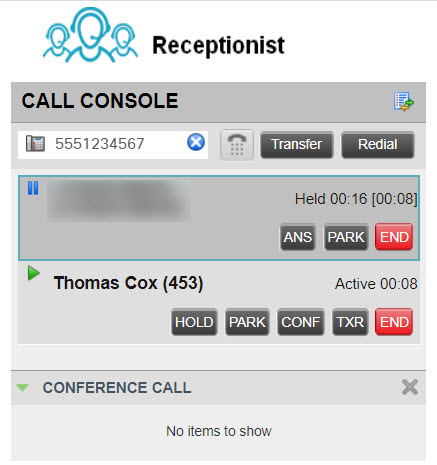
|
| 3 |
(Opcionális) Egy adott hívás eltávolításához a konferenciáról vigye az egérmutatót az eltávolítani kívánt hívás fölé, majd kattintson a Be fejez és gombra. |
| 4 |
(Opcionális) A hívásból való kilépéshez kattintson a Konferencia elhagyása gombra. Ha Ön a konferencia kezdeményezője, akkor a felhívás minden résztvevő számára véget ér, kivéve, ha a hívás 3 féltől származik, akkor a másik két fél visszatér egy közvetlen hívásra. Ha Ön részt vesz a konferencián, akkor a konferencia elhagyja a konferenciát, ha elhagyja a többi részt. A konferenciahívást két már aktív hívással indíthat el, ha kiválasztja az egyik hívást, majd az egérmutatót a hívás fölé helyezi a hozzáadáshoz, majd kattintson a Konferen cia gombra. |
Szeretné látni, hogyan történik? Nézze meg ezt a videó bemutatót arról, hogyan lehet konferenciahívást kezdeményezni a Receptionist segítségével.
Hívás fogadása
A konzol ablaktáblán kattintson a Válasz gombra.
Hívások automatikus fogadása recepciós ügyfélben
Kimenő hívások
Kimenő hívások esetén a recepciós ügyfél telefonjára irányuló kezdeti hívás automatikusan megválaszolásra kerül, és a kimenő hívás a rendeltetési helyre kerül.
Ez kiküszöböli annak szükségességét, hogy a recepciós a kimenő hívás megadása előtt magának válaszoljon az első hívásra.
-
Használja a tárcsázó vagy válassza ki a kapcsolattartót, hogy hívja fel a kívánt személyt.
-
A hívás le bontásához kattintson a Tárcsázás gombra.
-
A recepció kezdeti hívására automatikusan válaszol, és a hívás a célszámra vagy kiterjesztésre kerül.
-
Bejövő hívások
A recepciósnak irányuló bejövő hívások esetén az automatikus válasz gomb megjelenik a recepciós ügyfélben. Ezt a gombot be- vagy kikapcsolhatja.
Az automatikus válasz gomb engedélyezi vagy letiltja az automatikus válaszolást a recepciós ügyfélhez intézett hívásokra.
-
OFF (Alapértelmezett) - Minden bejövő hívást manuálisan kell válaszolnia.
-
BE - A recepcióhoz intézett bejövő hívások automatikusan válaszolásra kerülnek.
Aktív hívás felfüggesztése
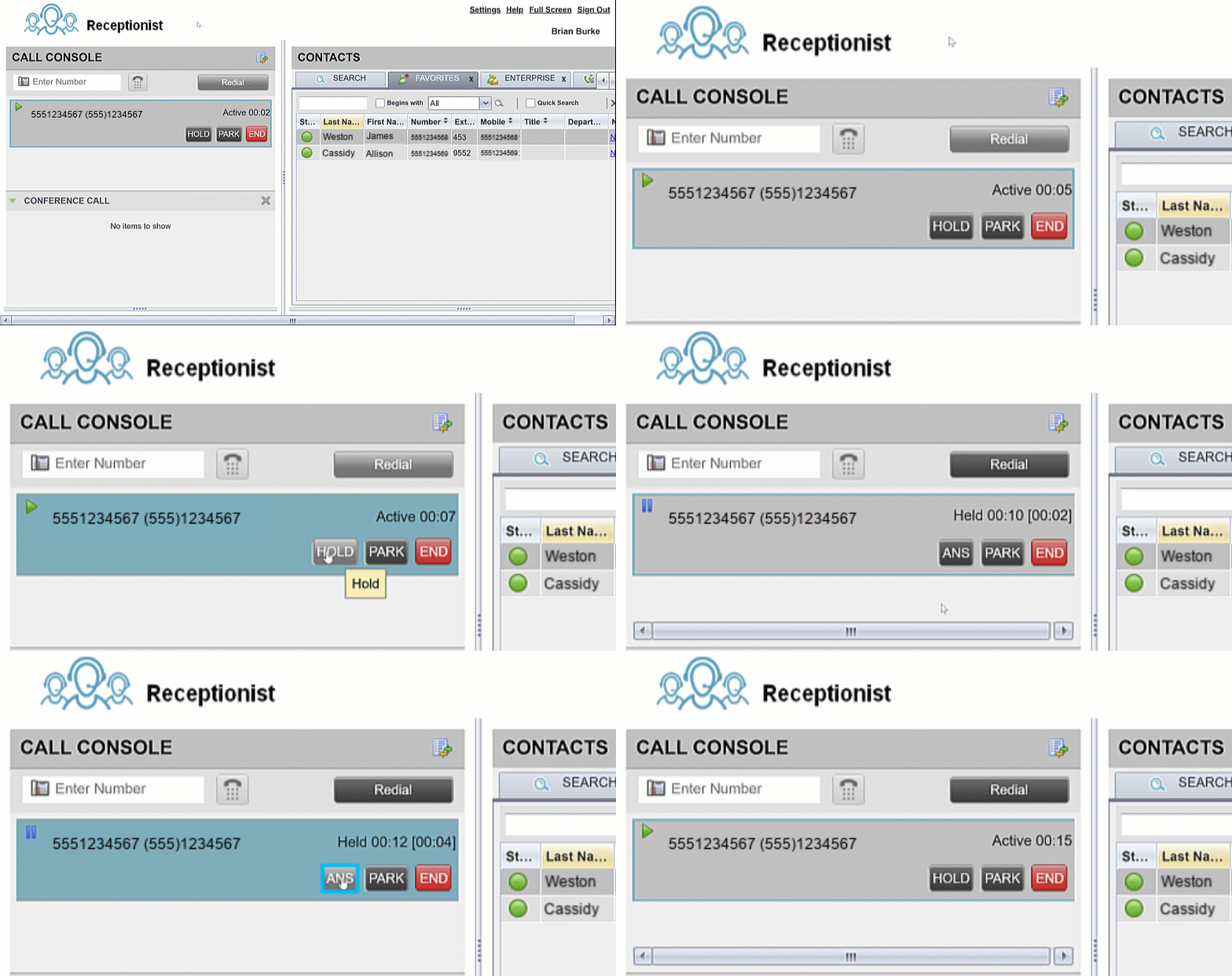
A recepciós kliens lehetővé teszi több hívás kezelését egyszerre. Aktív hívást felfüggeszthet. Vagy válaszolhat egy bejövő hívásra aktív hívás közben, és az első hívás automatikusan felfüggesztésre kerül.
-
Aktív hívás közben a konzol ablaktábláján kattintson a TARTÁS gombra a várva tartani kívánt híváson.
-
Kattintson a Válas z gombra a hívás folytatásához.
Több hívást is kezelhet a híváskonzolról. Ha aktív hívást folytat, és új hívást kap, kattintson a Válasz gombra az új hívás fogadásához. Az első hívás automatikusan felfüggesztésre kerül.
Hívás átadása
| 1 |
Aktív hívás közben a tárcsázó segítségével vagy válassza ki a névjegyet, és hívja fel azt a személyt, akihez át szeretne lépni. Az első hívás automatikusan felfüggesztésre kerül. |
| 2 |
(Opcionális) Jelentse be a felhívást. |
| 3 |
A hívás bejelentés nélkül történő átviteléhez (vak átvitel) kattintson az Átvitel gombra, mi után tárcsázta az átviteli célt. |
| 4 |
Vigye az egérmutatót az aktív hívás fölé, majd kattintson az Átvitel gom bra. 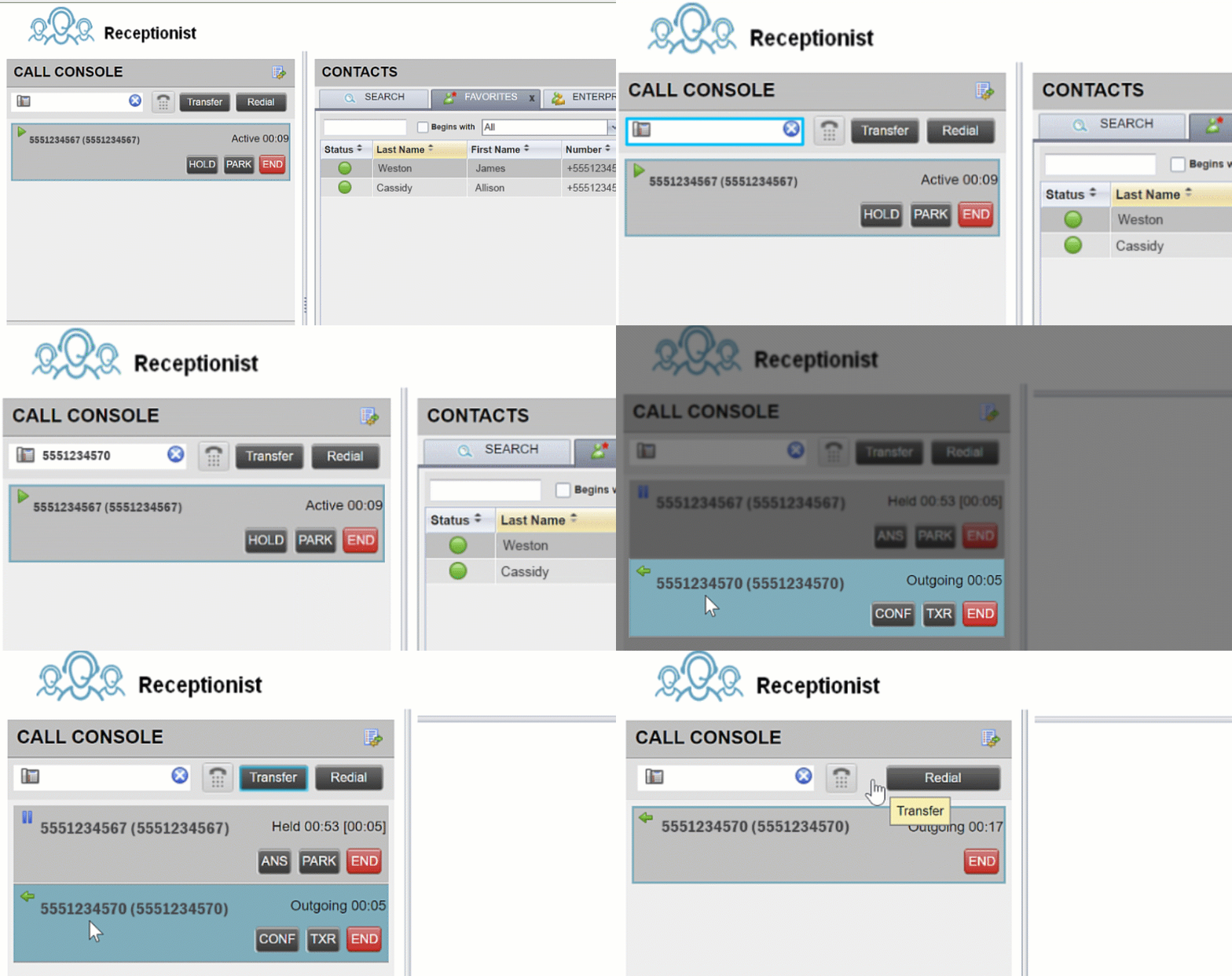
|
Monitorozza a hívásokat a sorban
Mielőtt elkezdené
Hozzáférés a recepcióhoz a Hívó felhasználói portálról. A bejelentkezéssel kapcsolatos lépéseket a Bejelentkezés az irányítópul tra című témakörben talál.
| 1 |
A Sorra helyezett hívások ablaktáblán válassza ki a figyelni kívánt várólistákat. |
| 2 |
Válassza a |
| 3 |
Válassza ki a figyelni kívánt várólistát. |
| 4 |
Kattintson a Mentés gom bra. |
| 5 |
A várólistában váró hívás felvételéhez vigye az egérmutatót a Választó sorba helyezett hívá sok ablaktáblán, majd kattintson az ablaktáblára, majd kattintson a Visszaállítás gombra. |
| 6 |
A várólistában lévő hívások megtekintéséhez és rang sorba helyezéséhez vigye az egérmutatót a Hívások várólistán lévő hívás ablaktáblán, majd kattintson az Á trendezés gombra. A hívás a sor elejére kerül. 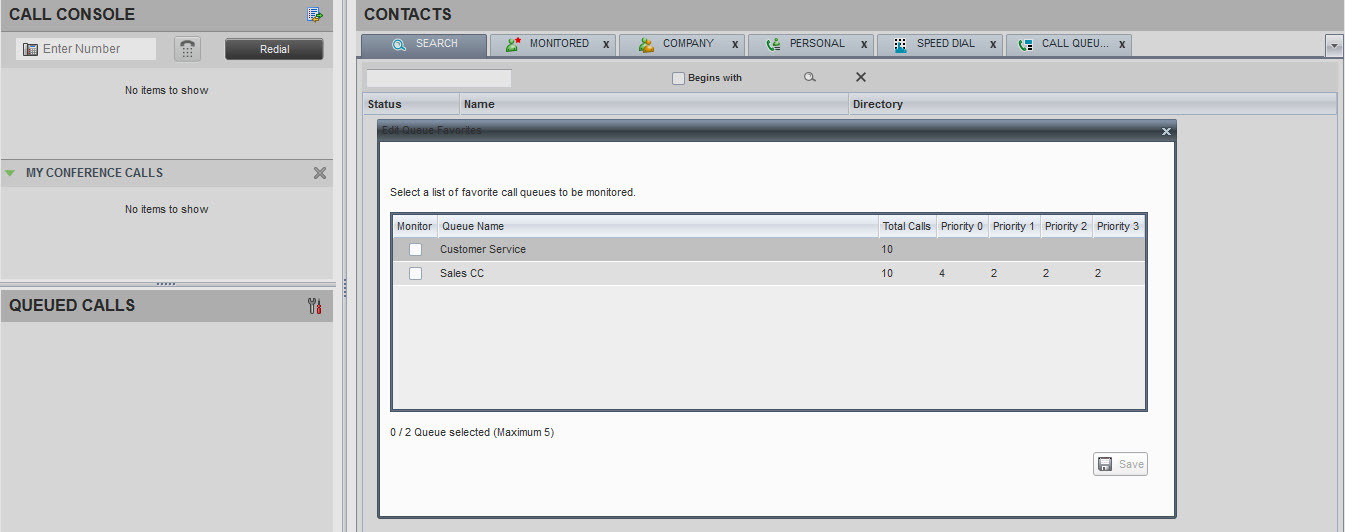
|
Szeretné látni, hogyan történik? Nézze meg ezt a videó bemutat ót arról, hogyan lehet monitorozni a hívásokat a sorban a Reception-ban.
Hívás átvitele közvetlenül a hangpostára
Mielőtt elkezdené
Hozzáférés a recepcióhoz a Hívó felhasználói portálról. A bejelentkezéssel kapcsolatos lépéseket a Bejelentkezés az irányítópul tra című témakörben talál.
| 1 |
Aktív hívás közben a tárcsázó segítségével hívja fel azt a személyt, akihez át szeretne lépni, vagy kattintson rá. |
| 2 |
A névjegyek ablaktáblán válassza ki a célnévjegyet. |
| 3 |
Vigye az egérmutatót a névjegyre, és kattintson a VM gombra. Ez az opció csak akkor érhető el, ha a névjegynek hangüzenetküldést rendelt és engedélyezve van. 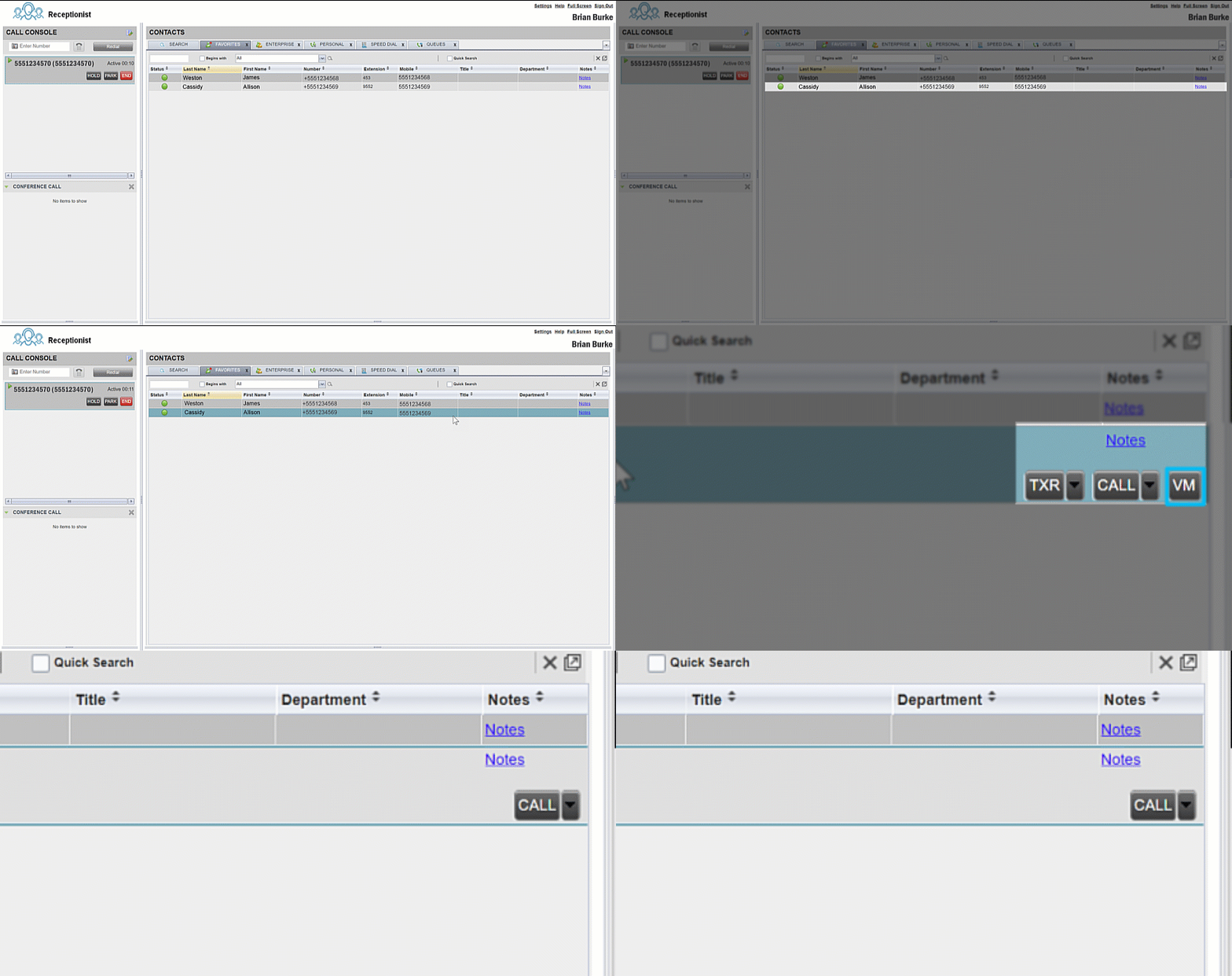
|


