- Strona główna
- /
- Artykuł

Dziękujemy za opinię.

Rozpocznij pracę z klientem recepcjonisty
 W tym artykule
 Opinia?
Klient recepcjonista to internetowe narzędzie, które łączy telefon biurkowy z interfejsem stacjonarnym i umożliwia przetwarzanie połączeń z użytkownikami w organizacji. Możesz wyświetlać połączenia przychodzące, zarządzać połączeniami i kontaktami oraz monitorować połączenia w kolejce.
Ogłoszenie zakończenia wsparcia
Klient recepcjonista jest na emeryturze, a 8 lipca 2024 r. kończy się wsparcie. Wszyscy obecni użytkownicy klienta recepcjonisty mogą przeprowadzić migrację do konsoli Webex Attendant Console. Możesz jednak nadal korzystać z Klienta Recepcjonisty do końca okresu subskrypcji. Cisco nie udostępni żadnych nowych funkcji dla klienta recepcjonisty, chyba że Cisco uzna jakikolwiek problem jako poważność 1 lub krytyczne luki w zabezpieczeniach. Jeśli zdecydujesz się nadal korzystać z klienta Recepcjonista, upewnij się, że zaplanujesz migrację do Webex Attendant Console przed zakończeniem bieżącej umowy.
Aby uzyskać szczegółowe informacje, zobacz Często zadawane pytania dotyczące emerytury klienta recepcjonisty Webex i Rozpocz nij korzystanie z konsoli Attendant Console.
Zaloguj się do pulpitu nawigacyjnego
Uzyskaj dostęp do recepcjonisty z User Hub. Po zalogowaniu okna wyświetlacza na desce rozdzielczej umożliwiają:
-
Wyświetlanie globalnych wiadomości, ustawień aplikacji oraz informacji o koncie użytkownika i stanie połączenia.
-
Wyświetl i zmień bieżące ustawienia.
-
Wyświetlanie i zarządzanie aktywnymi połączeniami z konsoli połączeń.
-
Tworzenie kontaktów i zarządzanie nimi.
-
Monitoruj połączenia w kolejce i zarządzaj nimi z panelu połączeń w kolejce.
Zanim zaczniesz
Aby nawiązywać i/lub odbierać połączenia, potrzebujesz telefonu biurkowego lub aplikacji Webex.
| 1 |
Zaloguj się do User Hub, a następnie kliknij cjonisty |
| 2 |
Wybierz opcję logowania Cisco. 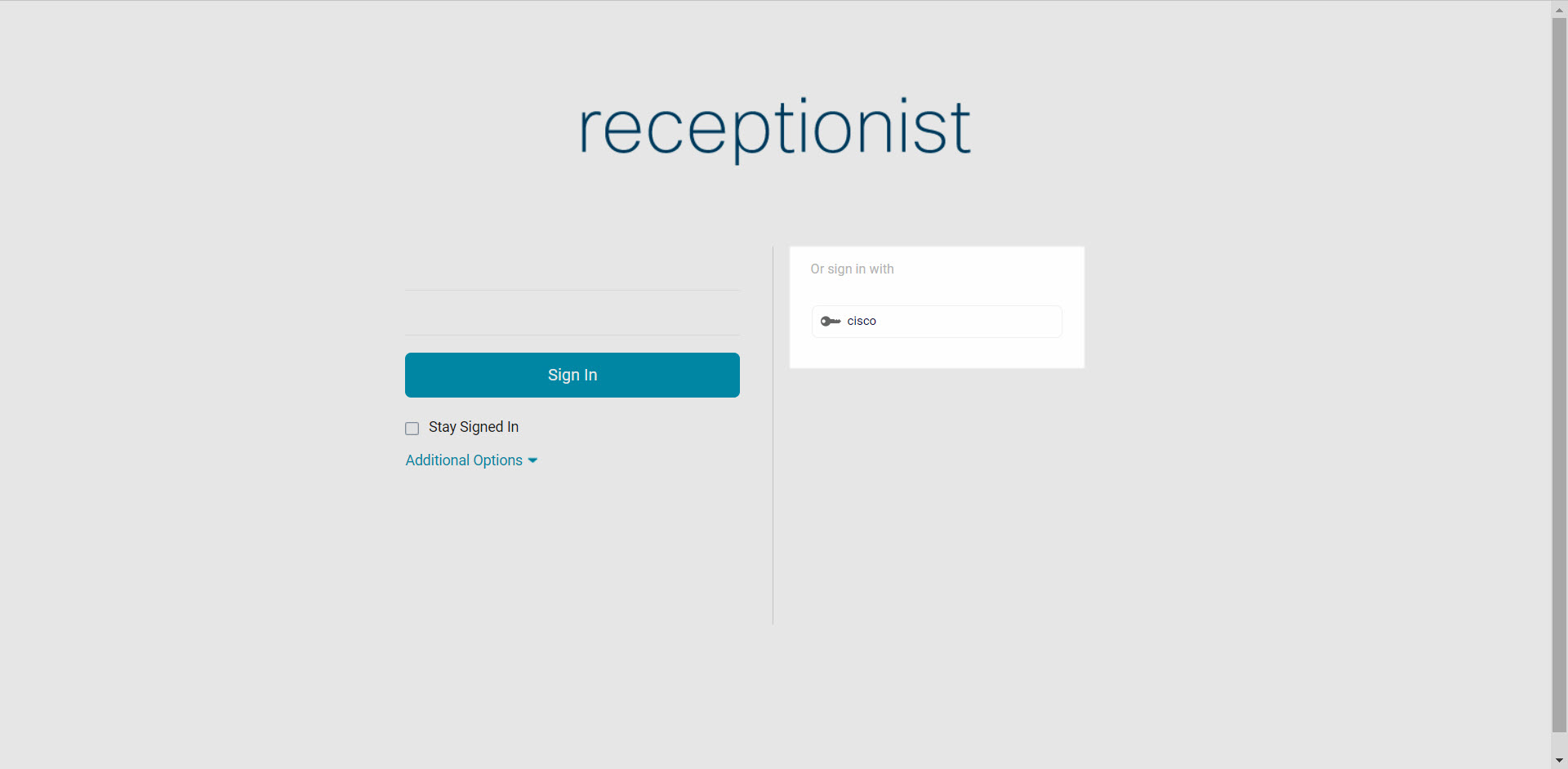
|
Co robić dalej
Zarządzaj swoimi kontaktami
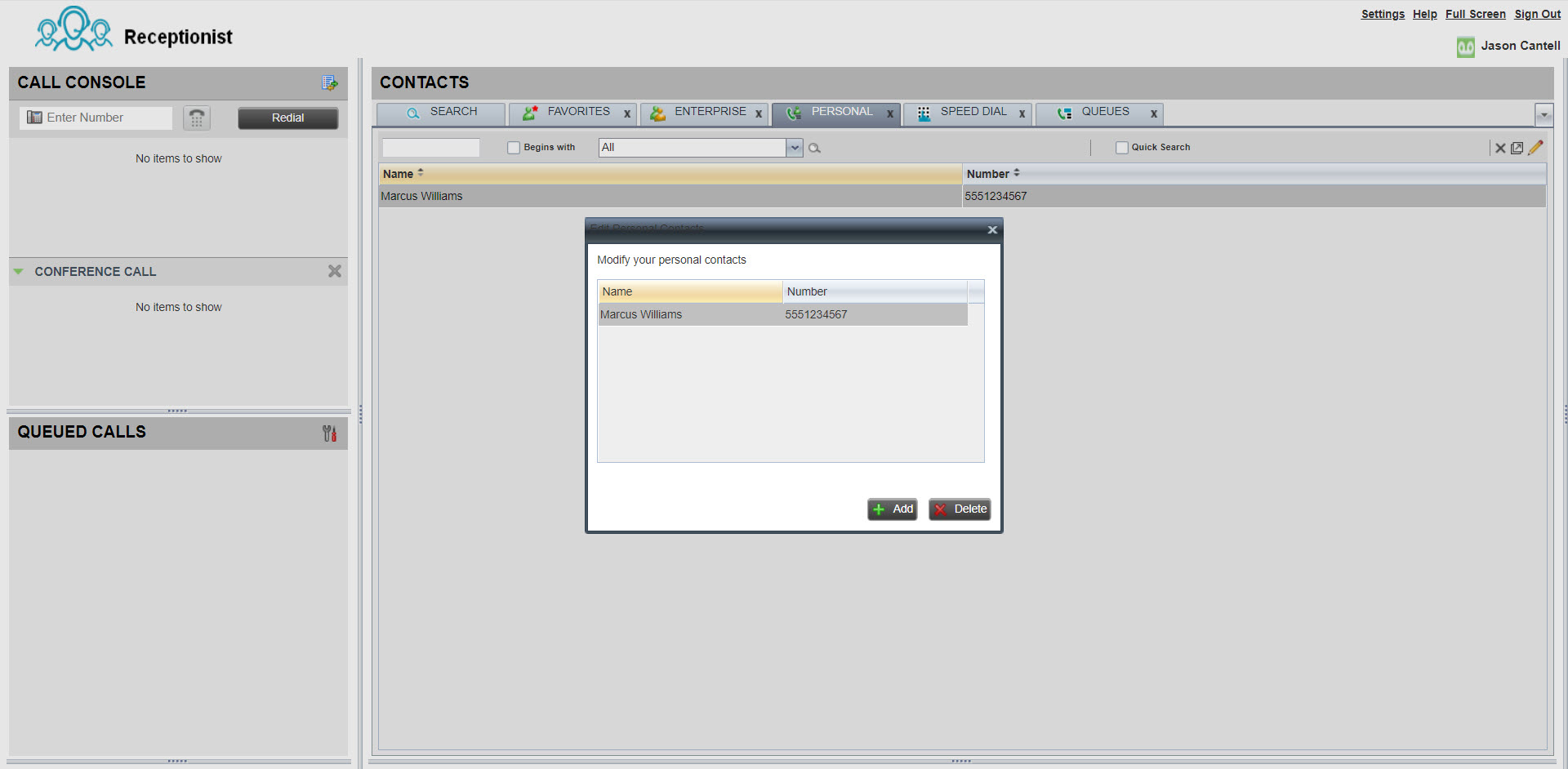
Możesz tworzyć kontakty i zarządzać nimi w recepcjonistce, aby łatwo dzwonić na zapisane numery. Po utworzeniu kontaktu możesz aktualizować, usuwać, monitorować kontakt statycznie (używany, jeśli codziennie monitorujesz te same kontakty), dynamicznie monitorować kontakt (używany do przeglądania wybranych kontaktów w razie potrzeby) i dodawać notatkę do kontaktu.
Maksymalna liczba kontaktów, które można monitorować statycznie, wynosi 200. Maksymalna liczba kontaktów, które można monitorować dynamicznie, wynosi 100.
| 1 |
W okienku kontaktów wybierz kartę Osob iste. |
| 2 |
Kliknij ikonę Edytuj, aby dodać, zaktualizować lub usunąć osobisty kontakt. |
| 3 |
Aby dodać no tatkę do kontaktu, wybierz kontakt i kliknij przycisk Notatki. |
Zadzwoń
| 1 |
W okienku konsoli połączeń użyj dialera lub kliknij opcję Ponowne wybieranie. |
| 2 |
W okienku kontaktów wybierz kontakt do wybrania. Tutaj możesz również wyświetlić historię połączeń lub wyszukać konkretny kontakt. |
| 3 |
Kliknij przycisk ZAD ZWO Ń. 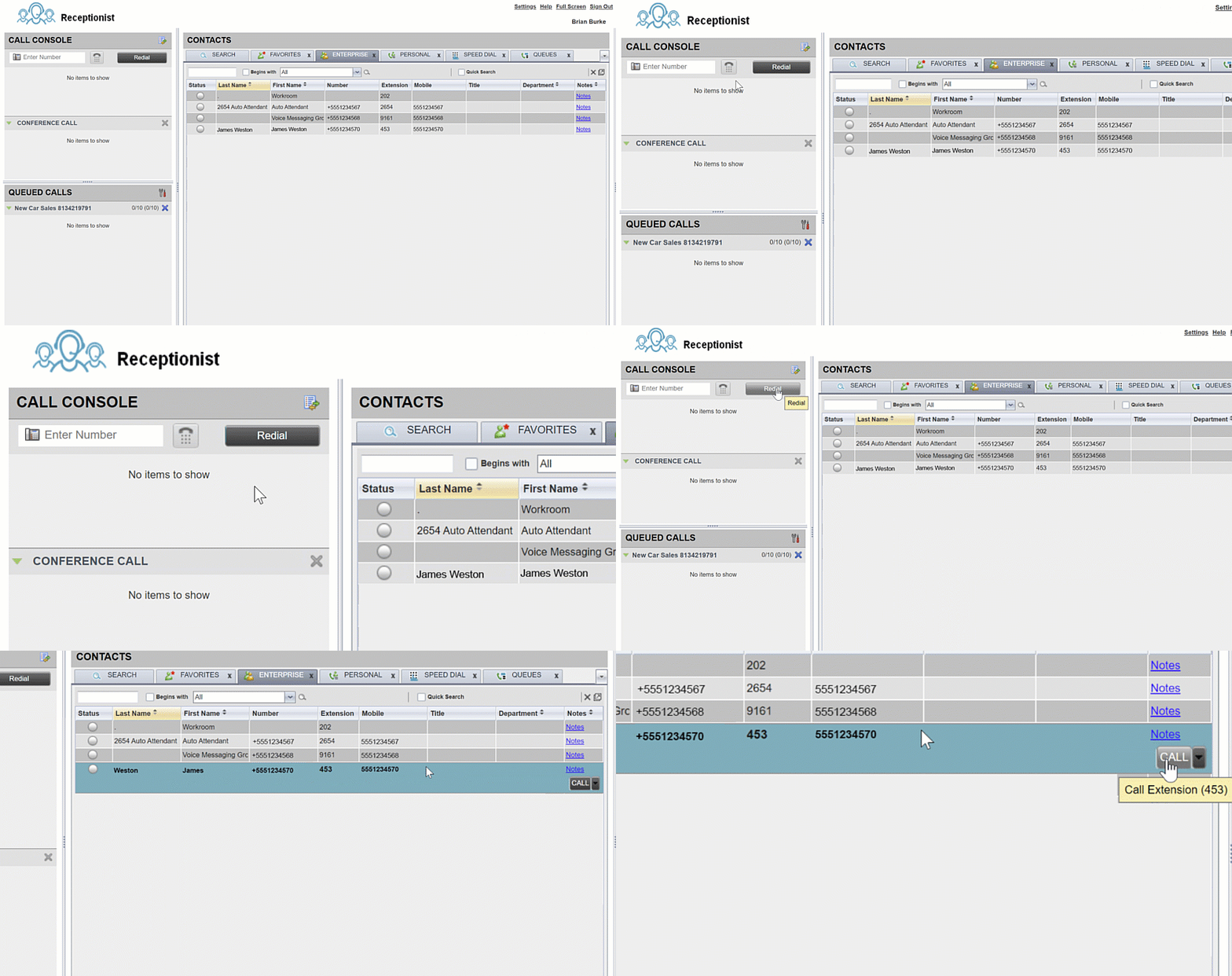
|
Zgłoś połączenie konferencyjne
Zanim zaczniesz
Uzyskaj dostęp do recepcjonisty z portalu dzwoniącego użytkownika. Aby uzyskać kroki dotyczące logowania, zobacz Zalogu j się do pulpitu nawigacyjnego.
| 1 |
W przypadku aktywnego połączenia wykonaj drugie połączenie (z dialera lub z panelu kontaktów). |
| 2 |
Po połączeniu połączenia kliknij CONF. 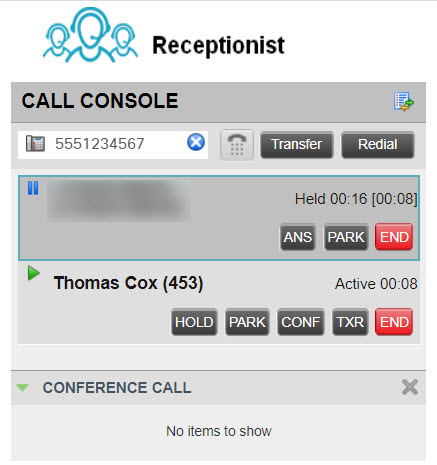
|
| 3 |
(Opcjonalnie) Aby usunąć określone połączenie z konferencji, najedź kursorem na połączenie, które chcesz usunąć, a następnie kliknij przycisk Zako ń cz. |
| 4 |
(Opcjonalnie) Aby zakończyć połączenie, kliknij opcję Opu ść konferencję. Jeśli jesteś inicjatorem konferencji, połączenie zakończy się dla wszystkich uczestników, chyba że połączenie jest połączeniem 3-stronnym, wtedy pozostałe dwie strony powrócą do połączenia bezpośredniego. Jeśli jesteś uczestnikiem konferencji, konferencja opuści pozostałe strony połączone, jeśli opuścisz konferencję. Możesz rozpocząć połączenie konferencyjne z dwoma połączeniami, które są już aktywne, wybierając jedno z połączeń, a następnie najedząc kursorem myszy na połączenie w celu dodania i klikając opcję Konferen cja. |
Chcesz zobaczyć, jak to się robi? Obejrzyj tę demonstrację wideo na temat nawiązania połączenia konferencyjnego za pomocą recepcjonisty.
Odbierz połączenie
W okienku konsoli kliknij przycisk Odpowiedz.
Automatyczne odbieranie połączeń u klienta recepcjonistki
Połączenia wychodzące
W przypadku połączeń wychodzących pierwsze połączenie z telefonem klienta recepcjonistki jest automatycznie odbierane, a połączenie wychodzące jest kierowane do miejsca docelowego.
Eliminuje to potrzebę odebrania przez recepcjonistę pierwszego połączenia przed nawiązaniem połączenia wychodzącego.
-
Użyj dialera lub wybierz kontakt, aby zadzwonić do osoby, którą chcesz.
-
Kliknij opcję Wybierz, aby nawiązać połączenie.
-
Pierwsze połączenie z recepcją jest automatycznie odbierane, a połączenie jest kierowane na numer docelowy lub rozszerzenie.
-
Połączenia przychodzące
W przypadku połączeń przychodzących do recepcjonisty przycisk automatycznej odpowiedzi jest wyświetlany u klienta recepcjonisty. Możesz włączyć lub wyłączyć ten przycisk.
Przycisk automatycznej odpowiedzi włącza lub wyłącza automatyczne odbieranie połączeń wykonywanych do klienta recepcjonisty.
-
OFF (Domyślnie) - Musisz ręcznie odebrać każde połączenie przychodzące.
-
ON - Połączenia przychodzące do recepcjonistki są odbierane automatycznie.
Wstrzymaj aktywne połączenie
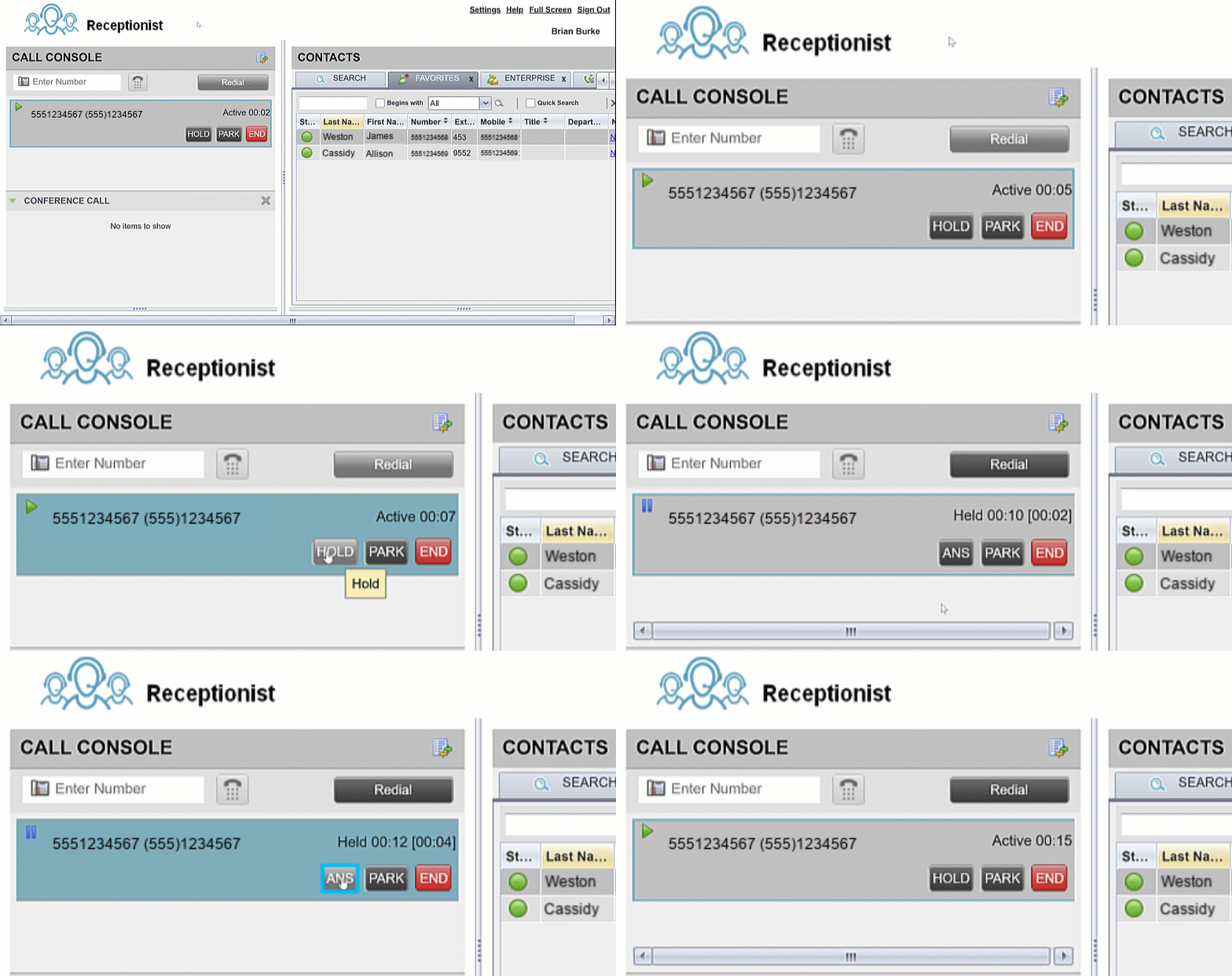
Klient Recepcjonista umożliwia jednoczesne zarządzanie wieloma połączeniami. Możesz wstrzymać aktywne połączenie. Możesz też odebrać połączenie przychodzące podczas aktywnego połączenia, a pierwsze połączenie zostanie automatycznie wstrzymane.
-
W okienku konsoli podczas aktywnego połączenia kliknij przycisk TR ZY MAJ na wywołaniu, które chcesz wstrzymać.
-
Kliknij przycisk Od bierz, aby wznowić połączenie.
Możesz zarządzać wieloma połączeniami z konsoli połączeń. Jeśli korzystasz z aktywnego połączenia i odbierasz nowe połączenie, kliknij przycisk Odbierz, aby odebrać nowe połączenie. Twoje pierwsze połączenie zostanie automatycznie wstrzymane.
Przenieś połączenie
| 1 |
Podczas aktywnego połączenia użyj dialera lub wybierz kontakt, aby zadzwonić do osoby, do której chcesz przenieść się. Twoje pierwsze połączenie zostanie automatycznie wstrzymane. |
| 2 |
(Opcjonalnie) Ogłoś wezwanie. |
| 3 |
Aby przenieść połączenie bez ogłoszenia (transfer w ciemno), kliknij opcję Transfer po wybraniu miejsca docelowego transferu. |
| 4 |
Najedź kursorem na aktywne połączenie, a następnie kliknij opcję Prz enie ś. 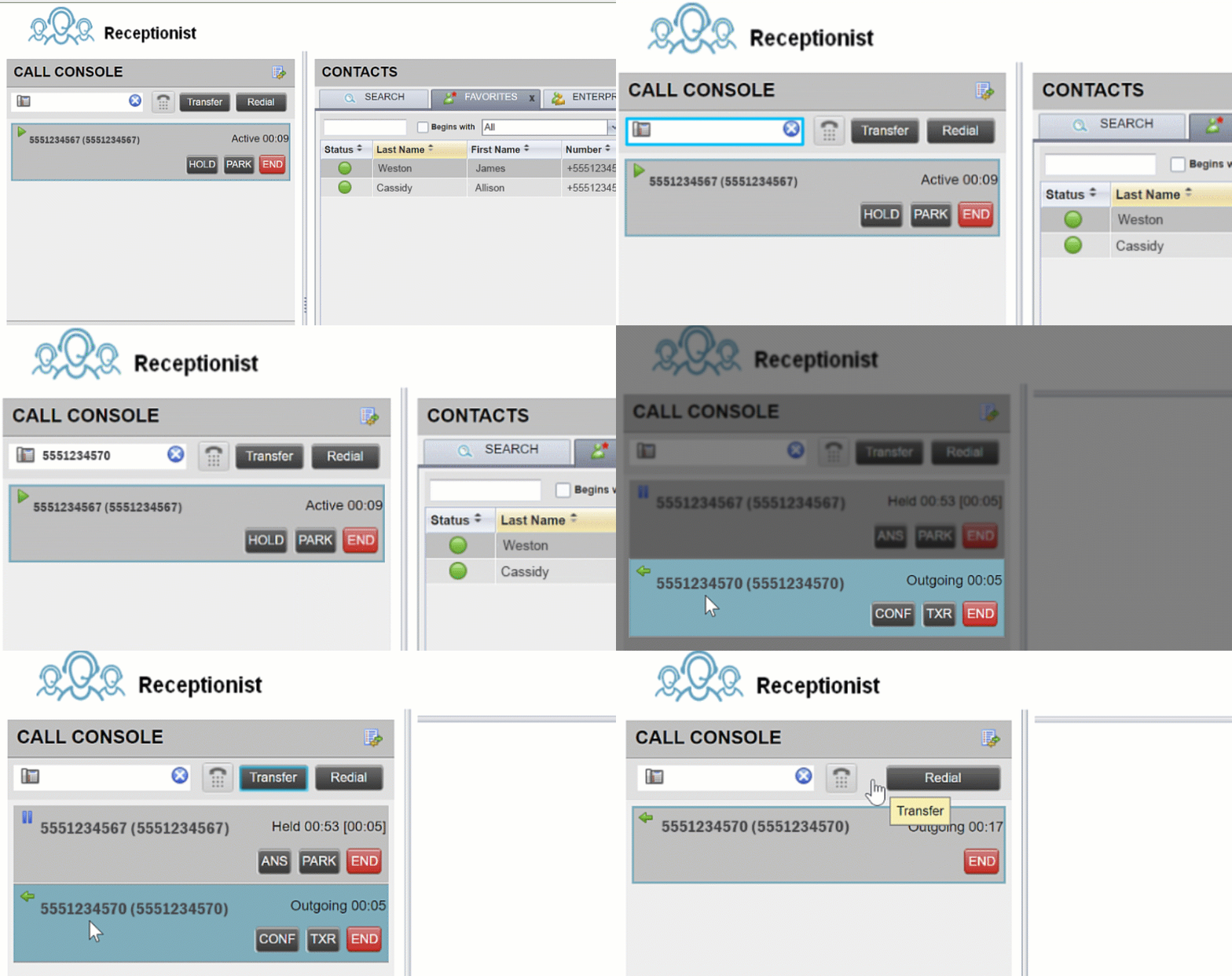
|
Monitoruj połączenia w kolejce
Zanim zaczniesz
Uzyskaj dostęp do recepcjonisty z portalu dzwoniącego użytkownika. Aby uzyskać kroki dotyczące logowania, zobacz Zalogu j się do pulpitu nawigacyjnego.
| 1 |
W okien ku Połączenia w kolejce wybierz kolejki, które chcesz monitorować. |
| 2 |
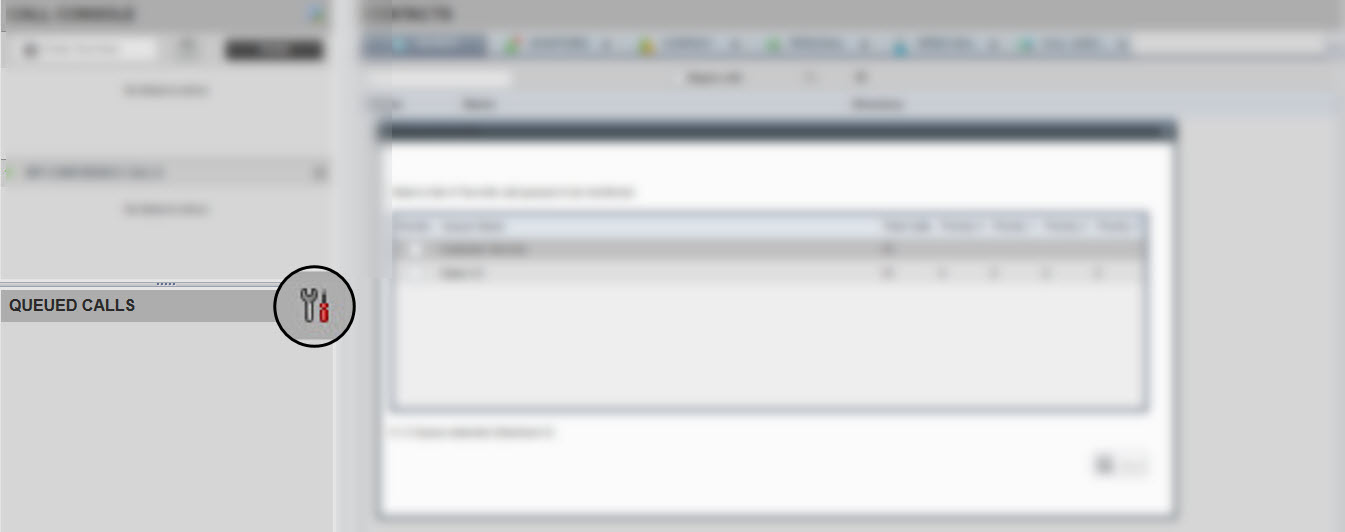
Wybierz ki. |
| 3 |
Wybierz kolejkę, którą chcesz monitorować. |
| 4 |
Kliknij przycisk Zapisz. |
| 5 |
Aby odebrać połączenie czekające w kolej ce, najedź kursorem na połączenie w okienku Połączenia w kolejce i kliknij okienko, a następnie kliknij przycisk Odbierz. |
| 6 |
Aby wyświetlić połączenia w kolejce i nadać im priorytety, najedź kursorem na połączenie w okienku Połączenia w kolejce i kliknij Zmień kolejność. Połączenie jest przenoszone na przód kolejki. 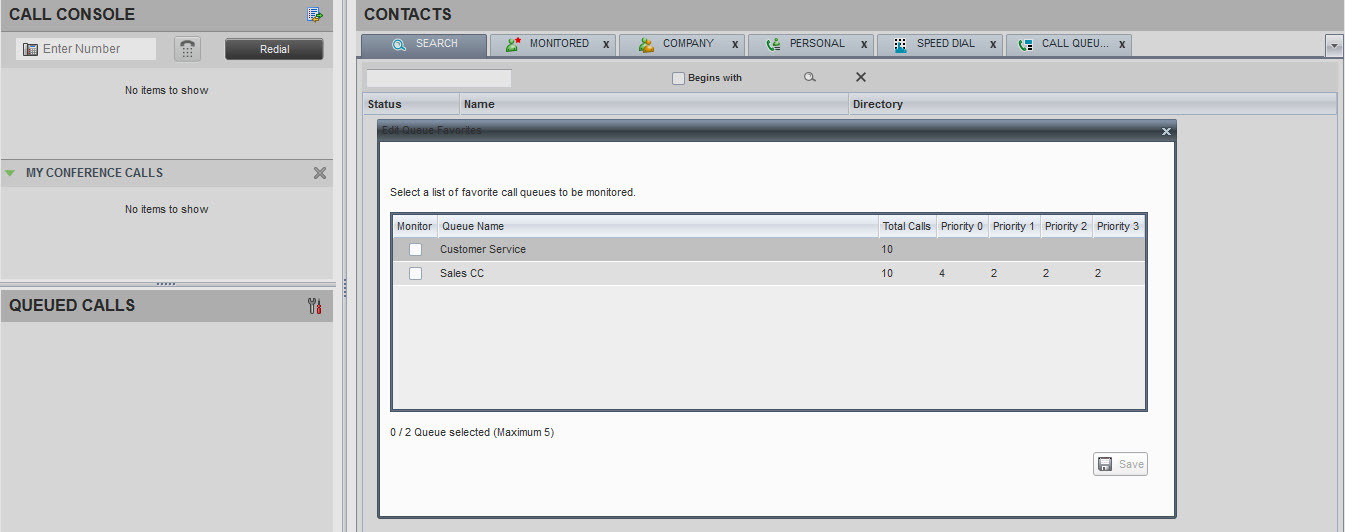
|
Chcesz zobaczyć, jak to się robi? Obejrzy j tę demonstrację wideo na temat monitorowania połączeń w kolejce w Recepcjonistce.
Przenieś połączenie bezpośrednio do poczty głosowej
Zanim zaczniesz
Uzyskaj dostęp do recepcjonisty z portalu dzwoniącego użytkownika. Aby uzyskać kroki dotyczące logowania, zobacz Zalogu j się do pulpitu nawigacyjnego.
| 1 |
Podczas aktywnego połączenia, użyj dialera, aby zadzwonić do osoby, do której chcesz przenieść się, lub kliknąć kontakt. |
| 2 |
W okienku kontaktów wybierz kontakt docelowy. |
| 3 |
Najedź kursorem na kontakt i kliknij VM. Ta opcja jest dostępna tylko wtedy, gdy kontakt ma przypisane i włączone wiadomości głosowe. 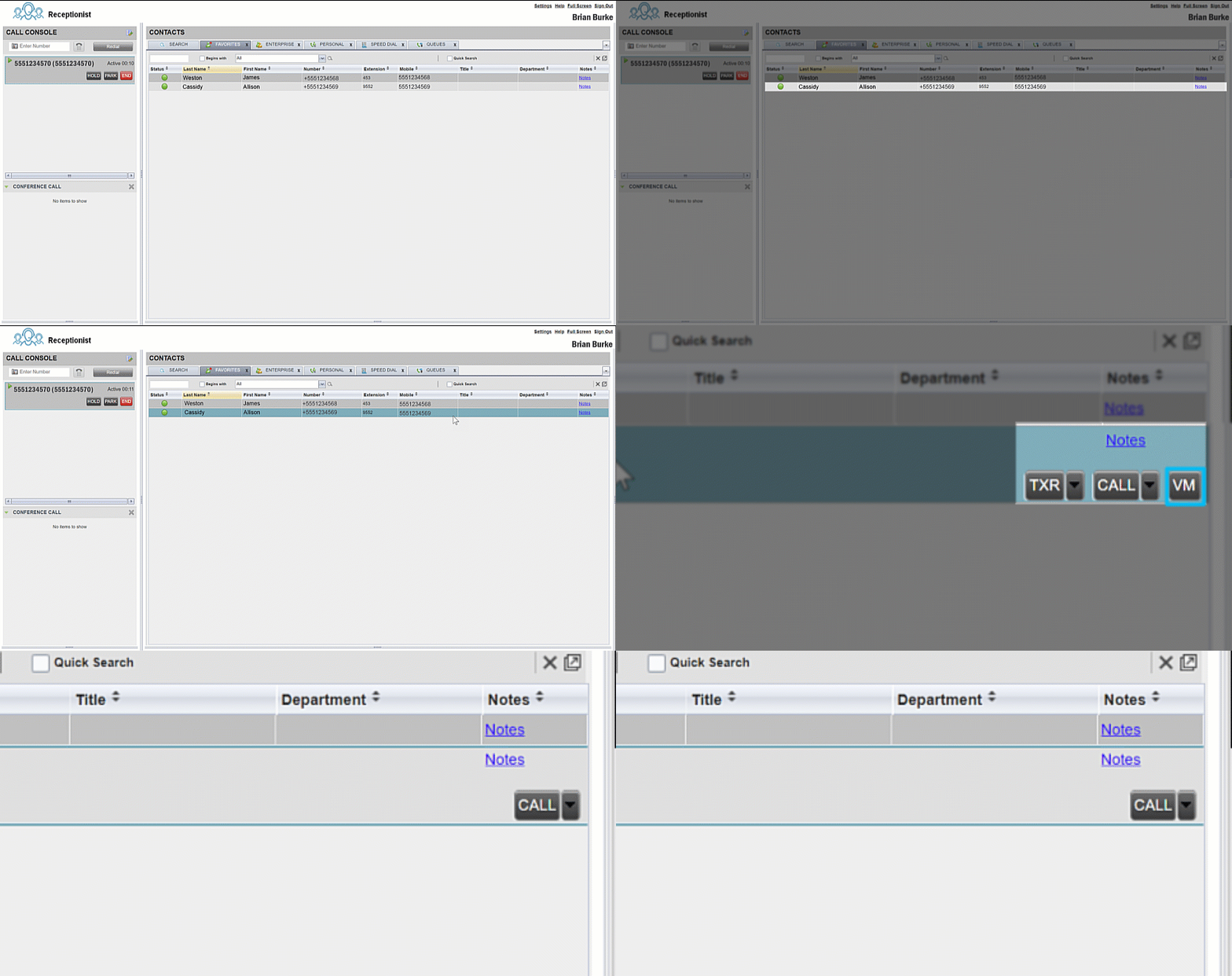
|


