- Početak
- /
- Članak

Hvala na povratnim informacijama.

Započnite sa svojim recepcionarskim klijentom
 U ovom članku
 Povratne informacije?
Klijent recepcionista je veb alatka koja kombinuje vaš stolni telefon sa interfejsom za radnu površinu i omogućava vam da obrađujete pozive korisnicima u vašoj organizaciji. Možete da pregledate dolazne pozive, upravljate pozivima i kontaktima i nadgledate pozive u redu.
Najava kraja podrške
Klijent recepcionara je u penziji i 8. jula 2024. je kraj podrške. Svi postojeći korisnici recepcionističkog klijenta mogu da pređu na Vebek Attendant Console. Međutim, možete nastaviti da koristite klijenta recepcionista do kraja roka pretplate. Cisco neće objaviti nikakvu novu funkcionalnost za klijenta recepcionista osim ako Cisco ne smatra bilo koji problem ozbiljnošću 1 ili kritičnim bezbednosnim ranjivostima. Ako odlučite da nastavite da koristite klijenta recepcionista, obavezno planirate migraciju na Vebek Attendant Console pre isteka trenutnog ugovora.
Za detalje pogledajte Česta pitanja o penzionisanju klijenata Vebek recepcionista i Za počnite sa konzolom za prisustvo.
Prijavite se na kontrolnu tablu
Pristupite recepcionaru iz korisničkog centra. Kada se prijavite, okna ekrana na kontrolnoj tabli omogućavaju vam da:
-
Pogledajte globalne poruke, podešavanja aplikacije i informacije o korisničkom nalogu i stanju poziva.
-
Pogledajte i promenite trenutna podešavanja.
-
Pregledajte i upravljajte aktivnim pozivima sa konzole za pozive.
-
Kreirajte i upravljajte kontaktima.
-
Nadgledajte pozive u redu čekanja i upravljajte njima iz okna za pozive u redu čekanja.
Pre nego što počnete
Za postavljanje i/ili primanje poziva potreban vam je stolni telefon ili aplikacija Vebek.
| 1 |
Prijavite se u korisničko središte, a zatim kliknite na Podeš cionista |
| 2 |
Izaberite opciju Cisco prijave. 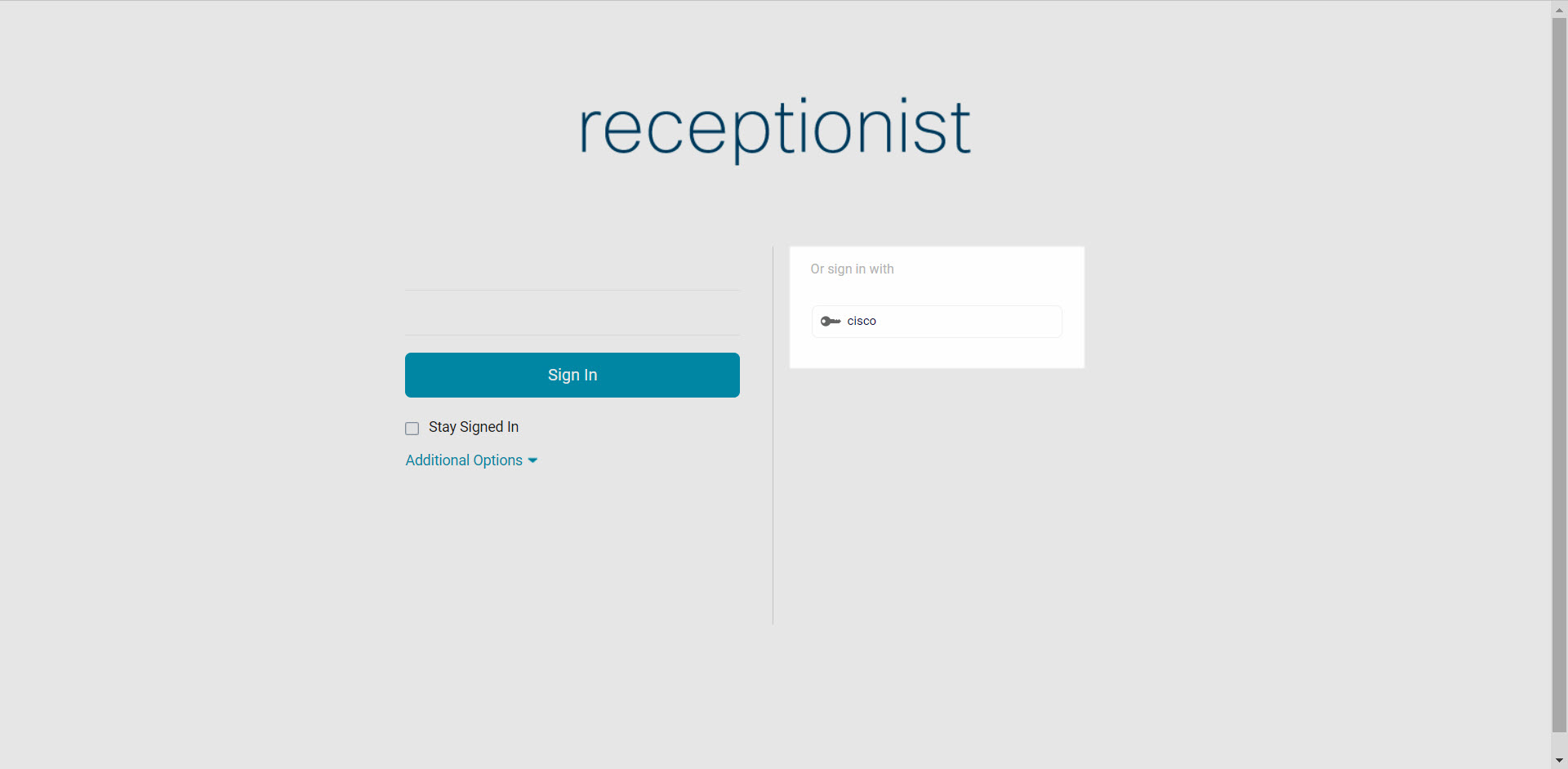
|
Šta dalje raditi
Upravljajte kontaktima
Možete da kreirate i upravljate kontaktima unutar recepcionista da biste lako upućivali pozive na sačuvane brojeve. Kada kreirate kontakt, možete ažurirati, izbrisati, statički nadgledati kontakt (koristi se ako svakodnevno pratite iste kontakte), dinamički nadgledati kontakt (koristi se za pregled odabranih kontakata po potrebi) i dodati belešku kontaktu.
Maksimalni broj kontakata koje možete statički nadgledati je 200. Maksimalni broj kontakata koji se mogu dinamički nadgledati je 100.
| 1 |
U oknu kontakata izaberite karticu Li čno. |
| 2 |
Kliknite na ikonu Uredi da biste dodali, ažurirali ili izbrisali lični kontakt. |
| 3 |
Da biste dodali belešku kontaktu, izaberite kontakt i kliknite na Bel eške. |
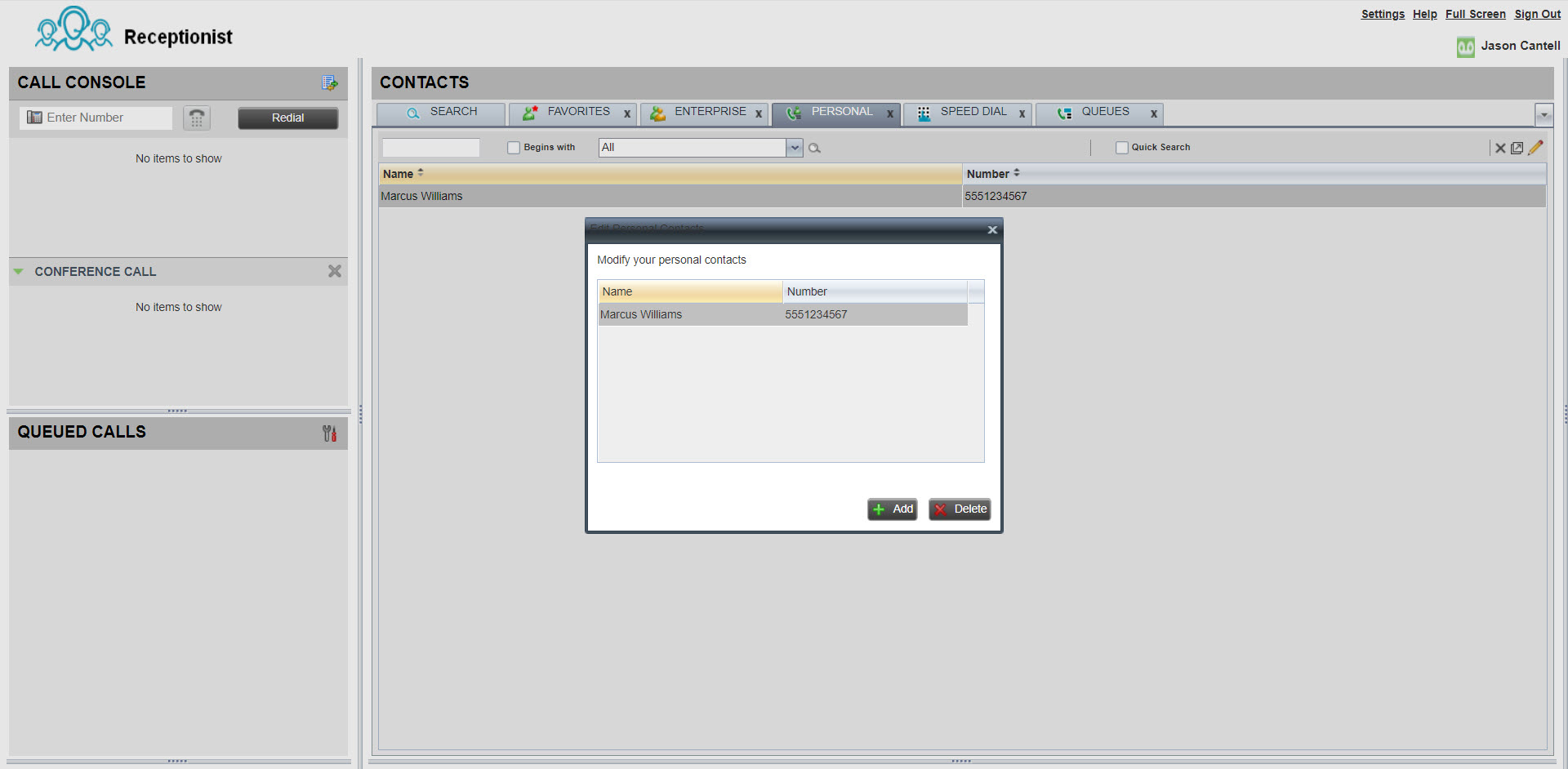
Pozovite
| 1 |
U oknu konzole za pozive koristite brojčanik ili kliknite Ponovno biranje. |
| 2 |
U oknu kontakata izaberite kontakt za biranje. Odavde takođe možete da izaberete da vidite istoriju poziva ili da potražite određeni kontakt. |
| 3 |
Kliknite na poziv. 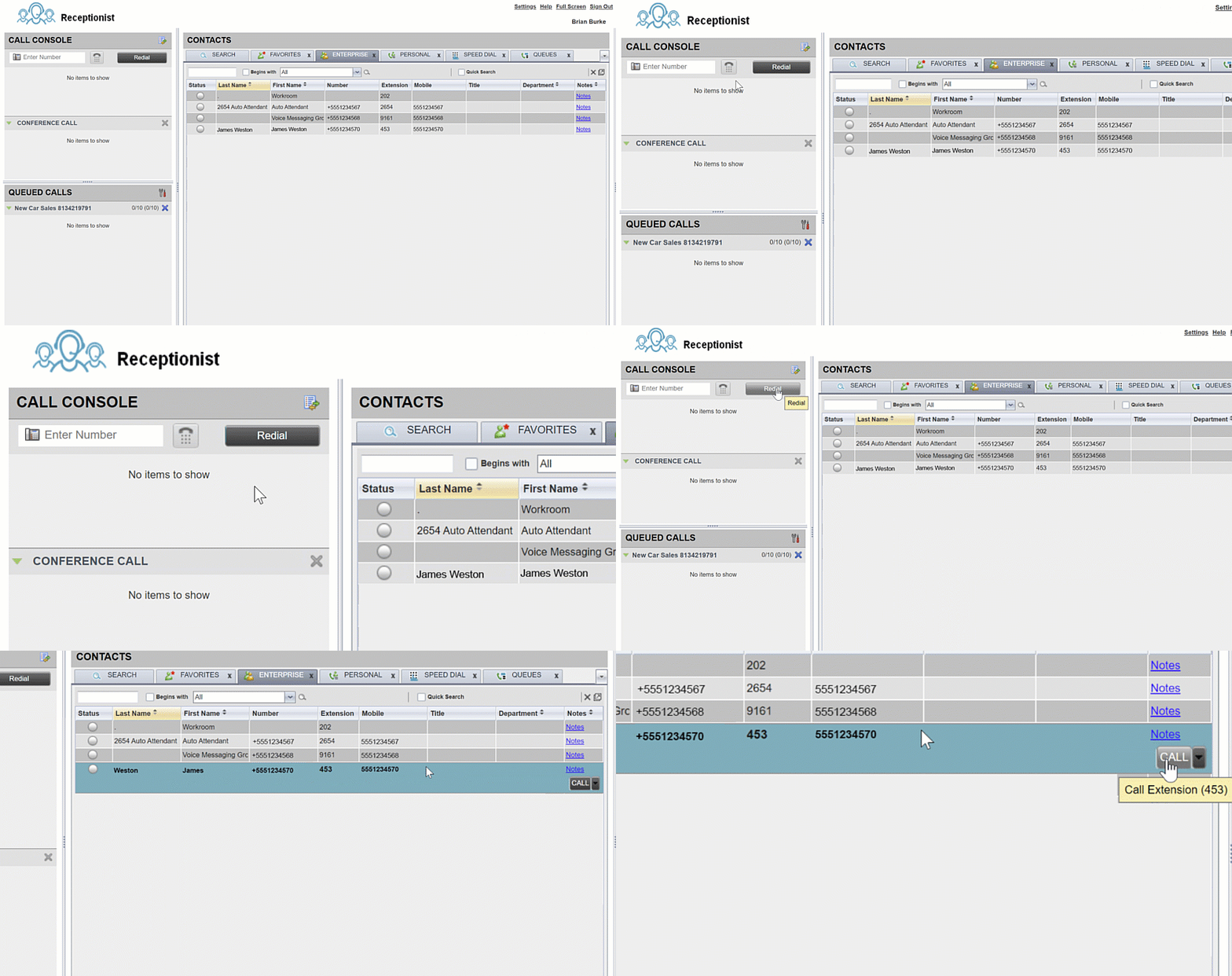
|
Postavite konferencijski poziv
Pre nego što počnete
Pristupite recepcionaru sa portala za pozivanje korisnika. Korake za prijavljivanje potražite u odeljku Prijava na kontrolnu tablu.
| 1 |
Kada ste aktivni poziv, uputite drugi poziv (bilo sa brojčanika ili iz okna kontakata). |
| 2 |
Nakon što se poziv poveže, kliknite na CONF. 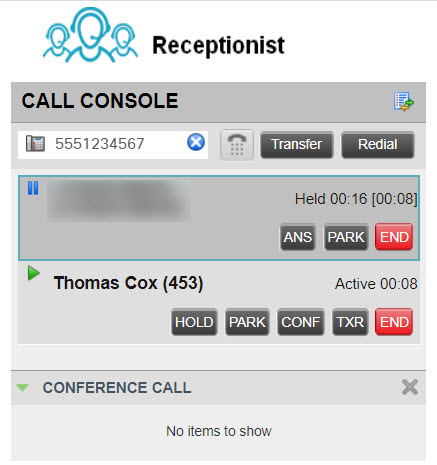
|
| 3 |
(Opcionalno) Da biste uklonili određeni poziv sa konferencije, zadržite pokazivač miša iznad poziva koji želite da uklonite, a zatim kliknite na dugme Završi. |
| 4 |
(Opcionalno) Da biste izašli iz poziva, kliknite na Nap usti konferenciju. Ako ste inicijator konferencije, poziv će se završiti za sve učesnike, osim ako poziv nije poziv od 3 strane, onda će se ostale dve strane vratiti na direktan poziv. Ako ste učesnik konferencije, konferencija će ostaviti ostale povezane strane ako napustite konferenciju. Konferencijski poziv možete započeti sa dva poziva koja su već aktivna tako što ćete izabrati jedan od poziva, a zatim prebaciti pokazivač iznad poziva da biste dodali i kliknete na Konferen ciju. |
Želite da vidite kako se to radi? Pogledajte ovu video demonstraciju o tome kako da uputite konferencijski poziv pomoću recepcionista.
Odgovorite na poziv
U oknu konzole kliknite na dugme Odgovori.
Automatski odgovaranje na pozive kod klijenta recepcionara
Odlazni pozivi
Za odlazne pozive automatski se odgovara na početni poziv na telefon klijenta recepcionara i odlazni poziv se upućuje na odredište.
Ovo uklanja potrebu da recepcionar odgovori na početni poziv pre nego što se uputi odlazni poziv.
-
Koristite birač ili izaberite kontakt da biste pozvali osobu koju želite.
-
Kliknite na Bi raj da biste uputili poziv.
-
Na početni poziv na recepciju se automatski odgovara i poziv se upućuje na odredišni broj ili proširenje.
-
Dolazni pozivi
Za dolazne pozive recepcionaru, dugme za automatsko odgovaranje je izloženo kod klijenta recepcionara. Ovo dugme možete uključiti ili isključiti.
Dugme za automatsko odgovaranje omogućava ili onemogućava automatsko odgovaranje na pozive upućene klijentu recepcionara.
-
ISKLjUČENO (podrazumevano) - Morate ručno odgovoriti na svaki dolazni poziv.
-
UKLjUČENO - Dolazni pozivi recepcionaru odgovaraju automatski.
Postavite aktivni poziv na čekanje
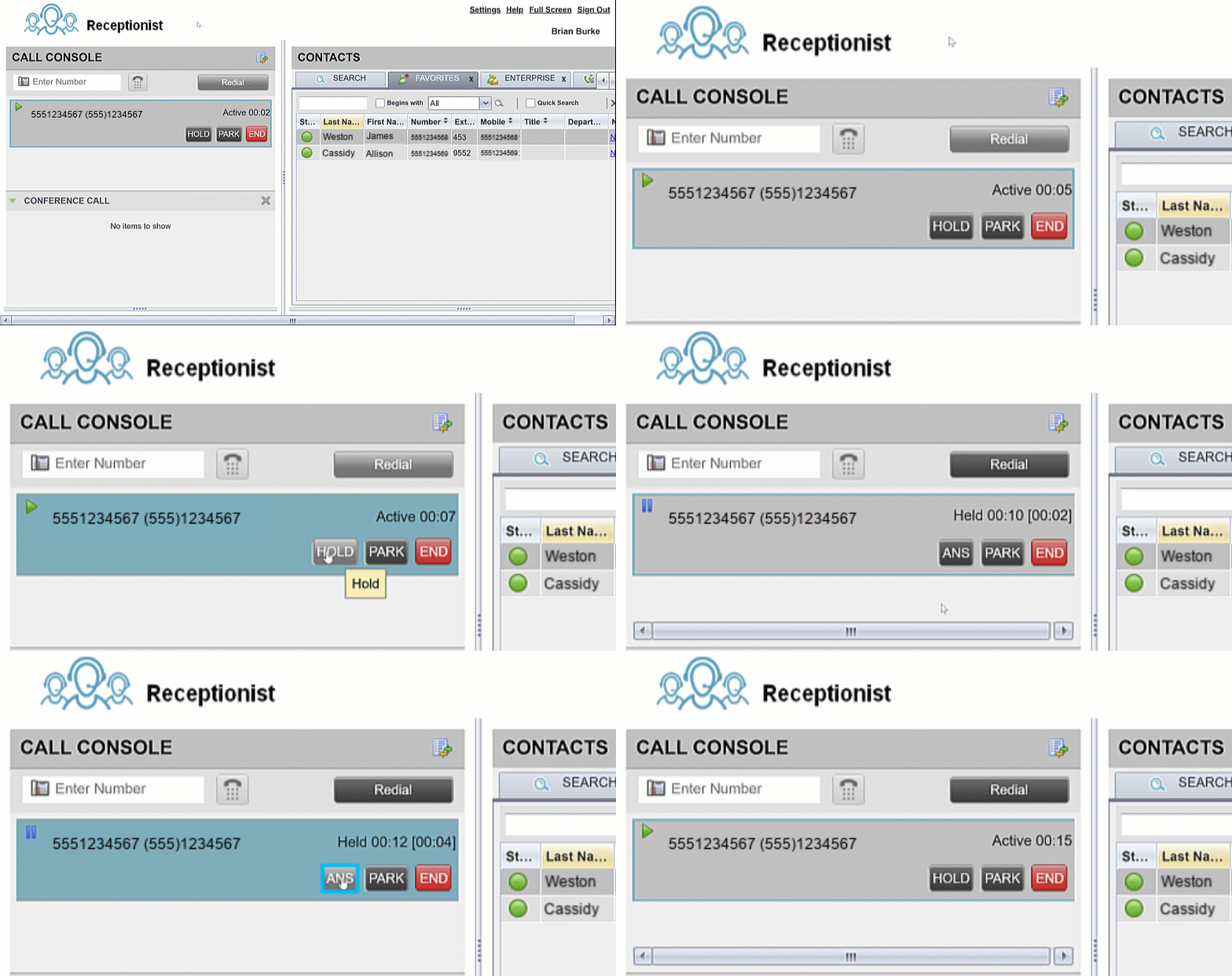
Klijent recepcionista vam omogućava da istovremeno upravljate više poziva. Aktivni poziv možete postaviti na čekanje. Ili možete da odgovorite na dolazni poziv dok ste na aktivnom pozivu, a vaš prvi poziv se automatski stavlja na čekanje.
-
U oknu konzole, dok ste aktivan poziv, kliknite na HOL D na pozivu koji želite da stavite na čekanje.
-
Kliknite na Od govori da biste nastavili poziv.
Možete da upravljate više poziva sa konzole za pozive. Ako ste na aktivnom pozivu i primate novi poziv, kliknite na dugme Od govori da biste prihvatili novi poziv. Vaš prvi poziv se automatski stavlja na čekanje.
Prenos poziva
| 1 |
Dok ste na aktivnom pozivu, koristite birač ili izaberite kontakt da biste pozvali osobu na koju želite da se prebacite. Vaš prvi poziv se automatski stavlja na čekanje. |
| 2 |
(Opcionalno) Objavite poziv. |
| 3 |
Da biste poziv prenijeli bez najave (slepi prenos), kliknite na Pre nos nakon biranja odredišta prenosa. |
| 4 |
Zadržite pokazivač iznad aktivnog poziva, a zatim kliknite na dugme Pre nos. 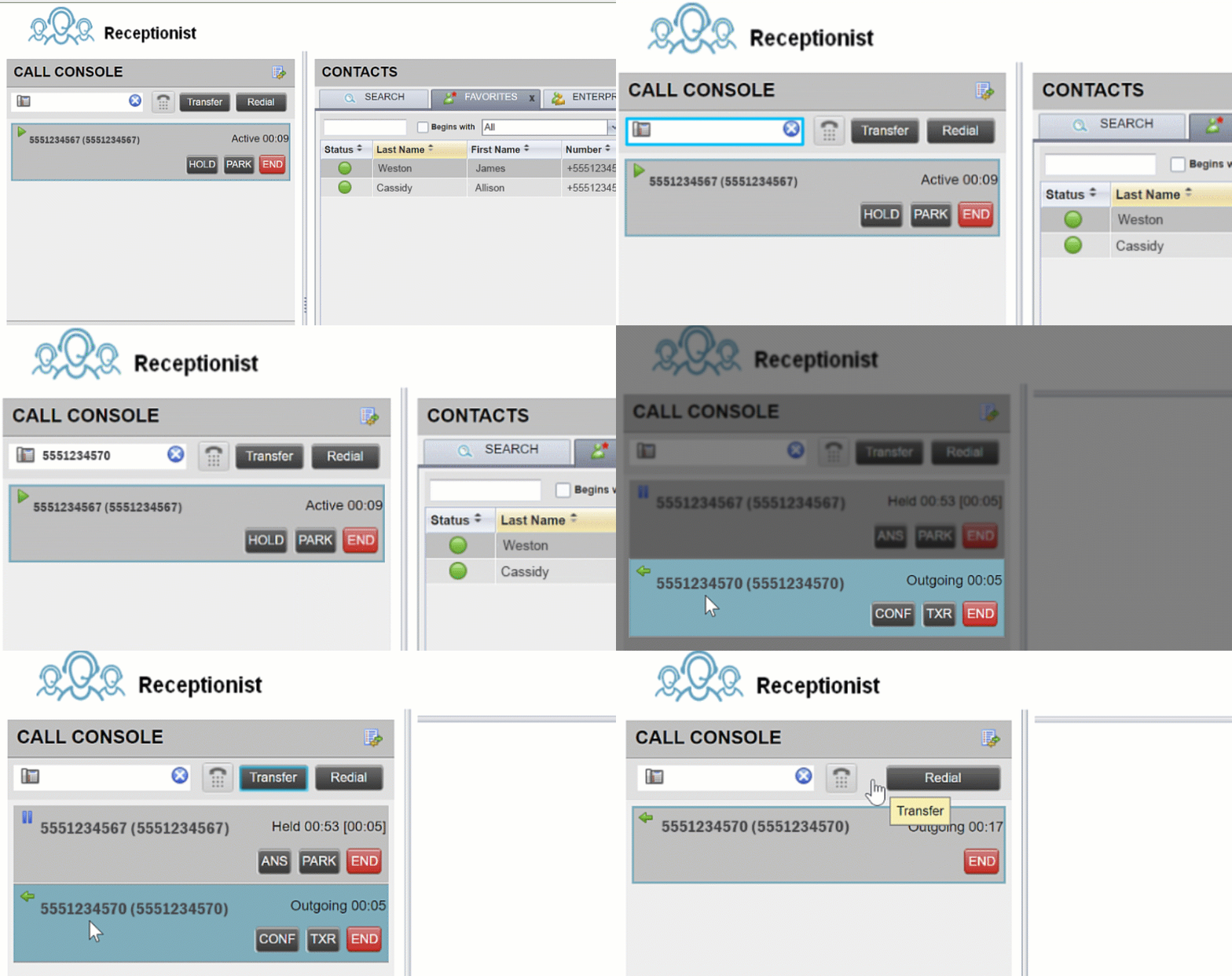
|
Pratite pozive u redu
Pre nego što počnete
Pristupite recepcionaru sa portala za pozivanje korisnika. Korake za prijavljivanje potražite u odeljku Prijava na kontrolnu tablu.
| 1 |
U oknu Pozivi u redu izaberite redove koje želite da nadgledate. |
| 2 |
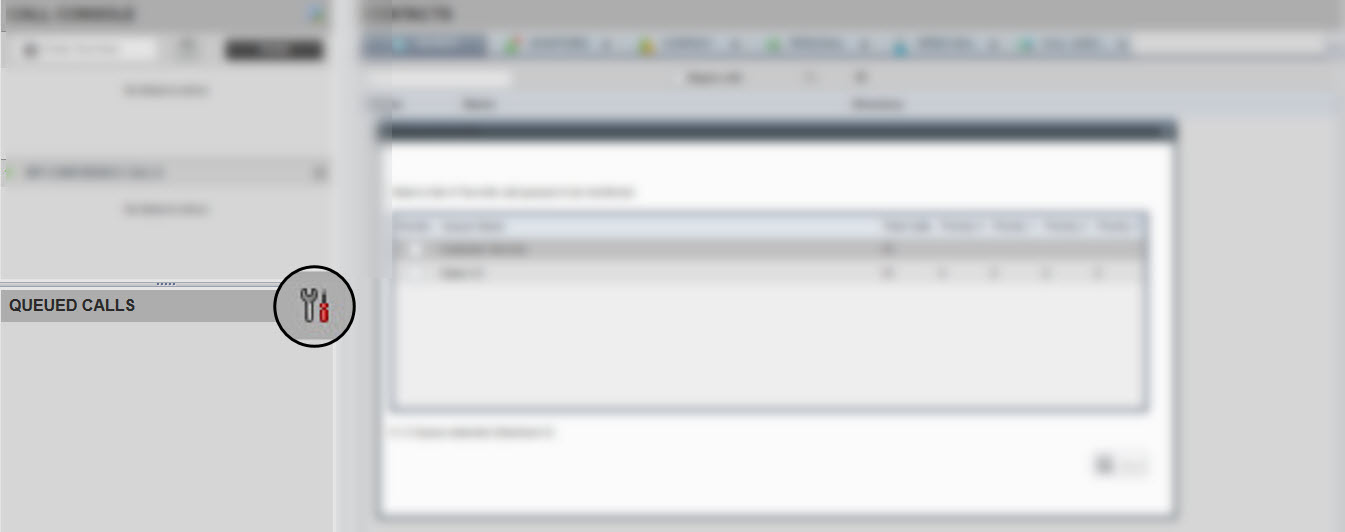
Izaberite anja. |
| 3 |
Izaberite red koji želite da nadgledate. |
| 4 |
Kliknite na dugme Sačuvaj. |
| 5 |
Da biste preuzeli poziv koji čeka u redu, zadržite pokazivač miša iznad poziva u oknu Pozivi u redu i kliknite na okno, a zatim kliknite na dugme Preuzmi. |
| 6 |
Da biste pregledali pozive u redu i odredili prioritete, zadržite pokazivač miša iznad poziva u oknu Pozivi u redu i kliknite na dugme Promeni redosled. Poziv se premješta na prednji deo reda. 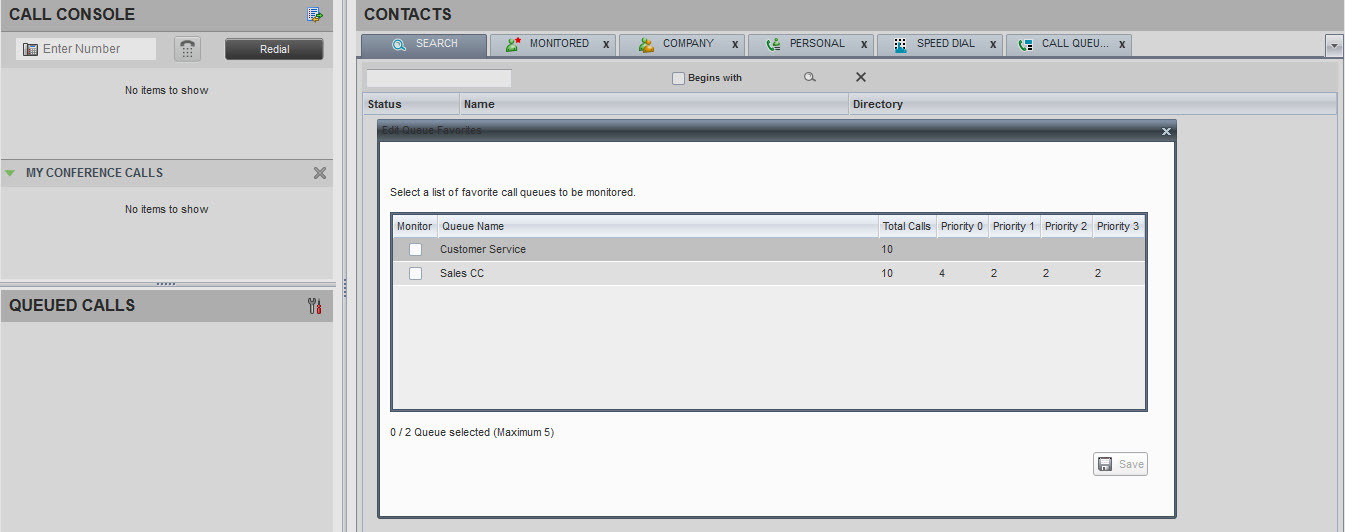
|
Želite da vidite kako se to radi? Pogledajte ovu video demonstraciju o tome kako da nadgledate pozive u redu u recepcionistu.
Prenesite poziv direktno u govornu poštu
Pre nego što počnete
Pristupite recepcionaru sa portala za pozivanje korisnika. Korake za prijavljivanje potražite u odeljku Prijava na kontrolnu tablu.
| 1 |
Dok ste na aktivnom pozivu, koristite birač da biste pozvali osobu na koju želite da prebacite ili kliknite na kontakt. |
| 2 |
U oknu kontakata izaberite odredišni kontakt. |
| 3 |
Zadržite pokazivač iznad kontakta i kliknite na VM. Ova opcija je dostupna samo ako je kontaktu dodeljena i omogućena glasovna poruka. 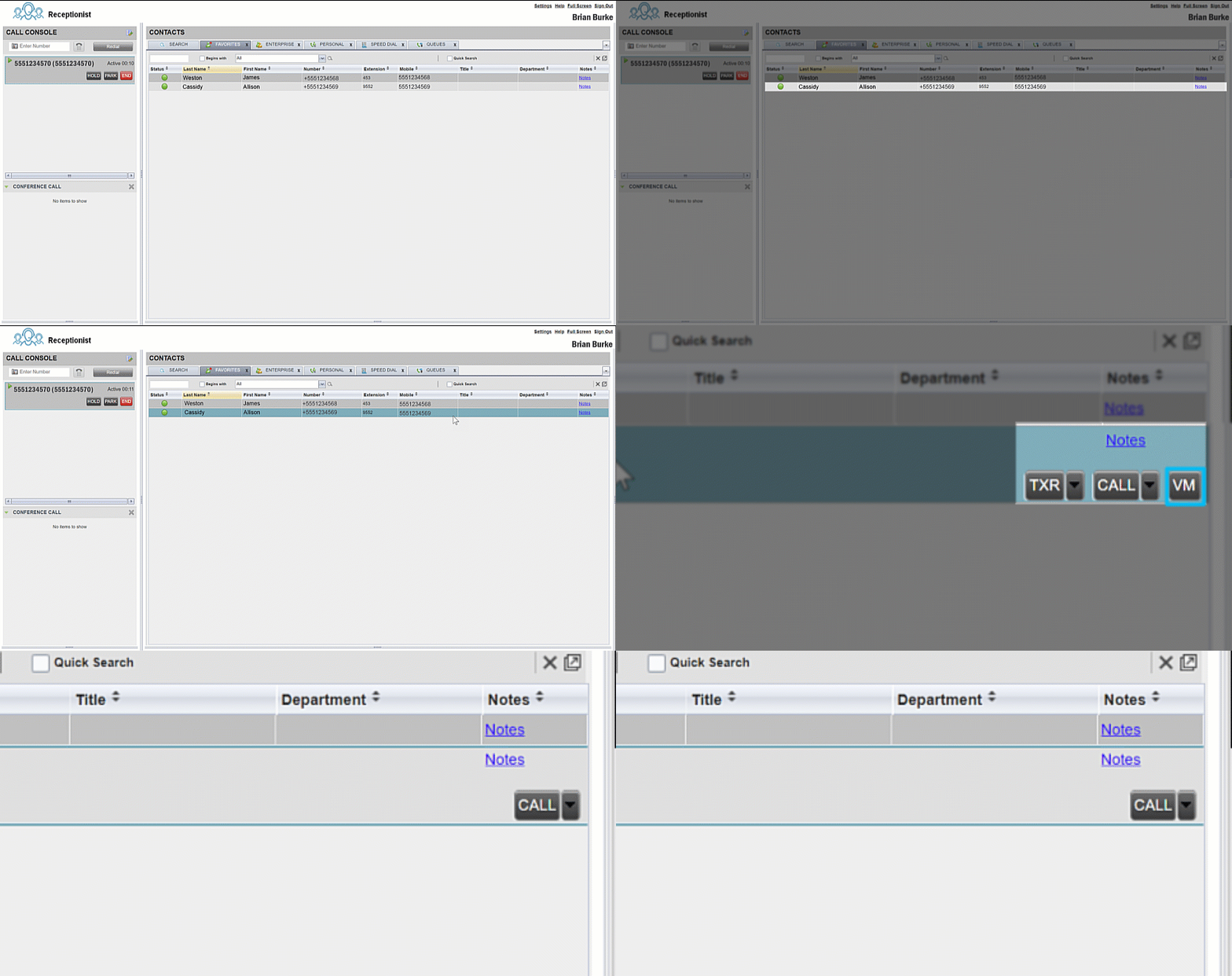
|


