تطبيق Webex | مشاركة المحتوى أثناء المراسلة

list-menuهل لديك ملاحظات؟
عندما تدردش مع شخص ما في مساحة، يمكنك مشاركة المحتوى معه دون الدخول في مكالمة أو اجتماع.
Share content

1

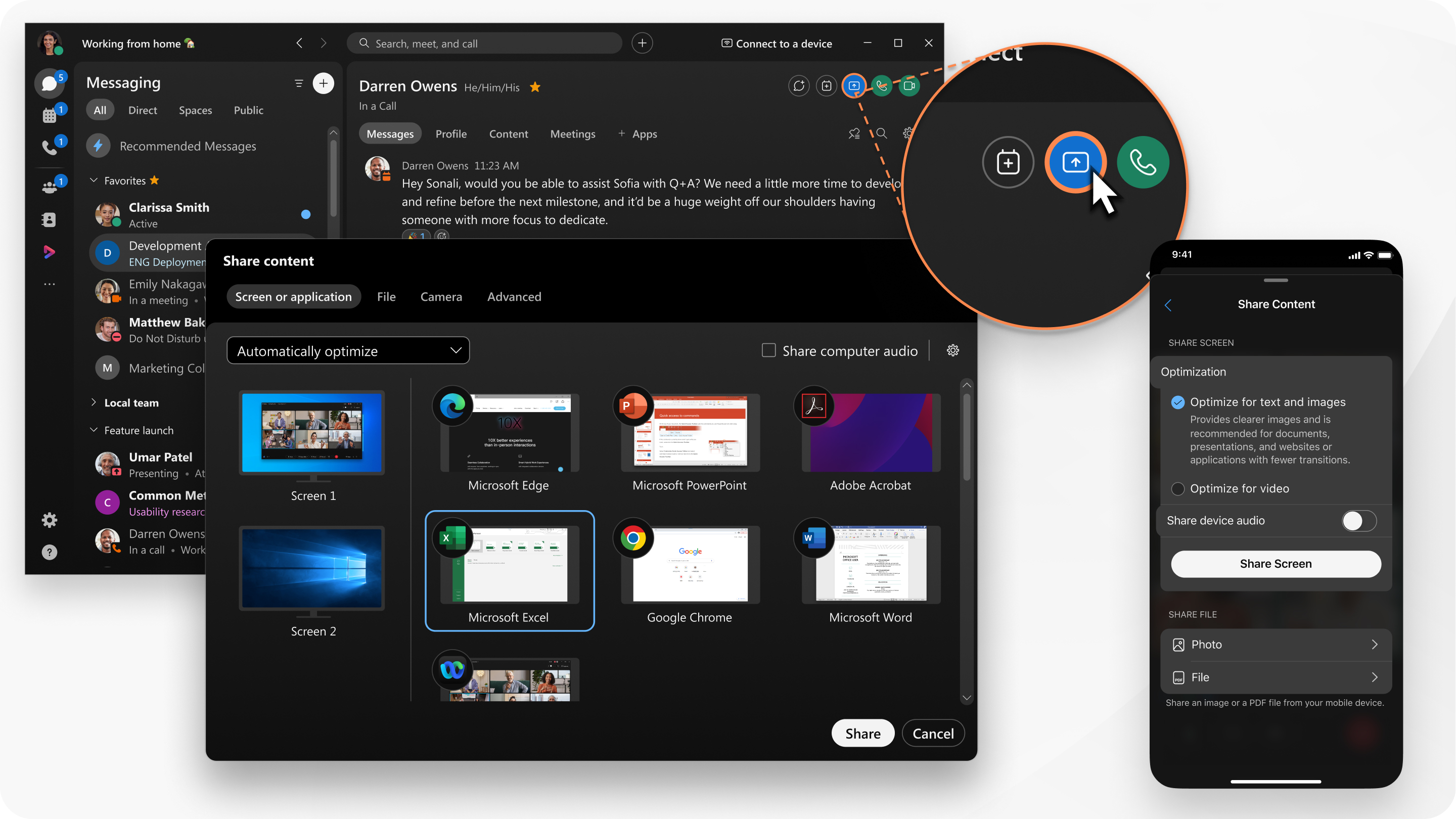
انتقل إلى المراسلةMessaging button، اختر مساحة مباشرة، ثم انقر فوق مشاركة الشاشةScreen share button.

2

حدد خيارات المحتوى المشترك:

  • حدد الطريقة التي تريد بها تحسين المحتوى المشترك من القائمة المنسدلة:
    • التحسين تلقائيًا —يختار أفضل تحسين لنوع المحتوى الخاص بك.
    • تحسين النصوص والصور - يعرض النص والصور في المحتوى المشترك الخاص بك بأعلى دقة ووضوح ممكنين.
    • تحسين الحركة والفيديو - يتم تشغيل الفيديو بسلاسة أكبر، حيث يتم التضحية ببعض الدقة لصالح معدل إطارات أعلى لتقليل التأخير وزيادة السيولة في الفيديو المشترك أو الرسوم المتحركة أو المحتوى الديناميكي.
  • حدد مشاركة صوت الكمبيوتر للسماح للآخرين بسماع صوت الكمبيوتر بالإضافة إلى صوت الميكروفون.

    Mac فقط - يحتاج تطبيق Webex إلى ملحق لمشاركة صوت الكمبيوتر. إذا لم يكن لديك هذا الملحق، فسيتم تنزيله تلقائيًا عند النقر فوق مشاركة صوت الكمبيوتر. يجب أن يكون لديك أذونات المسؤول على جهاز الكمبيوتر الخاص بك لتثبيت الإضافة.

  • حدد الشاشة أو التطبيق للمشاركة.

    بالنسبة للتطبيقات، قم بمشاركة كل نافذة تطبيق أو نافذة تطبيق فردية.

    اضغط على Shift لتحديد تطبيقات متعددة ولكن تتم مشاركة تطبيق واحد فقط في كل مرة.

3

انقر فوق مشاركة.

يتلقى المستلم إشعارًا بالمحتوى المشترك الوارد. يجب عليهم قبول مشاركة الشاشة قبل أن يتمكنوا من رؤية المحتوى.

إذا لم يقبلوا المشاركة، فانقر فوق إيقاف قبل المشاركة مرة أخرى أو إجراء مكالمة.

4

قم بمعاينة ما تشاركه في الجزء العلوي من الشاشة. تأكد من أن ما يتم عرضه هو كل ما تريد مشاركته.

لإظهار المعاينة بعد اختفائها، انتقل إلى شريط التحكم في الجزء العلوي من الشاشة وانقر فوق السهم المتجه لأسفل.

5

أثناء المشاركة، يمكنك تحديد ما يلي:

لتوسيع شريط التحكم أو تصغيره في الجزء العلوي من الشاشة، انقر فوق الأسهم. إذا كان شريط التحكم بالمشاركة يغطي المحتوى المشترك، يمكنك سحب الشريط إلى أي حافة أخرى من الشاشة.

  • شارك شيئًا آخر Share screen button أو رابط «أنت تشارك» للتبديل بسلاسة إلى شاشة أو تطبيق آخر.
  • وقفة Pause sharing button لإيقاف مشاركة الشاشة أو التطبيق.
  • السيرة الذاتية Resume sharing button لاستئناف مشاركة الشاشة أو التطبيق.
  • أعط جهاز التحكم عن بعد Give remote control icon للسماح لشخص ما بالتحكم في شاشتك. فقط تأكد من مشاركة شاشتك بأكملها وليس مجرد تطبيق.
6

انقر فوق «إيقاف» عند الانتهاء من مشاركة الشاشة.

1

انتقل إلى المراسلةMessaging button وحدد مساحة.

2

انقر More options button وحدد مشاركة الشاشة.

3

حدد ما تريد مشاركته:

  • شاشتك - اختر خياراتك ثم انقر فوق مشاركة الشاشة

    • تحسين النصوص والصور - يعرض النص والصور في المحتوى المشترك الخاص بك بأعلى دقة ووضوح ممكنين.

    • تحسين الفيديو - يتم تشغيل الفيديو بسلاسة أكبر، حيث يتم التضحية ببعض الدقة لصالح معدل إطارات أعلى لتقليل التأخير وزيادة السيولة في الفيديو المشترك أو الرسوم المتحركة أو المحتوى الديناميكي.

    • مشاركة صوت الجهاز - للسماح للآخرين بسماع صوت جهازك بالإضافة إلى صوت الميكروفون.

  • صورة - انقر على الصورة ثم اختر صورة.

  • ملف - انقر فوق ملف ثم اختر ملفًا لمشاركته.

1

انتقل إلى المراسلةMessaging button وحدد مساحة.

2

انقر More menu وحدد مشاركة الشاشة.

3

حدد ما تريد مشاركته:

  • شاشتك - اختر خياراتك ثم انقر فوق مشاركة الشاشة

    • تحسين النصوص والصور - يعرض النص والصور في المحتوى المشترك الخاص بك بأعلى دقة ووضوح ممكنين.

    • تحسين الفيديو - يتم تشغيل الفيديو بسلاسة أكبر، حيث يتم التضحية ببعض الدقة لصالح معدل إطارات أعلى لتقليل التأخير وزيادة السيولة في الفيديو المشترك أو الرسوم المتحركة أو المحتوى الديناميكي.

    • مشاركة صوت الجهاز - للسماح للآخرين بسماع صوت جهازك بالإضافة إلى صوت الميكروفون.

  • صورة - انقر على الصورة ثم اختر صورة.

  • ملف - انقر فوق ملف ثم اختر ملفًا لمشاركته.

هل كان هذا المقال مفيدًا؟