Aplikacja Webex | Udostępnianie treści podczas przesyłania wiadomości

list-menuOpinia?
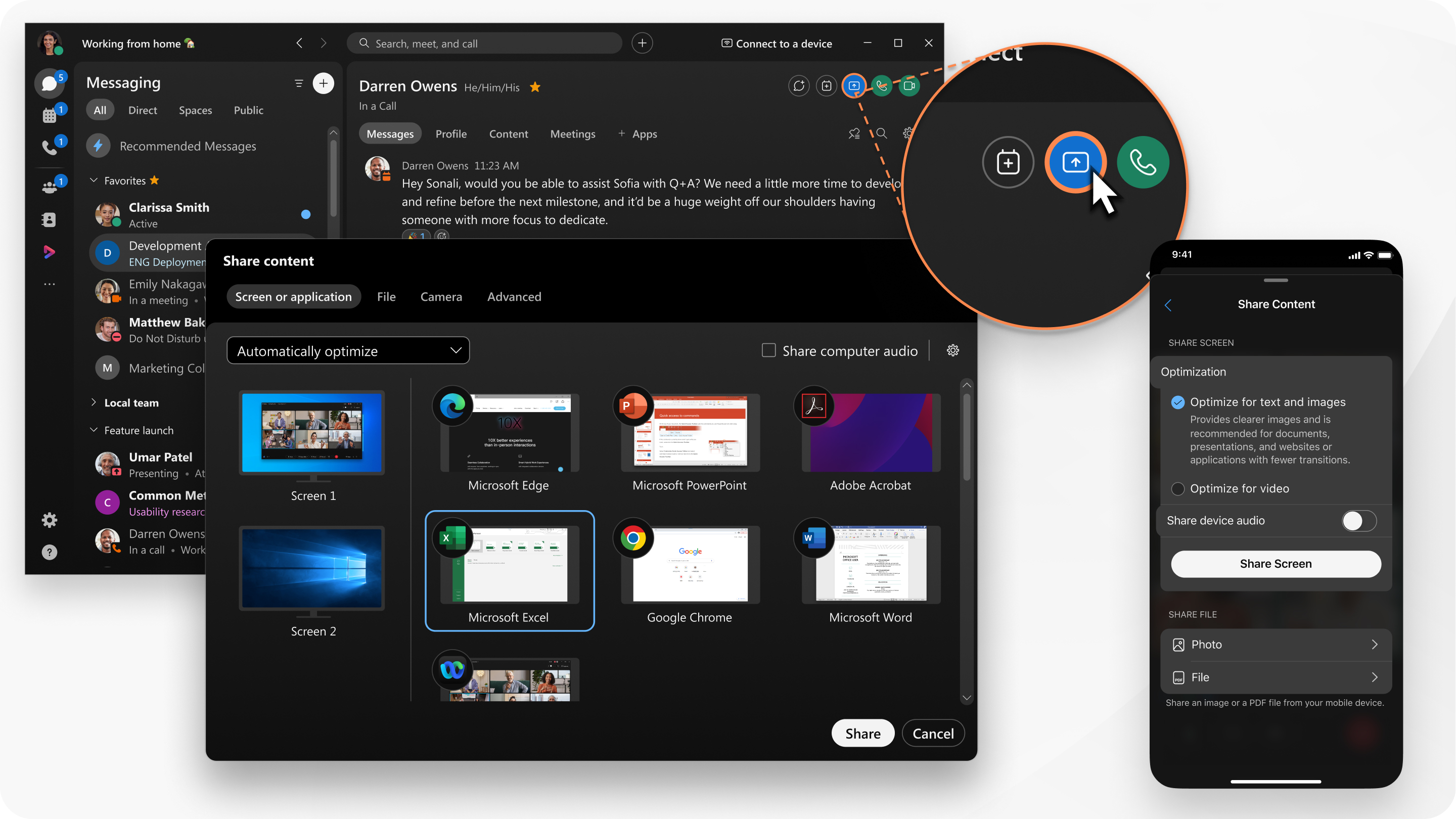
Kiedy rozmawiasz z kimś w przestrzeni, możesz udostępniać mu treści bez udziału w rozmowie lub spotkaniu.
Share content

1

Przejdź do wiadomościMessaging button, wybierz bezpośrednie miejsce, a następnie kliknij opcję Udostępnij ekranScreen share button.

2

Wybierz opcje udostępnionej zawartości:

  • Wybierz sposób optymalizacji udostępnionej zawartości z menu rozwi janego:
    • Automatyczna optymaliz acja — wybiera najlepszą optymalizację dla Twojego typu treści.
    • Optymalizacja pod kątem tekstu i obrazów — wyświetla tekst i obrazy w udostępnionych treściach w najwyższej możliwej rozdzielczości i przejrzystości.
    • Optymal@@ izacja ruchu i wideo — wideo odtwarza się znacznie płyn niej, ponieważ pewna rozdzielczość jest poświęcana na rzecz wyższej liczby klatek na sekundę, aby zmniejszyć opóźnienia i zwiększyć płynność udostępnionego wideo, animacji lub treści dynamicznych.
  • Wybierz opcję Udostępnij dźwięk komputera, aby umożliwić innym osobom słyszenie dźwięku komputera oprócz dźwięku mikrofonu.

    Tylko dla komputerów Mac — Aplikacja Webex potrzebuje rozszerzenia do udostępniania dźwięku komputera. Jeśli nie masz tego rozszerzenia, pobierane jest automatycznie po kliknięciu Udostępnij dźwięk komputera. Aby zainstalować rozszerzenie, musisz mieć uprawnienia administratora na komputerze.

  • Wybierz ekran lub aplikację do udostępnienia.

    W przypadku aplikacji udostępnij całe okno lub pojedyncze okno aplikacji.

    Przytrzymaj klawisz Shift, aby wybrać wiele aplikacji, ale jednocześnie udostępniana jest tylko jedna aplikacja.

3

Kliknij opcję Udostępnij.

Odbiorca otrzymuje powiadomienie o treści udostępnionej przychodzą cej. Muszą zaakceptować udostępnienie ekranu, zanim będą mogli zobaczyć zawartość.

Jeśli nie akceptują udostępniania, kliknij przycisk Zatrzymaj przed ponownym udostępni eniem lub nawiązaniem połączenia.

4

Wyświetl podgląd tego, co udostępniasz w górnej części ekranu. Upewnij się, że to, co pokazuje, jest wszystkim, co chcesz udostępnić.

Aby wyświetlić podgląd po jego zniknięciu, przejdź do paska sterowania u góry ekranu i kliknij strzałkę w dół.

5

Podczas udostępniania możesz wybrać następujące opcje:

Aby rozwinąć lub zwinąć pasek sterowania u góry ekranu, kliknij strzałki. Jeśli pasek kontroli udostępniania obejmuje udostępnioną zawartość, możesz przeciągnąć pasek na dowolną inną krawędź ekranu.

  • Podziel się czymś innym Share screen button lub łącze Udostępniasz, aby płynnie przełączać się na inny ekran lub aplikację.
  • Pauza Pause sharing button aby wstrzymać udostępnianie ekranu lub aplikacji.

  • Wznów Resume sharing button aby wznowić udostępnianie ekranu lub aplikacji.
  • Daj zdalne sterowanie Give remote control icon aby umożliwić komuś kontrolowanie ekranu. Tylko upewnij się, że udostępniasz cały ekran, a nie tylko aplikację.
6

Po zakończeniu udostępniania ekranu kliknij przycisk Zatrzymaj.

1

Przejdź do wiadomościMessaging button i wybierz spację.

2

Stuknij More options button i wybierz opcję Udostępnij ekran.

3

Wybierz, co chcesz udostępnić:

  • Twój ekran — wybierz opcje, a następnie dotknij opcji Udostępnij ekran

    • Optymalizacja pod kątem tekstu i obrazów — wyświetla tekst i obrazy w udostępnionych treściach w najwyższej możliwej rozdzielczości i przejrzystości.

    • Optymal@@ izacja pod kątem wideo — wideo odtwarza się znacznie płynniej, ponieważ pewna rozdzielczość jest poświęcana na rzecz wyższej liczby klatek na sekundę, aby zmniejszyć opóźnienia i zwiększyć płynność udostępnianych filmów, animacji lub treści dynamicznych.

    • Udostępnianie dźwięku urządzenia — aby umożliwić innym osobom słyszenie dźwięku urządzenia oprócz dźwięku mikrofonu.

  • Zdjęcie — stuknij opcję Zdjęcie, a następnie wybierz zdjęcie.

  • Plik — stuknij opcję Plik, a następnie wybierz plik do udostępnienia.

1

Przejdź do wiadomościMessaging button i wybierz spację.

2

Stuknij More menu i wybierz opcję Udostępnij ekran.

3

Wybierz, co chcesz udostępnić:

  • Twój ekran — wybierz opcje, a następnie dotknij opcji Udostępnij ekran

    • Optymalizacja pod kątem tekstu i obrazów — wyświetla tekst i obrazy w udostępnionych treściach w najwyższej możliwej rozdzielczości i przejrzystości.

    • Optymal@@ izacja pod kątem wideo — wideo odtwarza się znacznie płynniej, ponieważ pewna rozdzielczość jest poświęcana na rzecz wyższej liczby klatek na sekundę, aby zmniejszyć opóźnienia i zwiększyć płynność udostępnianych filmów, animacji lub treści dynamicznych.

    • Udostępnianie dźwięku urządzenia — aby umożliwić innym osobom słyszenie dźwięku urządzenia oprócz dźwięku mikrofonu.

  • Zdjęcie — stuknij opcję Zdjęcie, a następnie wybierz zdjęcie.

  • Plik — stuknij opcję Plik, a następnie wybierz plik do udostępnienia.

Czy ten artykuł był pomocny?