Aplicativo Webex | Compartilhe conteúdo enquanto envia mensagens

list-menuComentários?
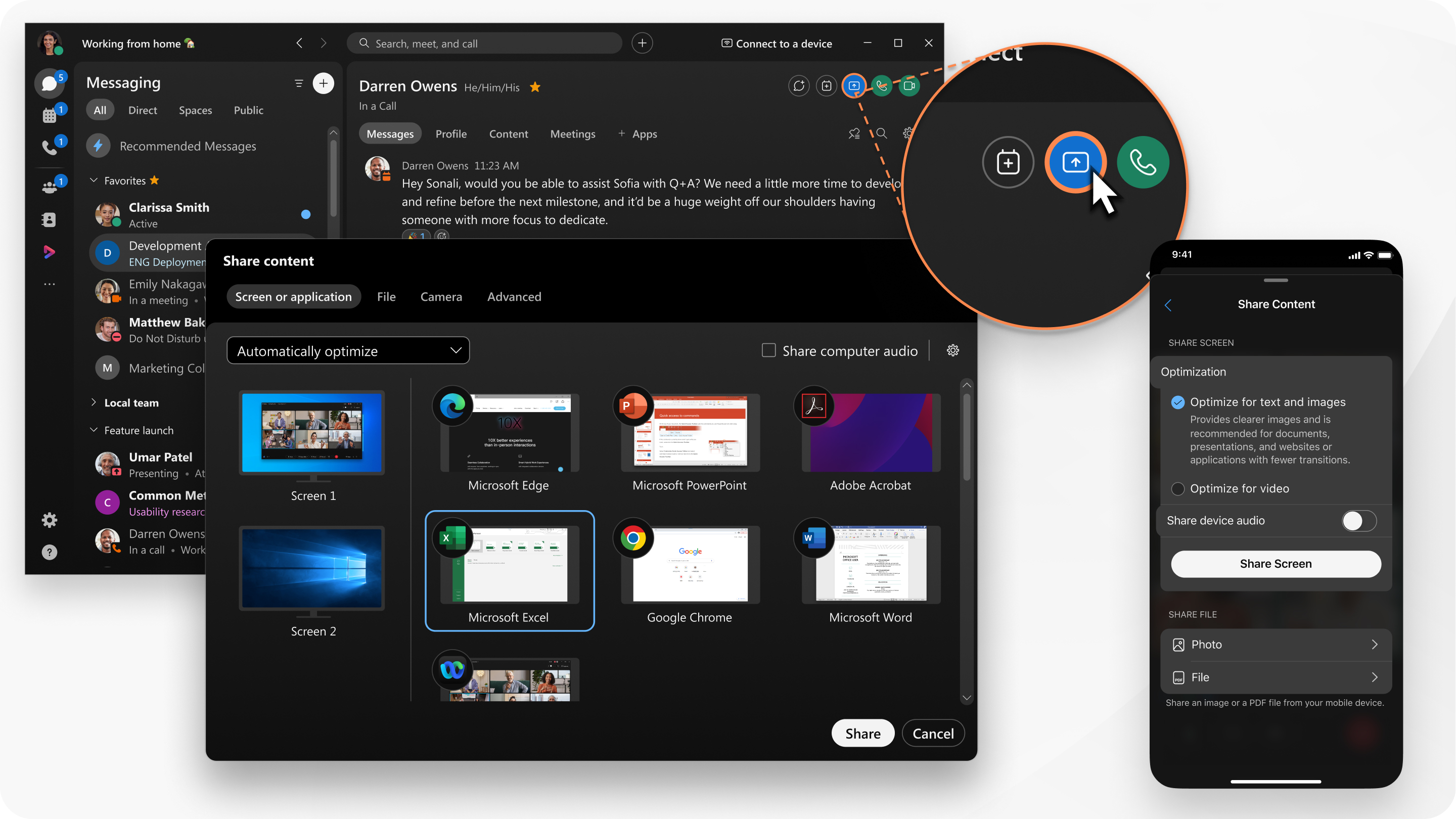
Quando você está conversando com alguém em um espaço, você pode compartilhar conteúdo com essa pessoa sem estar em uma chamada ou reunião.
Share content

1

Vá para MensagensMessaging button, escolha um espaço direto e clique em Compartilhamento de telaScreen share button.

2

Selecione suas opções de conteúdo compartilhado:

  • Selecione como você deseja otimizar seu conteúdo compartilhado no menu suspenso:
    • Otimizar automaticamente — escolhe a melhor otimização para seu tipo de conteúdo.
    • Otimize para texto e imagens — Exibe texto e imagens em seu conteúdo compartilhado com a maior resolução e clareza possíveis.
    • Otimize para movimento e vídeo — O vídeo é reproduzido com muito mais suavidade, pois parte da resolução é sacrificada em favor de uma taxa de quadros mais alta para reduzir o atraso e aumentar a fluidez em seu vídeo, animação ou conteúdo dinâmico compartilhado.
  • Selecione Compartilhar o áudio do seu computador para permitir que outras pessoas ouçam o áudio do seu computador, além do áudio do microfone.

    Somente Mac — o aplicativo Webex precisa de uma extensão para compartilhar o áudio do seu computador. Se você não tiver essa extensão, ela será baixada automaticamente quando você clicar em Compartilhar áudio do computador. Você precisa ter permissões de administrador no seu computador para instalar a extensão.

  • Selecione a tela ou o aplicativo a ser compartilhado.

    Para aplicativos, compartilhe toda a janela do aplicativo ou uma janela individual.

    Mantenha pressionada a tecla Shift para selecionar vários aplicativos, mas somente um aplicativo é compartilhado por vez.

3

Clique em Compartilhar.

O destinatário recebe uma notificação de entrada de conteúdo compartilhado. Eles devem aceitar o compartilhamento de tela antes de poderem ver o conteúdo.

Se eles não aceitarem o compartilhamento, clique em Parar antes de compartilhar novamente ou fazer uma chamada.

4

Visualize o que você está compartilhando na parte superior da tela. Certifique-se de que o que está sendo exibido é tudo o que você deseja compartilhar.

Para mostrar a visualização depois que ela desaparecer, vá até a barra de controle na parte superior da tela e clique na seta para baixo.

5

Enquanto estiver compartilhando, você pode selecionar o seguinte:

Para expandir ou reduzir a barra de controle na parte superior da tela, clique nas setas. Se a barra de controle de compartilhamento estiver cobrindo o conteúdo compartilhado, você poderá arrastar a barra para qualquer outra borda da tela.

  • Compartilhe outra coisa Share screen button ou o link Você está compartilhando para alternar facilmente para outra tela ou aplicativo.
  • Pausa Pause sharing button para pausar o compartilhamento de sua tela ou aplicativo.

  • Currículo Resume sharing button para retomar o compartilhamento de sua tela ou aplicativo.
  • Dê controle remoto Give remote control icon para permitir que alguém controle sua tela. Apenas certifique-se de compartilhar sua tela inteira e não apenas um aplicativo.
6

Clique em Parar quando terminar de compartilhar sua tela.

1

Vá para MensagensMessaging button e selecione um espaço.

2

Toque More options button e selecione Compartilhamento de tela.

3

Selecione o que você deseja compartilhar:

  • Sua tela — escolha suas opções e toque em Compartilhar tela

    • Otimize para texto e imagens — Exibe texto e imagens em seu conteúdo compartilhado com a maior resolução e clareza possíveis.

    • Otimize para vídeo — O vídeo é reproduzido com muito mais facilidade, pois parte da resolução é sacrificada em favor de uma taxa de quadros mais alta para reduzir o atraso e aumentar a fluidez em seu vídeo, animação ou conteúdo dinâmico compartilhado.

    • Compartilhar áudio do dispositivo — Para permitir que outras pessoas ouçam o áudio do seu dispositivo, além do áudio do microfone.

  • Uma foto: toque em Foto e escolha uma foto.

  • Um arquivo — toque em Arquivo e escolha um arquivo para compartilhar.

1

Vá para MensagensMessaging button e selecione um espaço.

2

Toque More menu e selecione Compartilhamento de tela.

3

Selecione o que você deseja compartilhar:

  • Sua tela — escolha suas opções e toque em Compartilhar tela

    • Otimize para texto e imagens — Exibe texto e imagens em seu conteúdo compartilhado com a maior resolução e clareza possíveis.

    • Otimize para vídeo — O vídeo é reproduzido com muito mais facilidade, pois parte da resolução é sacrificada em favor de uma taxa de quadros mais alta para reduzir o atraso e aumentar a fluidez em seu vídeo, animação ou conteúdo dinâmico compartilhado.

    • Compartilhar áudio do dispositivo — Para permitir que outras pessoas ouçam o áudio do seu dispositivo, além do áudio do microfone.

  • Uma foto: toque em Foto e escolha uma foto.

  • Um arquivo — toque em Arquivo e escolha um arquivo para compartilhar.

Este artigo foi útil?