אפליקציית Webex | שתף תוכן בזמן העברת הודעות

list-menuמשוב?
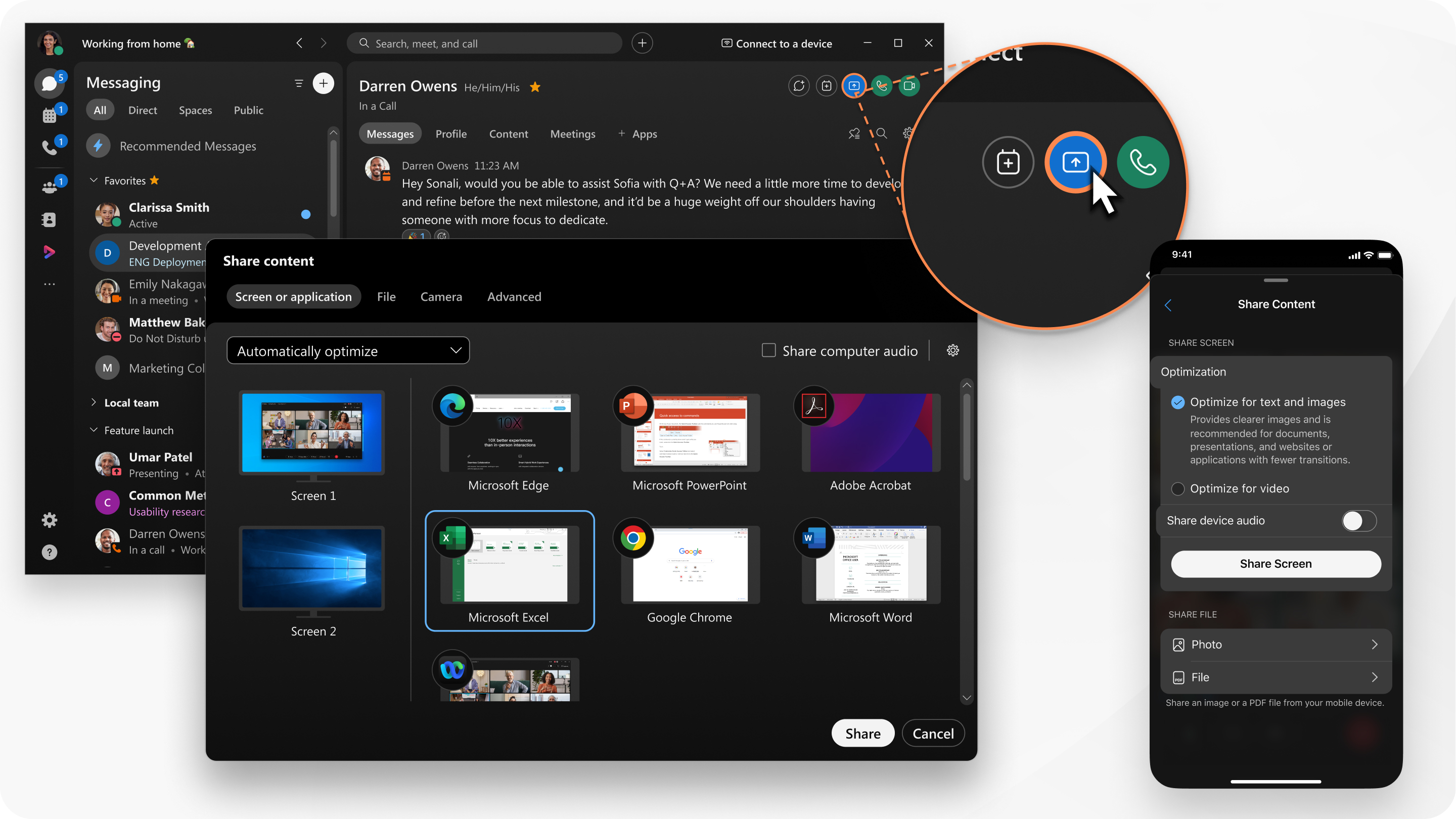
כשאתה משוחח עם מישהו בחלל, אתה יכול לשתף תוכן איתו מבלי להיות בשיחה או בפגישה.
Share content

1

עבור אל הודעותMessaging button, בחר שטח ישיר ולאחר מכן לחץ על שיתוף מסךScreen share button.

2

בחר באפשרויות התוכן המשותף שלך:

  • בחר כיצד ברצונך לבצע אופטימיזציה של התוכן המשותף שלך מהתפריט הנפתח:
    • אופטימיזציה אוטומטית - בוחר את האופטימיזציה הטובה ביותר עבור סוג התוכן שלך.
    • בצע אופטימיזציה לטקסט ות מונות - מציג טקסט ותמונות בתוכן המשותף שלך ברזולוציה ובבהירות הגבוהים ביותר האפשריים.
    • אופטימיזציה לתנועה ווידאו - הסרטון מתנגן בצורה חלקה הרבה יותר, מכיוון שרזולוציה מסוימת מוקרבת לטובת קצב פריימים גבוה יותר כדי להפחית את הפיגור ולהגביר את הנזילות בסרטון המשותף, באנימציה או בתוכן הדינמי שלך.
  • בחר שתף את שמע המחשב שלך כדי לאפשר לאחרים לשמוע את שמע המחשב שלך בנוסף לשמע המיקרופון שלך.

    Mac בלבד - אפליקציית Webex זקוקה לתוסף כדי לשתף את שמע המחשב שלך. אם אין לך סיומת זו, היא יור דת אוטומטית כשאתה לוחץ על שתף שמע מחשב. עליך להיות בעל הרשאות מנהל במחשב שלך כדי להתקין את התוסף.

  • בחר את המסך או היישום לשיתוף.

    עבור יישומים, שתף את כל חלון היישום או חלון יחיד.

    החזק את Shift כדי לבחור יישומים מרובים, אך רק יישום אחד משותף בכל פעם.

3

לחץ על שתף.

הנמען מקבל הו דעת תוכן משותף נכנס. עליהם לקבל את שיתוף המסך לפני שיוכלו לראות את התוכן.

אם הם לא מקבלים את השיתוף, לחץ על ע צור לפני שתשתף שוב או תבצע שיחה.

4

תצוגה מקדימה של מה שאתה משתף בחלק העליון של המסך. ודא שמה שמוצג הוא כל מה שאתה רוצה לשתף.

כדי להציג את התצוגה המקדימה לאחר שהיא נעלמת, עבור לסרגל הבקרה בחלק העליון של המסך ולחץ על החץ למטה.

5

בזמן שאתה משתף, תוכל לבחור את האפשרויות הבאות:

כדי להרחיב או לצמצם את סרגל הבקרה בחלק העליון של המסך, לחץ על החצים. אם סרגל בקרת השיתוף מכסה את התוכן המשותף, באפשרותך לגרור את הסרגל לכל קצה אחר של המסך.

  • שתף משהו אחר Share screen button או הקישור אתה משתף כדי לעבור בצורה חלקה למסך או ליישום אחר.
  • השהה Pause sharing button להשהות את שיתוף המסך או היישום שלך.
  • קורות חיים Resume sharing button כדי לחדש את שיתוף המסך או היישום שלך.
  • תן שלט רחוק Give remote control icon כדי לאפשר למישהו לשלוט במסך שלך. רק וודא שאתה משתף את כל המסך שלך ולא רק יישום.
6

לחץ על ע צור כשתסיים לשתף את המסך.

1

עבור אל הודעותMessaging button ובחר חלל.

2

הקש More options button ובחר שיתוף מסך.

3

בחר את מה שברצונך לשתף:

  • המסך שלך—בחר את האפשרויות ולאחר מכן הקש על שתף מסך

    • בצע אופטימיזציה לטקסט ות מונות - מציג טקסט ותמונות בתוכן המשותף שלך ברזולוציה ובבהירות הגבוהים ביותר האפשריים.

    • אופטימיזציה לסרטון - הסרטון מתנגן בצורה חלקה הרבה יותר, מכיוון שרזולוציה מסוימת מוקרבת לטובת קצב פריימים גבוה יותר כדי להפחית את הפיגור ולהגביר את הנזילות בסרטון המשותף, באנימציה או בתוכן הדינמי שלך.

    • שיתוף שמע במכשיר - כדי לאפשר לאחרים לשמוע את שמע המכשיר שלך בנוסף לשמע המיקרופון שלך.

  • תמונה—הקש על תמונה ולאחר מכן בחר תמונה.

  • קובץ — הקש על קובץ ולאחר מכן בחר קובץ לשיתוף.

1

עבור אל הודעותMessaging button ובחר חלל.

2

הקש More menu ובחר שיתוף מסך.

3

בחר את מה שברצונך לשתף:

  • המסך שלך—בחר את האפשרויות ולאחר מכן הקש על שתף מסך

    • בצע אופטימיזציה לטקסט ות מונות - מציג טקסט ותמונות בתוכן המשותף שלך ברזולוציה ובבהירות הגבוהים ביותר האפשריים.

    • אופטימיזציה לסרטון - הסרטון מתנגן בצורה חלקה הרבה יותר, מכיוון שרזולוציה מסוימת מוקרבת לטובת קצב פריימים גבוה יותר כדי להפחית את הפיגור ולהגביר את הנזילות בסרטון המשותף, באנימציה או בתוכן הדינמי שלך.

    • שיתוף שמע במכשיר - כדי לאפשר לאחרים לשמוע את שמע המכשיר שלך בנוסף לשמע המיקרופון שלך.

  • תמונה—הקש על תמונה ולאחר מכן בחר תמונה.

  • קובץ — הקש על קובץ ולאחר מכן בחר קובץ לשיתוף.

האם המאמר הועיל לך?
האם המאמר הועיל לך?