
شكرًا على ملاحظاتك.
تطبيق Webex | مشاركة المحتوى أثناء المراسلة
 هل لديك ملاحظات؟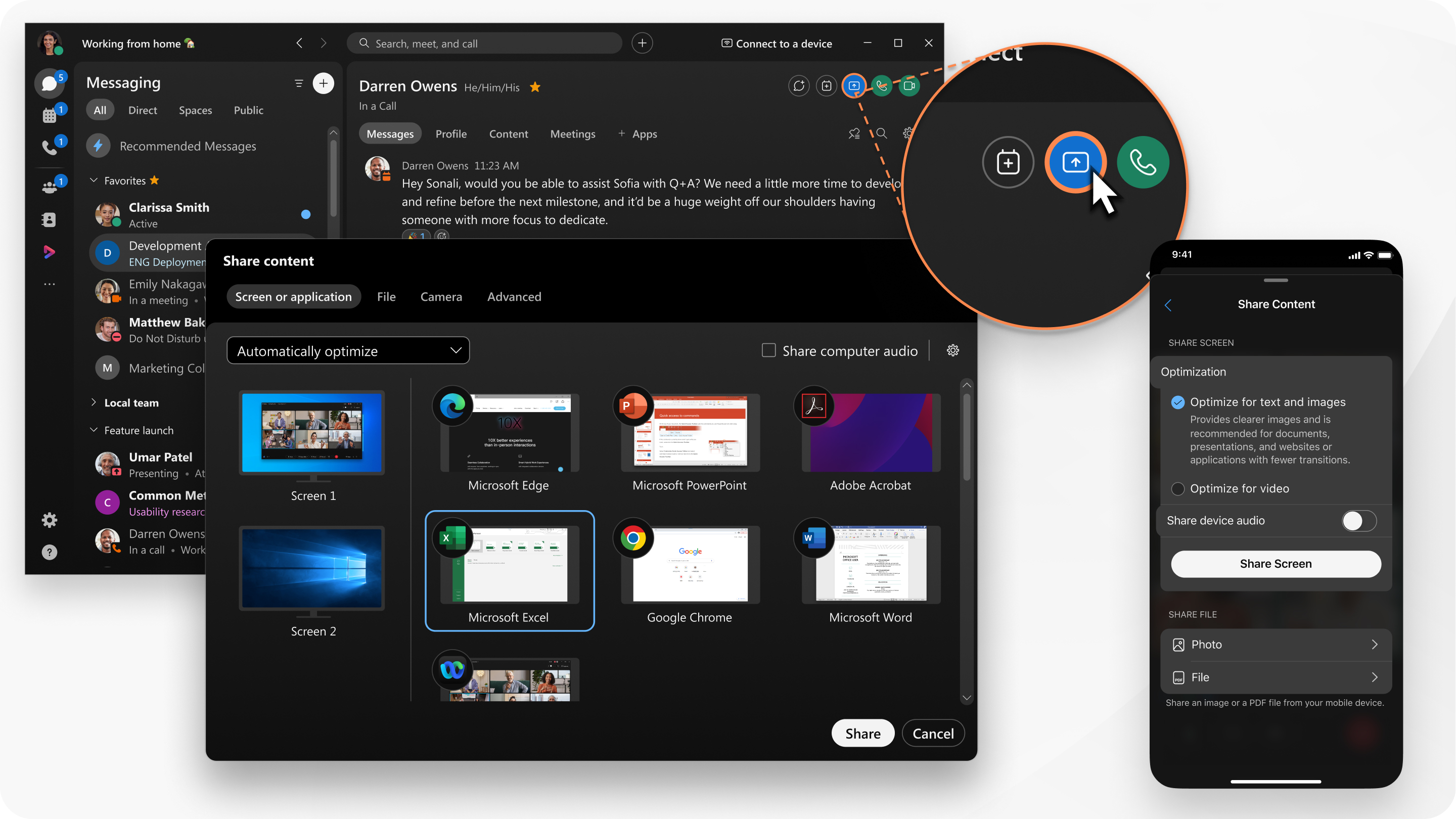
| 1 |
انتقل إلى المراسلة |
| 2 |
حدد خيارات المحتوى المشترك:
|
| 3 |
انقر فوق مشاركة. يتلقى المستلم إشعارًا بالمحتوى المشترك الوارد. يجب عليهم قبول مشاركة الشاشة قبل أن يتمكنوا من رؤية المحتوى. إذا لم يقبلوا المشاركة، فانقر فوق إيقاف قبل المشاركة مرة أخرى أو إجراء مكالمة. |
| 4 |
قم بمعاينة ما تشاركه في الجزء العلوي من الشاشة. تأكد من أن ما يتم عرضه هو كل ما تريد مشاركته. لإظهار المعاينة بعد اختفائها، انتقل إلى شريط التحكم في الجزء العلوي من الشاشة وانقر فوق السهم المتجه لأسفل. |
| 5 |
أثناء المشاركة، يمكنك تحديد ما يلي: لتوسيع شريط التحكم أو تصغيره في الجزء العلوي من الشاشة، انقر فوق الأسهم. إذا كان شريط التحكم بالمشاركة يغطي المحتوى المشترك، يمكنك سحب الشريط إلى أي حافة أخرى من الشاشة.
|
| 6 |
انقر فوق «إيقاف» عند الانتهاء من مشاركة الشاشة. |
 ، اختر مساحة مباشرة، ثم انقر فوق
  .
. أو رابط «
 لإيقاف مشاركة الشاشة أو التطبيق.
 لاستئناف مشاركة الشاشة أو التطبيق.
 للسماح لشخص ما
 | 1 |
انتقل إلى المراسلة |
| 2 |
انقر |
| 3 |
حدد ما تريد مشاركته:
|
 وحدد
وحدد | 1 |
انتقل إلى المراسلة |
| 2 |
انقر |
| 3 |
حدد ما تريد مشاركته:
|
 وحدد
وحدد


