웹엑스 앱 | 메시징하는 동안 콘텐츠 공유하기

list-menu피드백이 있습니까?
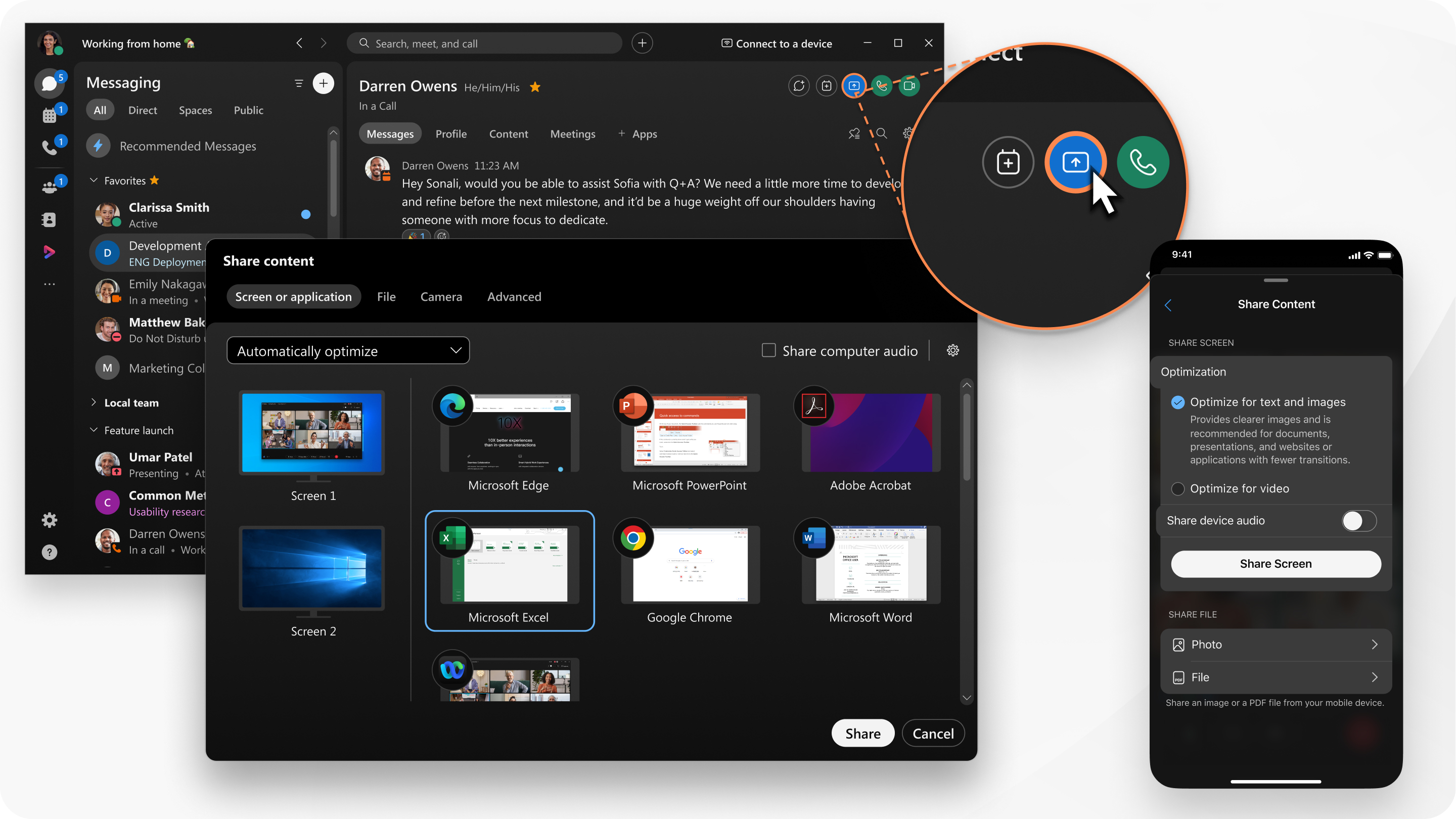
스페이스에서 누군가와 채팅할 때 통화나 회의 없이 콘텐츠를 공유할 수 있어요.
Share content

1

메시징으로 가세요Messaging button, 다이렉트 스페이스를 선택한 다음 화면 공유 클릭해Screen share button.

2

공유 콘텐츠 옵션을 선택하세요:

  • 드롭다운 메뉴에서 공유 콘텐츠를 최적화할 방법을 선택하세요.
    • 자동 최적화 —콘텐츠 유형에 가장 적합한 최적화를 선택해요.
    • 텍스트 및 이미지 최적화 - 공유 콘텐츠의 텍스트와 이미지를 가능한 가장 높은 해상도와 선명도로 표시합니다.
    • 모션 및 비디오에 최적화 - 공유 비디오, 애니메이션 또는 다이나믹 콘텐츠의 지연을 줄이고 유동성을 높이려면 프레임 속도를 높여야 일부 해상도가 희생되기 때문에 비디오가 훨씬 더 부드럽게 재생돼요.
  • 컴퓨터 오디오 공유를 선택해서 다른 사람들이 마이크 오디오 외에 당신의 컴퓨터 오디오도 들을 수 있게 하세요.

    Mac 전용 —Webex 앱에서 컴퓨터 오디오를 공유하려면 확장 프로그램이 필요해요. 이 확장 프로그램이 없으면 컴퓨터 오디오 공유를 클릭하면 자동으로 다운로드돼요. 확장 프로그램을 설치하려면 컴퓨터에 관리자 권한이 있어야 해요.

  • 공유할 화면이나 애플리케이션을 선택해요.

    애플리케이션의 경우 전체 또는 개별 애플리케이션 창을 공유하세요.

    Shift 키를 눌러 애플리케이션 여러 개를 선택하는데 한 번에 하나의 애플리케이션만 공유돼요.

3

공유 클릭해요.

수신자가 공유 콘텐츠 수신 알림을 받게 돼요. 화면 공유를 수락해야 콘텐츠를 볼 수 있어요.

공유를 수락하지 않으면 다시 공유하거나 전화를 걸기 전에 중지 클릭해.

4

화면 상단에서 공유 중인 내용을 미리 볼 수 있어요. 보여주고 있는 내용만 공유하고 싶은지 확인하세요.

사라진 후 미리보기를 표시하려면 화면 상단 제어 막대로 가서 아래쪽 화살표를 클릭하세요.

5

공유하는 동안 다음을 선택할 수 있어요.

화면 상단의 컨트롤 막대를 펼치거나 접으려면 화살표를 클릭하세요. 공유 컨트롤 막대가 공유 콘텐츠를 가리면 막대를 화면 다른 가장자리로 드래그할 수 있어요.

  • 다른 거 공유해요 Share screen button 또는 공유 중인 링크를 사용하여 다른 화면이나 애플리케이션으로 원활하게 전환할 수 있어요.
  • 멈춰요 Pause sharing button 화면이나 애플리케이션 공유 일시 중지하기 위해서요.
  • 이력서 Resume sharing button 화면이나 애플리케이션 공유를 재개하려면.
  • 리모컨을 줘요 Give remote control icon 다른 사람이 당신의 화면을 제어할 수 있게 하기 위해서요. 애플리케이션뿐만 아니라 전체 화면을 공유하고 있는지 확인하세요.
6

화면 공유를 마치면 중지 클릭해요.

1

메시징으로 가세요Messaging button 스페이스 하나 골라주세요.

2

탭 More options button 화면 공유를 선택해요.

3

공유하고 싶은 것을 선택하세요:

  • 내 화면—옵션을 선택한 다음 화면 공유를 탭하세요

    • 텍스트 및 이미지 최적화 - 공유 콘텐츠의 텍스트와 이미지를 가능한 가장 높은 해상도와 선명도로 표시합니다.

    • 비디오에 최적화 —공유 비디오, 애니메이션 또는 동적 콘텐츠의 지연을 줄이고 유동성을 높이기 위해 프레임 속도를 높여야 일부 해상도가 희생되기 때문에 비디오가 훨씬 더 부드럽게 재생돼요.

    • 장치 오디오 공유 - 마이크 오디오 외에 다른 사람들이 당신의 장치 오디오를 들을 수 있게 하기 위해서요.

  • 사진—사진을 탭한 다음 사진을 선택하세요.

  • 파일—파일을 탭한 다음 공유할 파일을 선택하세요.

1

메시징으로 가세요Messaging button 스페이스 하나 골라주세요.

2

탭 More menu 화면 공유를 선택해요.

3

공유하고 싶은 것을 선택하세요:

  • 내 화면—옵션을 선택한 다음 화면 공유를 탭하세요

    • 텍스트 및 이미지 최적화 - 공유 콘텐츠의 텍스트와 이미지를 가능한 가장 높은 해상도와 선명도로 표시합니다.

    • 비디오에 최적화 —공유 비디오, 애니메이션 또는 동적 콘텐츠의 지연을 줄이고 유동성을 높이기 위해 프레임 속도를 높여야 일부 해상도가 희생되기 때문에 비디오가 훨씬 더 부드럽게 재생돼요.

    • 장치 오디오 공유 - 마이크 오디오 외에 다른 사람들이 당신의 장치 오디오를 들을 수 있게 하기 위해서요.

  • 사진—사진을 탭한 다음 사진을 선택하세요.

  • 파일—파일을 탭한 다음 공유할 파일을 선택하세요.

이 문서가 도움이 되었습니까?
이 문서가 도움이 되었습니까?