Condivisione del contenuto dell'app | Webex durante i messaggi

list-menuFeedback?
Quando si è in chat con qualcuno in uno spazio, è possibile condividere il contenuto con loro senza essere in chiamata o in riunione.
Condividi contenuto

1

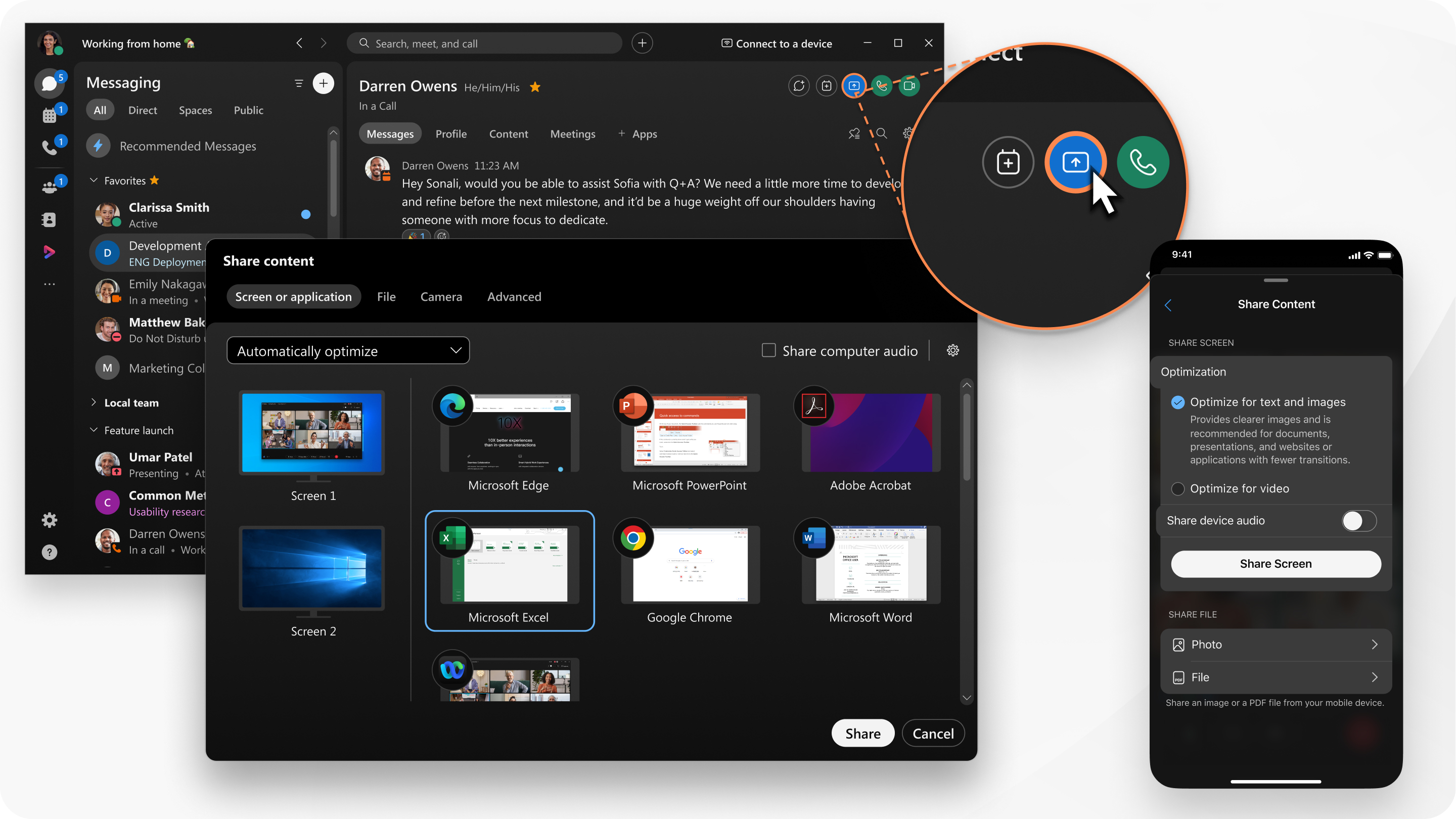
Andare a MessaggisticaPulsante di messaggistica, scegliere uno spazio diretto, quindi fare clic su Condivisione schermoPulsante Condivisione schermo.

2

Seleziona le opzioni per i contenuti condivisi:

  • Selezionare nel menu a discesa la modalità di ottimizzazione del contenuto condiviso:
    • Ottimizza automaticamente—Sceglie la migliore ottimizzazione per il tuo tipo di contenuto.
    • Ottimizza per testo e immagini—Visualizza testo e immagini nei tuoi contenuti condivisi con la massima risoluzione e chiarezza possibili.
    • Ottimizza per movimento e video— Il video viene riprodotto in modo molto più fluido, poiché parte della risoluzione viene sacrificata a favore di una frequenza dei fotogrammi più elevata per ridurre il ritardo e aumentare la fluidità nel video, nell'animazione o nei contenuti dinamici condivisi.
  • Selezionare Condividi audio del computer per consentire agli altri di sentire l'audio del computer oltre all'audio del microfono.

    Solo Mac—L'app Webex necessita di un'estensione per condividere l'audio del computer. Se non si dispone di questa estensione, viene scaricata automaticamente quando si fa clic su Condividi audiodel computer. Per installare l'estensione è necessario disporre delle autorizzazioni di amministratore sul computer.

  • Selezionare lo schermo o l'applicazione da condividere.

    Per applicazioni, condividere tutto o una singola finestra dell'applicazione.

    Tenere premuto Maiusc per selezionare più applicazioni, ma solo un'applicazione per volta viene condivisa.

3

Fai clic su Condividi.

Il destinatario riceve una notifica Contenuto condiviso in arrivo. Devono accettare la condivisione dello schermo prima di poter visualizzare il contenuto.

Se non accettano la condivisione, fare clic su Interrompi prima di condividere nuovamente o effettuare una chiamata.

4

Visualizzare in anteprima ciò che si sta condividendo nella parte superiore dello schermo. Accertarsi che l'elenco visualizzato sia tutto ciò che si desidera condividere.

Per visualizzare l'anteprima dopo la sua scomparsa, vai alla barra di controllo nella parte superiore dello schermo e fai clic sulla freccia rivolta verso il basso.

5

Durante la condivisione, è possibile selezionare quanto segue:

Per espandere o comprimere la barra di controllo nella parte superiore dello schermo, fare clic sulle frecce. Se la barra di controllo della condivisione copre il contenuto condiviso, puoi trascinarla su qualsiasi altro bordo dello schermo.

  • Condividi qualcos'altro Pulsante Condividi schermo o il link Stai condividendo per passare senza problemi a un'altra schermata o applicazione.
  • Pausa Pulsante di pausa della condivisione per mettere in pausa la condivisione dello schermo o dell'applicazione.

  • Riprendi Pulsante Riprendi condivisione per riprendere la condivisione dello schermo o dell'applicazione.
  • Dai il controllo remoto Icona di assegnazione del telecomando per consentire a qualcuno di controllare il tuo schermo. È sufficiente accertarsi di condividere l'intero schermo e non solo un'applicazione.
6

Fare clic su Interrompi al termine della condivisione dello schermo.

1

Andare a MessaggisticaPulsante di messaggistica e selezionare uno spazio.

2

Toccare Pulsante Altre opzioni e selezionare Condivisione schermo.

3

Selezionare ciò che si desidera condividere:

  • Il tuo schermo: scegli le tue opzioni e tocca Condividi schermo

    • Ottimizza per testo e immagini—Visualizza testo e immagini nei tuoi contenuti condivisi con la massima risoluzione e chiarezza possibili.

    • Ottimizza per video— Il video viene riprodotto in modo molto più fluido, poiché parte della risoluzione viene sacrificata a favore di una frequenza dei fotogrammi più elevata per ridurre il ritardo e aumentare la fluidità del video, dell'animazione o del contenuto dinamico condiviso.

    • Condividi l'audio del dispositivo—Per consentire ad altri di ascoltare l'audio del tuo dispositivo oltre all'audio del tuo microfono.

  • Una foto: toccare Foto , quindi scegliere una foto.

  • Un file— Toccare File , quindi scegliere un file da condividere.

1

Andare a MessaggisticaPulsante di messaggistica e selezionare uno spazio.

2

Toccare Menu Altro e selezionare Condivisione schermo.

3

Selezionare ciò che si desidera condividere:

  • Il tuo schermo: scegli le tue opzioni e tocca Condividi schermo

    • Ottimizza per testo e immagini—Visualizza testo e immagini nei tuoi contenuti condivisi con la massima risoluzione e chiarezza possibili.

    • Ottimizza per video— Il video viene riprodotto in modo molto più fluido, poiché parte della risoluzione viene sacrificata a favore di una frequenza dei fotogrammi più elevata per ridurre il ritardo e aumentare la fluidità del video, dell'animazione o del contenuto dinamico condiviso.

    • Condividi l'audio del dispositivo—Per consentire ad altri di ascoltare l'audio del tuo dispositivo oltre all'audio del tuo microfono.

  • Una foto: toccare Foto , quindi scegliere una foto.

  • Un file— Toccare File , quindi scegliere un file da condividere.

Questo articolo è stato utile?