Webex App | Tartalom megosztása üzenetküldés közben

list-menuVisszajelzés?
Amikor valakivel beszélgetsz egy térben, megoszthatod vele tartalmat anélkül, hogy hívásban vagy értekezletben lenne.
Share content

1

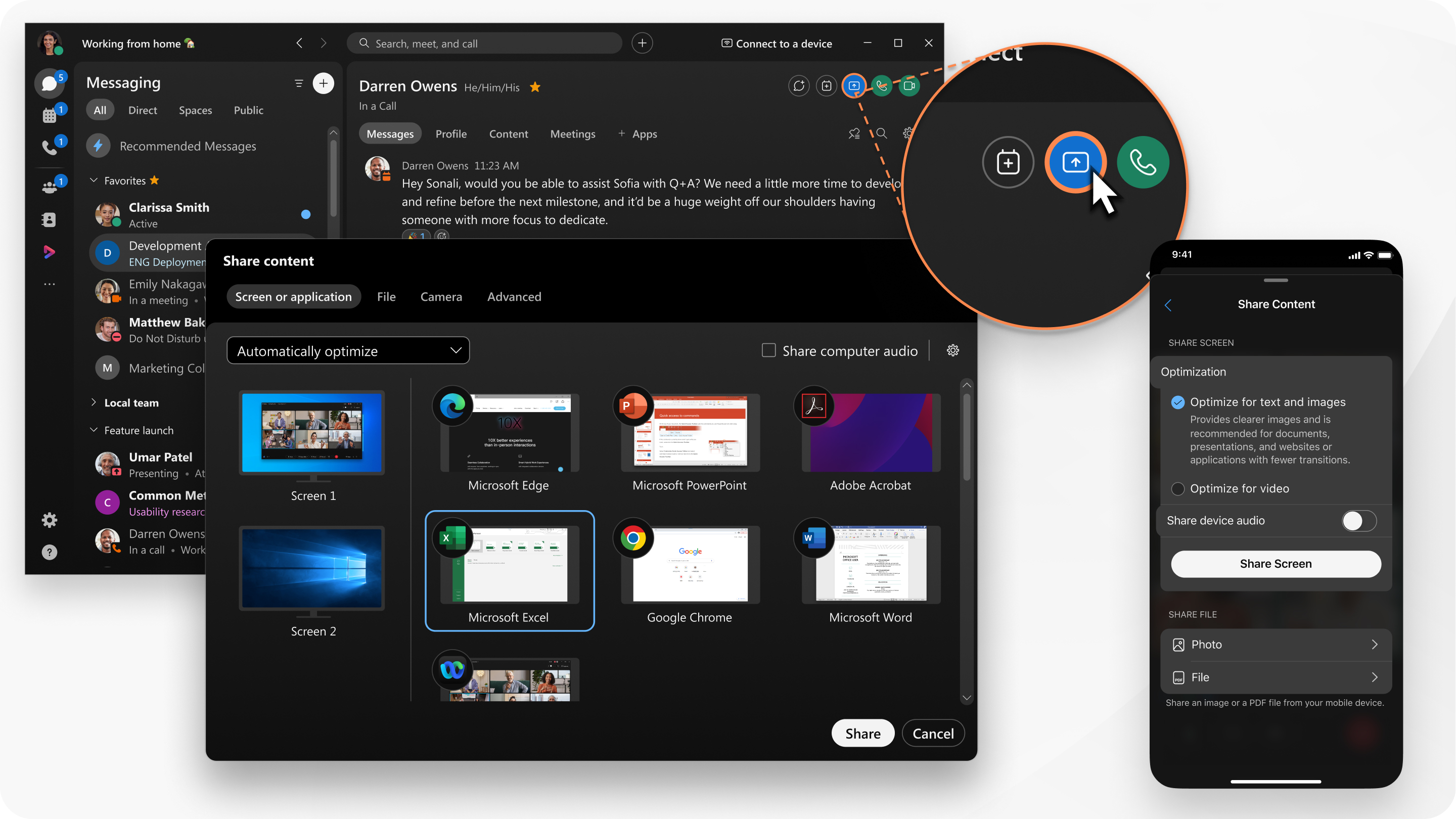
Ugrás az Üzenet küldésMessaging button, válasszon egy közvetlen helyet, majd kattintson a Képerny őmegosztás elem reScreen share button.

2

Válassza ki a megosztott tartalombeállításokat:

  • Válassza ki a megosztott tartalom optimalizál ásának módját a legörd ülő menüből:
    • Automatikus optimaliz álás — A tartalomtípushoz legmegfelelőbb optimaliz álást választja ki.
    • Szöveg és képek optimaliz álása — Szöveget és képeket jeleníti meg a megosztott tartalomban a lehető legnagyobb felbontással és tisztasággal.
    • Optimalizálás mozgáshoz és vide óhoz — A videó sokkal zökkenőmentesebben játszik le, mivel bizonyos felbontást feláldozunk a nagyobb képkockasebesség javára, hogy csökkentse a késést és növelje a megosztott videó, animáció vagy dinamikus tartalom folyékonyságát.
  • Válassza a Számítógép hang jának megosztása lehetőséget, hogy a mikrofon hang ján kívül mások is hallhassák a számítógép hangját.

    Csak Mac — A Webex alkalmazásnak bővítményre van szüksége a számítógép hangjának megosztásához. Ha nem rendelkezik ezzel a kiterjesztéssel, akkor automatikusan letöl thető, amikor a Számító gép hangjának megosztása gombra kattint. A kiterjesztés telepítéséhez rendszergazdai engedélyekkel kell rendelkeznie a számítógépen.

  • Válassza ki a megosztani kívánt képernyőt vagy alkalmazást.

    Alkalmazások esetén os sza meg az összes alkalmazásablakot vagy egy egyedi alkalmazásablak ot.

    Több alkalmazás kiválasztásához tartsa lenyomva a Shift billentyűt, de egyszerre csak egy alkalmazás osztható meg.

3

Kattintson a megosztás gom bra.

A címzett bejövő megosztott tartalomról értesítést kap. A tartalom megtekintése előtt el kell fogadniuk a képernyőmegosztást.

Ha nem fogadják el a megosztást, kattintson a Leállítás gom bra, mielőtt újra megosztaná vagy hívást kezdeményezne.

4

A képernyő tetején megtekintheti a megosztott tartalmakat. Győződjön meg róla, hogy amit megmutat, az minden, amit meg akarsz osztani.

Az előnézet eltűnése után megjelenítéséhez lépjen a képernyő tetején található vezérlősávra, és kattintson a lefelé mutató nyílra.

5

Megosztás közben a következőket választhatja ki:

A képernyő tetején lévő vezérlősáv kibontásához vagy összehúzásához kattintson a nyilakra. Ha a megosztásvezérlő sáv lefedi a megosztott tartalmat, akkor a sávot a képernyő bármely másik szélére húzhatja.

  • Ossza meg valami mást Share screen button vagy a Megosztás hivatkozással z ökkenőmentesen válthat egy másik képernyőre vagy alkalmazásra.
  • Szünet Pause sharing button a képernyő vagy alkalmazás megosztásának szüneteltetéséhez.

  • Folytatás Resume sharing button a képernyő vagy alkalmazás megosztásának folytatásához.
  • Adjon távirányítót Give remote control icon Annak érdekében, hogy valaki irányítsa a képernyőt. Csak győződjön meg arról, hogy az egész képernyőt megosztja, és nem csak egy alkalmazást.
6

Ha befejezte a képernyő megosztását, kattintson a Leállítás gombra.

1

Ugrás az Üzenet küldésMessaging button és válasszon egy helyet.

2

Koppintson More options button és válassza a Ké pernyőmegosztás lehetőséget.

3

Válassza ki, mit szeretne megosztani:

  • Képernyő — válassza ki a beállításokat, majd koppintson a Megosztás képernyő elemre

    • Szöveg és képek optimaliz álása — Szöveget és képeket jeleníti meg a megosztott tartalomban a lehető legnagyobb felbontással és tisztasággal.

    • Optimalizálás a videóhoz — A videó sokkal zökkenőmentesebben játszik le, mivel bizonyos felbontást feláldozunk a nagyobb képkockasebesség javára, hogy csökkentse a késést és növelje a megosztott videó, animáció vagy dinamikus tartalom folyékonyságát.

    • Eszköz hangjának megosztása — Annak érdekében, hogy a mikrofon hangján kívül mások is hallhassák a készülék hangját.

  • Fénykép — koppintson a Fénykép elemre, majd válasszon egy fényképet.

  • Fáj l — koppintson a Fájl elemre, majd válassza ki a megosztani kívánt fájlt.

1

Ugrás az Üzenet küldésMessaging button és válasszon egy helyet.

2

Koppintson More menu és válassza a Ké pernyőmegosztás lehetőséget.

3

Válassza ki, mit szeretne megosztani:

  • Képernyő — válassza ki a beállításokat, majd koppintson a Megosztás képernyő elemre

    • Szöveg és képek optimaliz álása — Szöveget és képeket jeleníti meg a megosztott tartalomban a lehető legnagyobb felbontással és tisztasággal.

    • Optimalizálás a videóhoz — A videó sokkal zökkenőmentesebben játszik le, mivel bizonyos felbontást feláldozunk a nagyobb képkockasebesség javára, hogy csökkentse a késést és növelje a megosztott videó, animáció vagy dinamikus tartalom folyékonyságát.

    • Eszköz hangjának megosztása — Annak érdekében, hogy a mikrofon hangján kívül mások is hallhassák a készülék hangját.

  • Fénykép — koppintson a Fénykép elemre, majd válasszon egy fényképet.

  • Fáj l — koppintson a Fájl elemre, majd válassza ki a megosztani kívánt fájlt.

Hasznos volt ez a cikk?