Webex-appen | Del innhold mens du sender meldinger

list-menuTilbakemelding?
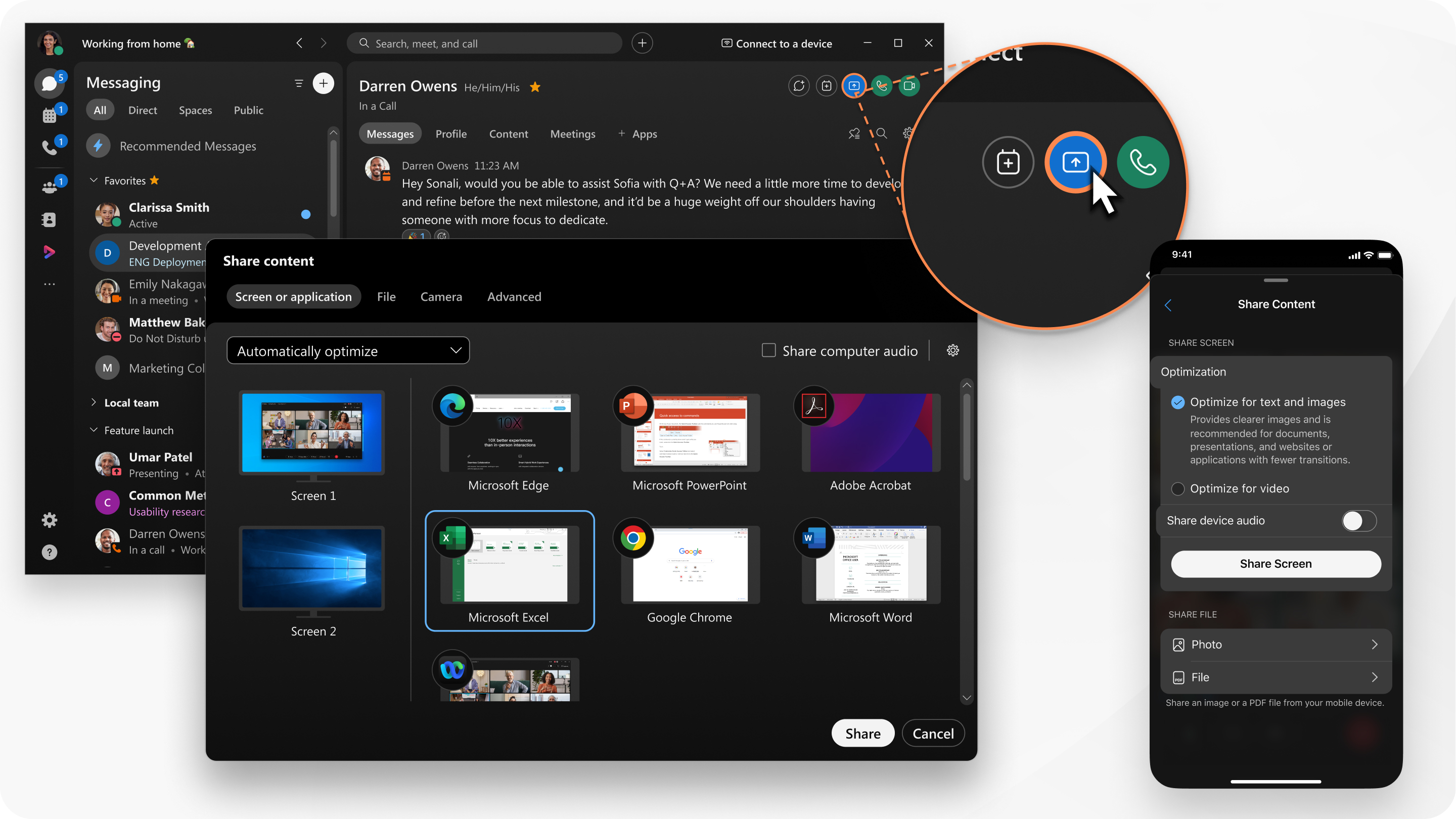
Når du chatter med noen i et rom, kan du dele innhold med dem uten å være i en samtale eller et møte.
Del innhold

1

Gå til MeldingerMeldingsknapp, velg et direkte mellomrom, og klikk deretter på SkjermdelingSkjermdelingsknapp.

2

Velg alternativer for delt innhold:

  • Velg hvordan du vil optimalisere det delte innholdet ditt fra rullegardinmenyen:
    • Optimaliser automatisk– Velger den beste optimaliseringen for innholdstypen din.
    • Optimaliser for tekst og bilder– Viser tekst og bilder i det delte innholdet ditt med høyest mulig oppløsning og klarhet.
    • Optimaliser for bevegelse og video– Videoen spilles av mye jevnere, ettersom noe av oppløsningen ofres til fordel for en høyere bildefrekvens for å redusere forsinkelser og øke flyten i delt video, animasjon eller dynamisk innhold.
  • Velg Del datamaskinlyden din for å la andre høre datamaskinlyden din i tillegg til mikrofonlyden.

    Kun Mac– Webex-appen trenger en utvidelse for å dele datamaskinens lyd. Hvis du ikke har denne utvidelsen, lastes den ned automatisk når du klikker på Del datamaskinlyd. Du må ha administratorrettigheter på datamaskinen din for å installere utvidelsen.

  • Velg skjermen eller applikasjonen du vil dele.

    For applikasjoner, del hele eller et enkelt programvindu.

    Hold Shift nede for å velge flere apper, men bare én applikasjon deles om gangen.

3

Klikk på Del.

Mottakeren mottar et varsel om Innkommende delt innhold. De må godta skjermdelingen før de kan se innholdet.

Hvis de ikke godtar delingen, klikker du på Stopp før du deler igjen eller ringer.

4

Forhåndsvis hva du deler øverst på skjermen. Sørg for at det som vises er alt du vil dele.

For å vise forhåndsvisningen etter at den forsvinner, gå til kontrollinjen øverst på skjermen og klikk på pil ned.

5

Mens du deler, kan du velge følgende:

For å utvide eller skjule kontrolllinjen øverst på skjermen, klikk på pilene. Hvis delingskontrolllinjen dekker det delte innholdet, kan du dra linjen til en hvilken som helst annen kant av skjermen.

  • Del noe annet Del skjerm-knapp eller lenken Du deler for å sømløst bytte til en annen skjerm eller et annet program.
  • Pause Knapp for å sette delingen på pause for å sette deling av skjermen eller applikasjonen på pause.
  • Gjenoppta Gjenoppta delingen-knapp for å gjenoppta delingen av skjermen eller applikasjonen.
  • Gi fjernkontroll Gi fjernkontrollikon for å la noen kontrollere skjermen din. Bare sørg for at du deler hele skjermen og ikke bare et program.
6

Klikk på Stopp når du er ferdig med å dele skjermen.

1

Gå til MeldingerMeldingsknapp og velg et mellomrom.

2

Trykk på Flere alternativer-knapp og velg Skjermdeling.

3

Velg hva du vil dele:

  • Skjermen din – Velg alternativene dine, og trykk deretter på Del skjerm

    • Optimaliser for tekst og bilder– Viser tekst og bilder i det delte innholdet ditt med høyest mulig oppløsning og klarhet.

    • Optimaliser for video– Videoen spilles av mye jevnere, ettersom noe av oppløsningen ofres til fordel for en høyere bildefrekvens for å redusere forsinkelser og øke flyten i den delte videoen, animasjonen eller det dynamiske innholdet.

    • Del enhetslyd– For å la andre høre enhetslyden din i tillegg til mikrofonlyden.

  • Et bilde – Trykk på Bilde og velg deretter et bilde.

  • En fil – Trykk på Fil og velg deretter en fil du vil dele.

1

Gå til MeldingerMeldingsknapp og velg et mellomrom.

2

Trykk på Mer meny og velg Skjermdeling.

3

Velg hva du vil dele:

  • Skjermen din – Velg alternativene dine, og trykk deretter på Del skjerm

    • Optimaliser for tekst og bilder– Viser tekst og bilder i det delte innholdet ditt med høyest mulig oppløsning og klarhet.

    • Optimaliser for video– Videoen spilles av mye jevnere, ettersom noe av oppløsningen ofres til fordel for en høyere bildefrekvens for å redusere forsinkelser og øke flyten i den delte videoen, animasjonen eller det dynamiske innholdet.

    • Del enhetslyd– For å la andre høre enhetslyden din i tillegg til mikrofonlyden.

  • Et bilde – Trykk på Bilde og velg deretter et bilde.

  • En fil – Trykk på Fil og velg deretter en fil du vil dele.

Var denne artikkelen nyttig?