Aplicația Webex | Partajați conținut în timp ce trimiteți mesaje

list-menuFeedback?
Când discutați cu cineva într-un spațiu, puteți partaja conținut fără a participa la un apel sau la o întâlnire.
Share content

1

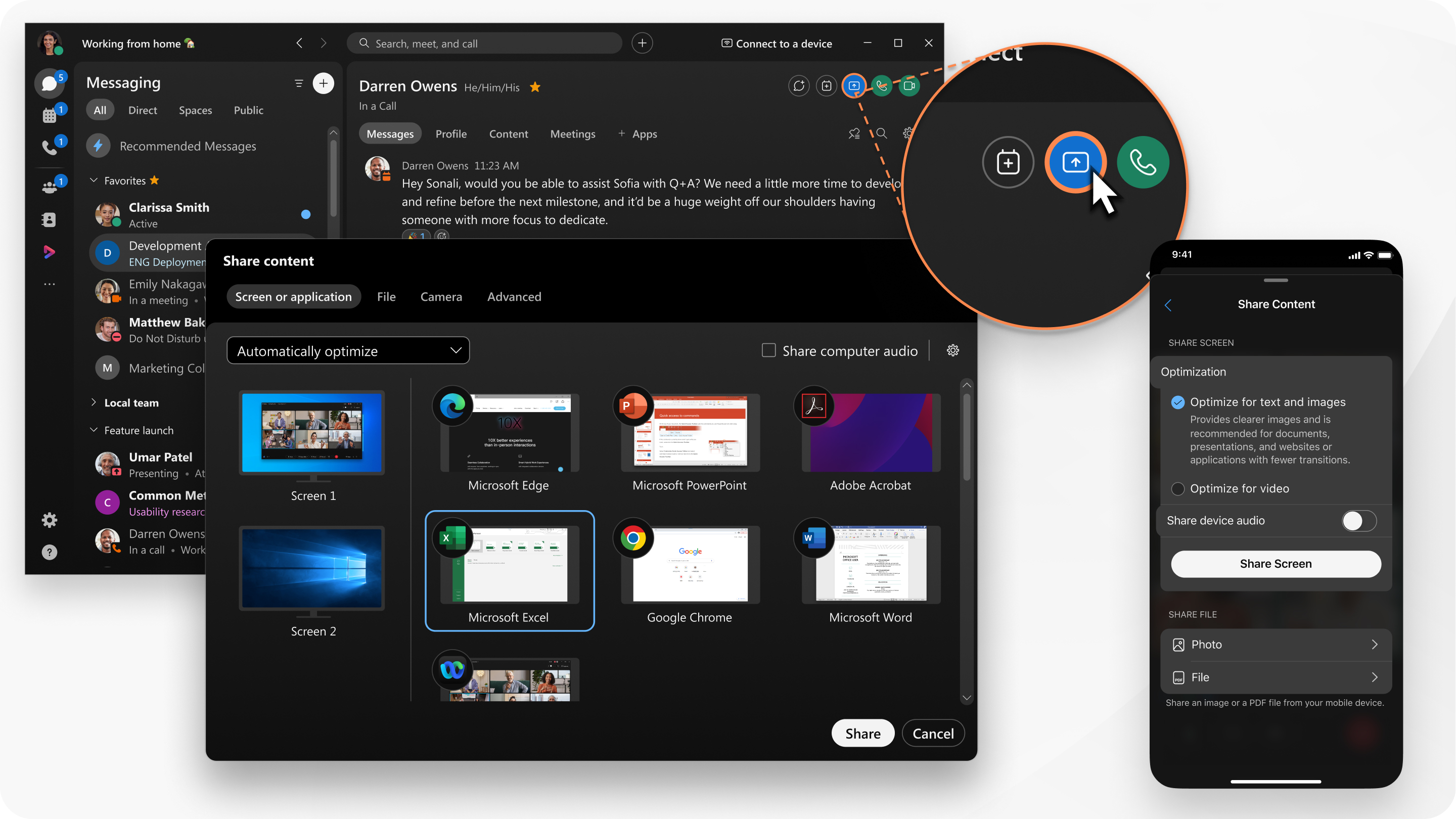
Mergi la Mes agerieMessaging button, alegeți un spațiu direct, apoi faceți clic pe Par tajare ecranScreen share button.

2

Selectați opțiunile de conținut partajat:

  • Selectați modul în care doriți să optimiz ați conținutul partajat din meniul derulant:
    • Optimizare automată - Alege cea mai bună optimizare pentru tipul de conținut.
    • Optimizare pentru text și imagini — Afișează textul și imaginile din conținutul partajat la cea mai înaltă rezoluție și claritate posibilă.
    • Optimizare pentru mișcare și video - Videoclipul este redat mult mai lin, deoarece o anumită rezoluție este sacrificată în favoarea unei rate de cadre mai mari pentru a reduce decalajul și a crește fluiditatea videoclipului, animației sau conținutului dinamic partajat.
  • Selectați Partajați sunetul computer ului pentru a permite altor persoane să au dă sunetul computerului dvs. în plus față de sunetul microfonului.

    Numai pentru Mac — Aplicația Webex are nevoie de o extensie pentru a partaja sunetul computerului. Dacă nu aveți această extensie, atunci se descarcă automat când faceți clic pe Par tajați sun etul computerului. Trebuie să aveți permisiuni de administrator pe computer pentru a instala extensia.

  • Selectați ecranul sau aplicația de partajat.

    Pentru aplicații, par tajați toate sau o fereastră individuală a aplicației.

    Țineți apăsat Shift pentru a selecta mai multe aplicații, dar o singură aplicație este partajată la un moment dat.

3

Faceți clic pe Partaj are.

Destinatarul primește o notificare de conținut partajat de intrare. Ei trebuie să accepte partajarea ecranului înainte de a putea vedea conținutul.

Dacă nu acceptă partajarea, faceți clic pe O pri re înainte de a partaja din nou sau de a efectua un apel.

4

Previzualizați ceea ce partajați în partea de sus a ecranului. Asigurați-vă că ceea ce afișați este tot ceea ce doriți să împărtășiți.

Pentru a afișa previzualizarea după ce dispare, accesați bara de control din partea de sus a ecranului și faceți clic pe săgeata în jos.

5

În timp ce partajați, puteți selecta următoarele:

Pentru a extinde sau restrânge bara de control din partea de sus a ecranului, faceți clic pe săgeți. Dacă bara de control al partajării acoperă conținutul partajat, puteți trage bara pe orice altă margine a ecranului.

  • Împărtășește altceva Share screen button sau linkul Partajați pentru a trece fără probleme la un alt ecran sau aplicație.
  • Pauză Pause sharing button pentru a întrerupe partajarea ecranului sau a aplicației.

  • Reluați Resume sharing button pentru a relua partajarea ecranului sau a aplicației.
  • Dă telecomandă Give remote control icon pentru a permite cuiva să vă controleze ecranul. Doar asigurați-vă că partajați întregul ecran și nu doar o aplicație.
6

Faceți clic pe O pri re când ați terminat de partajat ecranul.

1

Mergi la Mes agerieMessaging button Selectaţi un spaţiu.

2

Atingeți More options button și selectați Par tajare ecran.

3

Selectați ce doriți să partajați:

  • Ecranul dvs. — alegeți opțiunile și apoi atingeți Partajare ecran

    • Optimizare pentru text și imagini — Afișează textul și imaginile din conținutul partajat la cea mai înaltă rezoluție și claritate posibilă.

    • Optimizare pentru video - Videoclipul se redă mult mai lin, deoarece o anumită rezoluție este sacrificată în favoarea unei rate de cadre mai mari pentru a reduce decalajul și a crește fluiditatea videoclipului, animației sau conținutului dinamic partajat.

    • Partajați sunetul dispozitivului — Pentru a permite altor persoane să audă sunetul dispozitivului dvs. în plus față de sunetul microfonului.

  • O poză—atingeți Fotografie, apoi alegeți o fotografie.

  • Un fişier—atingeţi Fiş ier, apoi alegeţi un fişier de partajat.

1

Mergi la Mes agerieMessaging button Selectaţi un spaţiu.

2

Atingeți More menu și selectați Par tajare ecran.

3

Selectați ce doriți să partajați:

  • Ecranul dvs. — alegeți opțiunile și apoi atingeți Partajare ecran

    • Optimizare pentru text și imagini — Afișează textul și imaginile din conținutul partajat la cea mai înaltă rezoluție și claritate posibilă.

    • Optimizare pentru video - Videoclipul se redă mult mai lin, deoarece o anumită rezoluție este sacrificată în favoarea unei rate de cadre mai mari pentru a reduce decalajul și a crește fluiditatea videoclipului, animației sau conținutului dinamic partajat.

    • Partajați sunetul dispozitivului — Pentru a permite altor persoane să audă sunetul dispozitivului dvs. în plus față de sunetul microfonului.

  • O poză—atingeți Fotografie, apoi alegeți o fotografie.

  • Un fişier—atingeţi Fiş ier, apoi alegeţi un fişier de partajat.

A fost util acest articol?