Aplicación de Webex | Compartir contenido durante la mensajería

list-menu¿Comentarios?
Cuando está chateando con alguien en un espacio, puede compartir contenido con esa persona sin estar en una llamada o reunión.
Compartir contenido

1

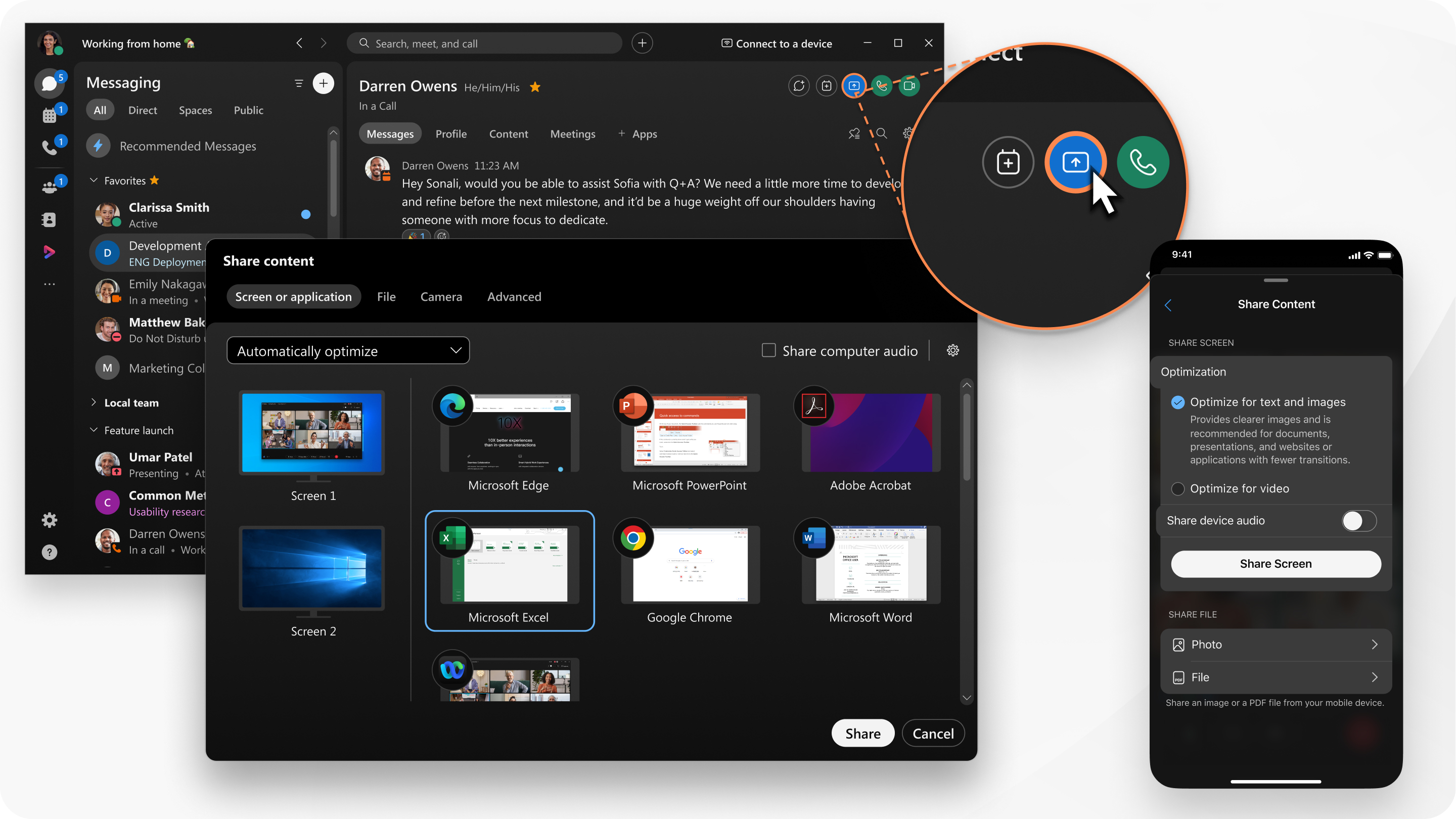
Vaya a MensajeríaBotón de mensajería, elija un espacio directo y, a continuación, haga clic en Compartición de pantallaBotón Compartición de pantalla.

2

Seleccione sus opciones de contenido compartido:

  • Seleccione cómo desea optimizar el contenido compartido en el menú desplegable:
    • Optimizar automáticamente—Elige la mejor optimización para su tipo de contenido.
    • Optimizar para texto e imágenes—Muestra texto e imágenes en su contenido compartido con la mayor resolución y claridad posibles.
    • Optimizar para movimiento y video—El video se reproduce de manera mucho más fluida, ya que se sacrifica parte de la resolución a favor de una mayor velocidad de cuadros para reducir el retraso y aumentar la fluidez en su video, animación o contenido dinámico compartido.
  • Seleccione Compartir el audio de su computadora para permitir que otros escuchen el audio de su computadora, además del audio de su micrófono.

    Solo Mac—La aplicación Webex necesita una extensión para compartir el audio de su computadora. Si no tiene esta extensión, se descargará automáticamente cuando haga clic en Compartir audio de la computadora. Debe tener permisos de administrador en su computadora para instalar la extensión.

  • Seleccione la pantalla o aplicación que desea compartir.

    Para las aplicaciones, comparta todas las aplicaciones o una ventana de aplicación individual.

    Mantenga presionada la tecla Mayús para seleccionar varias aplicaciones, pero solo se comparte una aplicación a la vez.

3

Haga clic en Compartir.

El destinatario recibe una notificación de Contenido compartido entrante. Deben aceptar compartir la pantalla antes de poder ver el contenido.

Si no aceptan compartir, haga clic en Detener antes de volver a compartir o realizar una llamada.

4

Obtenga una vista preliminar de lo que está compartiendo en la parte superior de la pantalla. Asegúrese de que lo que se muestra sea todo lo que desea compartir.

Para mostrar la vista previa después de que desaparezca, vaya a la barra de control en la parte superior de la pantalla y haga clic en la flecha hacia abajo.

5

Mientras está compartiendo, puede seleccionar lo siguiente:

Para expandir o contraer la barra de control en la parte superior de la pantalla, haga clic en las flechas. Si la barra de control para compartir cubre el contenido compartido, puedes arrastrar la barra a cualquier otro borde de la pantalla.

  • Comparte algo más Botón de compartir pantalla o el enlace Estás compartiendo para cambiar sin problemas a otra pantalla o aplicación.
  • Pausa Botón de pausa para compartir para pausar el uso compartido de su pantalla o aplicación.
  • Reanudar Botón para reanudar compartir para reanudar el uso compartido de su pantalla o aplicación.
  • Dar control remoto Dar icono de control remoto para permitir que alguien controle tu pantalla. Solo asegúrese de compartir toda su pantalla y no solo una aplicación.
6

Haga clic en Detener cuando haya terminado de compartir su pantalla.

1

Vaya a MensajeríaBotón de mensajería y seleccione un espacio.

2

Toque y Botón Más opciones seleccione Compartición de pantalla.

3

Seleccione lo que desea compartir:

  • Tu pantalla: elige tus opciones y luego pulsa Compartir pantalla

    • Optimizar para texto e imágenes—Muestra texto e imágenes en su contenido compartido con la mayor resolución y claridad posibles.

    • Optimizar para video—El video se reproduce de manera mucho más fluida, ya que se sacrifica parte de la resolución a favor de una mayor velocidad de cuadros para reducir el retraso y aumentar la fluidez en su video, animación o contenido dinámico compartido.

    • Compartir audio del dispositivo—Para permitir que otros escuchen el audio de su dispositivo además del audio de su micrófono.

  • Una foto: toque Foto y luego elija una foto.

  • Un archivo: toque Archivo y luego elija un archivo para compartirlo.

1

Vaya a MensajeríaBotón de mensajería y seleccione un espacio.

2

Toque y Menú Más seleccione Compartición de pantalla.

3

Seleccione lo que desea compartir:

  • Tu pantalla: elige tus opciones y luego pulsa Compartir pantalla

    • Optimizar para texto e imágenes—Muestra texto e imágenes en su contenido compartido con la mayor resolución y claridad posibles.

    • Optimizar para video—El video se reproduce de manera mucho más fluida, ya que se sacrifica parte de la resolución a favor de una mayor velocidad de cuadros para reducir el retraso y aumentar la fluidez en su video, animación o contenido dinámico compartido.

    • Compartir audio del dispositivo—Para permitir que otros escuchen el audio de su dispositivo además del audio de su micrófono.

  • Una foto: toque Foto y luego elija una foto.

  • Un archivo: toque Archivo y luego elija un archivo para compartirlo.

¿Ha encontrado este artículo útil?