Приложение Webex | Споделяне на съдържание по време на съобщения

list-menuОбратна връзка?
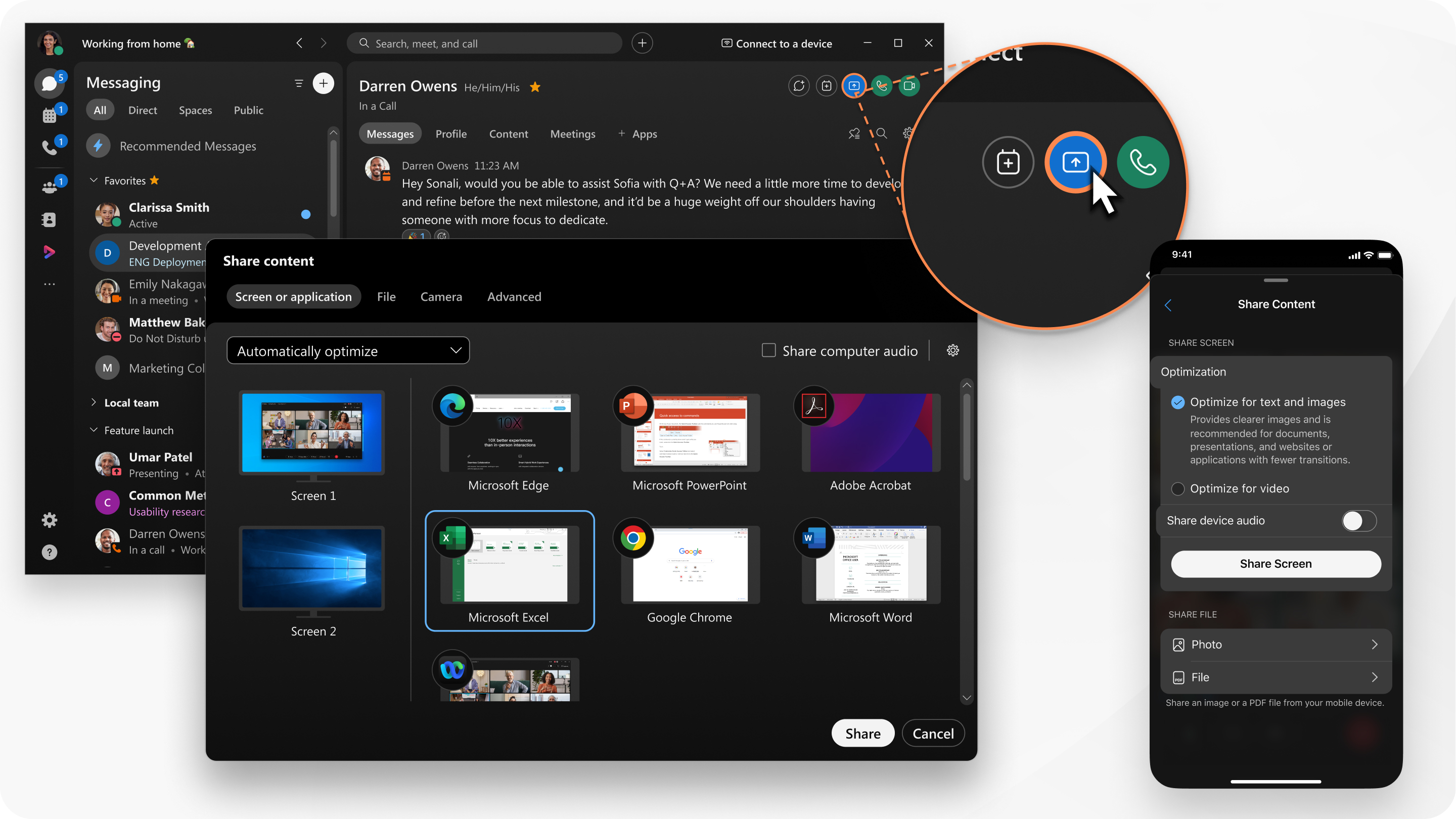
Когато разговаряте с някого в дадено пространство, можете да споделяте съдържание с него, без да сте в разговор или среща.
Share content

1

Отидете на Съ общенияMessaging button, изберете директно пространство и след това щракнете върху Споделяне на екранаScreen share button.

2

Изберете опциите за споделено съдържание:

  • Изберете как искате да оптимизирате споделеното си съдържание от пада щото меню:
    • Автоматично оптимизи ране — Избира най-добрата оптимизация за вашия тип съдържание.
    • Оптимизиране за текст и изображения — Показва текст и изображения във вашето споделено съдържание с възможно най-висока разделителна способност и яснота.
    • Опти@@ мизиране за движение и видео — Видеото се възпроизвежда много по-гладко, тъй като определена разделителна способност се жертва в полза на по-висока честота на кадрите, за да се намали забавянето и да се увеличи плавността в споделеното видео, анимация или динамично съдържание.
  • Изберете Споделяне на звука на компютър а, за да позволите на другите да чу ят звука на компютъра ви в допълнение към звука на вашия микрофон.

    Само за Mac — Прил ожението Webex се нуждае от разширение, за да споделя звука на компютъра ви. Ако нямате това разширение, то автоматично се изтегля, когато щракнете върху Споделяне на компютър но аудио. Трябва да имате администраторски разрешения на компютъра си, за да инсталирате разширението.

  • Изберете екрана или приложението, което да споделите.

    За приложения споделете целия прозорец или отделен прозорец на приложението.

    Задръж те Shift, за да изберете няколко приложения, но едновременно се споделя само едно приложение.

3

Щракнете върху Сподел яне.

Получателят получава уведомление за входящо споделено съдържание. Те трябва да приемат споделянето на екрана, преди да могат да видят съдържанието.

Ако те не приемат споделянето, щракнете върху Спри, преди да споделите отново или да осъществите обаждане.

4

Преглед на това, което споделяте в горната част на екрана. Уверете се, че това, което показва, е всичко, което искате да споделите.

За да покажете визуализацията, след като изчезне, отидете на контролната лента в горната част на екрана и щракнете върху стрелката надолу.

5

Докато споделяте, можете да изберете следното:

За да разширите или сгънете контролната лента в горната част на екрана, щракнете върху стрелките. Ако контролната лента за споделяне покрива споделеното съдържание, можете да плъзнете лентата до всеки друг ръб на екрана.

  • Споделете нещо друго Share screen button или връзката Споделяте, за да превключите безпроблемно към друг екран или приложение.
  • Пауза Pause sharing button за да поставите на пауза споделянето на вашия екран или приложение.

  • Резюме Resume sharing button за да възобновите споделянето на вашия екран или приложение.
  • Дайте дистанционно управление Give remote control icon за да позволите на някой да контролира вашия екран. Просто се уверете, че споделяте целия си екран, а не само приложение.
6

Щракнете върху С топ, когато приключите със споделянето на екрана.

1

Отидете на Съ общенияMessaging button и изберете интервал.

2

Докоснете More options button и изберете Споделяне на екрана.

3

Изберете какво искате да споделите:

  • Вашият екран — изберете опциите си и след това докоснете Споделяне на екрана

    • Оптимизиране за текст и изображения — Показва текст и изображения във вашето споделено съдържание с възможно най-висока разделителна способност и яснота.

    • Опти@@ мизиране за видео — Видеото се възпроизвежда много по-гладко, тъй като определена разделителна способност се жертва в полза на по-висока честота на кадрите, за да се намали забавянето и да се увеличи плавността в споделеното видео, анимация или динамично съдържание.

    • Споделяне на звука на устройството — За да позволите на другите да чуват звука на устройството ви в допълнение към звука на вашия микрофон.

  • Снимка — натиснете С нимка и след това изберете снимка.

  • Файл — натиснете Файл и след това изберете файл за споделяне.

1

Отидете на Съ общенияMessaging button и изберете интервал.

2

Докоснете More menu и изберете Споделяне на екрана.

3

Изберете какво искате да споделите:

  • Вашият екран — изберете опциите си и след това докоснете Споделяне на екрана

    • Оптимизиране за текст и изображения — Показва текст и изображения във вашето споделено съдържание с възможно най-висока разделителна способност и яснота.

    • Опти@@ мизиране за видео — Видеото се възпроизвежда много по-гладко, тъй като определена разделителна способност се жертва в полза на по-висока честота на кадрите, за да се намали забавянето и да се увеличи плавността в споделеното видео, анимация или динамично съдържание.

    • Споделяне на звука на устройството — За да позволите на другите да чуват звука на устройството ви в допълнение към звука на вашия микрофон.

  • Снимка — натиснете С нимка и след това изберете снимка.

  • Файл — натиснете Файл и след това изберете файл за споделяне.

Беше ли полезна тази статия?