Webex-appen | Dela innehåll medan du skickar meddelanden

list-menuHar du feedback?
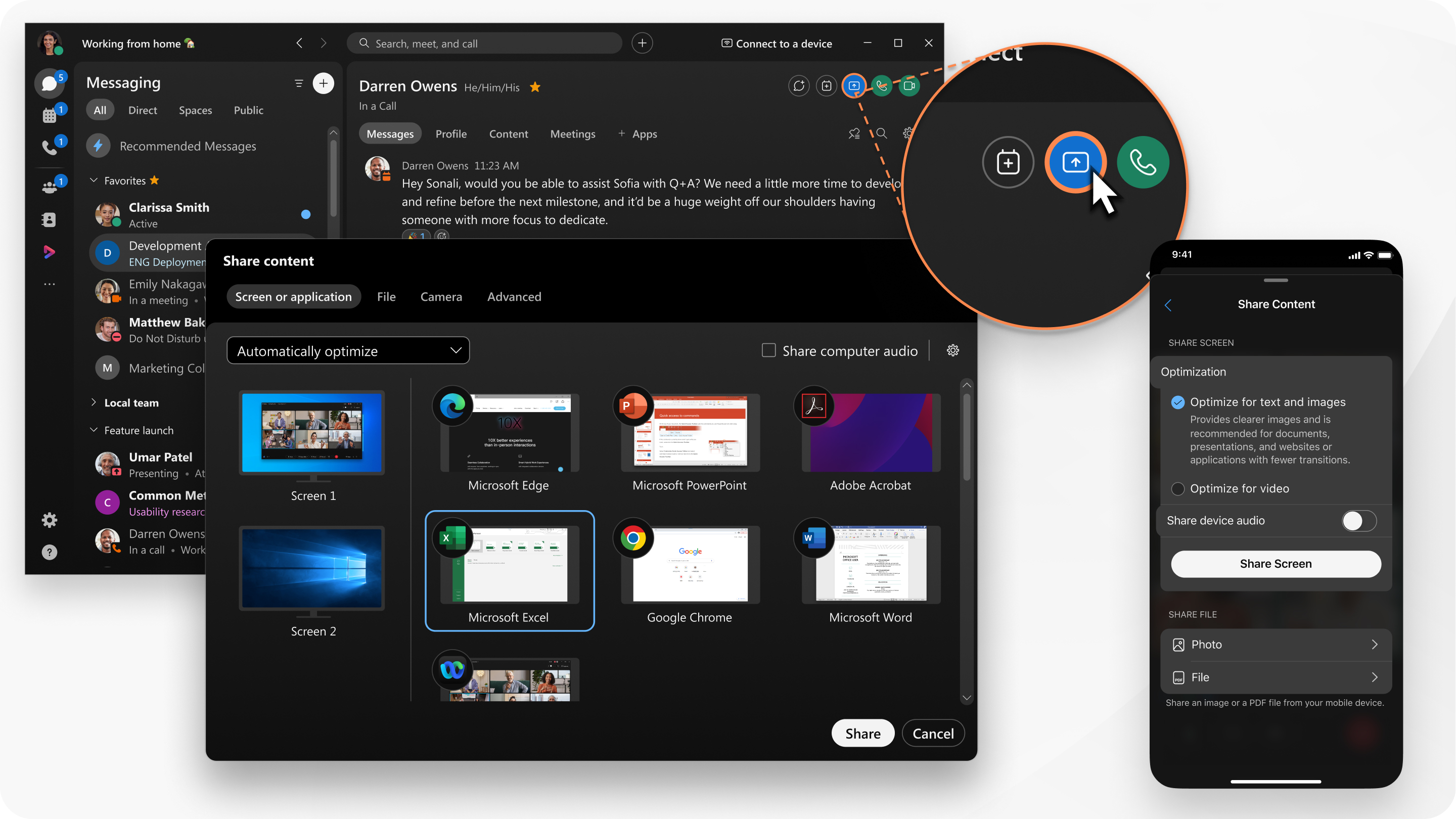
När du chattar med någon i ett utrymme kan du dela innehåll med dem utan att vara med i ett samtal eller möte.
Share content

1

Gå till MeddelandenMessaging button, välj ett direkt utrymme och klicka sedan på Skärm delningScreen share button.

2

Välj alternativ för delat innehåll:

  • Välj hur du vill optimera ditt delade innehåll i rullgardinsmenyn:
    • Optimera automatiskt — Väljer den bästa optimeringen för din innehållstyp.
    • Optimera för text och bilder — Visar text och bilder i ditt delade innehåll med högsta möjliga upplösning och tydlighet.
    • Optimera för rörelse och video — Videon spelas upp mycket smi digare, eftersom viss upplösning offras till förmån för en högre bildhastighet för att minska fördröjningen och öka fluiditeten i din delade video, animering eller dynamiska innehåll.
  • Välj Dela datorns ljud för att låta andra höra datorns ljud utöver mikrofonljudet.

    Endast Mac — Webex-appen behöver ett tillägg för att dela datorns ljud. Om du inte har det här tillägget laddas det automatiskt ner när du klickar på Dela dator ljud. Du måste ha administratörsbehörighet på datorn för att installera tillägget.

  • Välj skärmen eller programmet som ska delas.

    För program, dela hela eller ett enskilt programfönster.

    Håll ned Skift om du vill välja flera program, men bara ett program delas åt gången.

3

Klicka på Dela.

Mottagaren får ett meddelande om inkommande delat innehåll. De måste acceptera skärmdelningen innan de kan se innehållet.

Om de inte accepterar delningen klickar du på Sto ppa innan du delar igen eller ringer ett samtal.

4

Förhandsgranska vad du delar högst upp på skärmen. Se till att det som visas är allt du vill dela.

För att visa förhandsgranskningen efter att den har försvunnit, gå till kontrollfältet högst upp på skärmen och klicka på nedåtpilen.

5

När du delar kan du välja följande:

Om du vill expandera eller komprimera kontrollfältet längst upp på skärmen klickar du på pilarna. Om kontrollfältet för delning täcker det delade innehållet kan du dra fältet till någon annan kant på skärmen.

  • Dela något annat Share screen button eller länken Du delar för att sömlöst växla till en annan skärm eller ett annat program.
  • Pausa Pause sharing button för att pausa delning av skärmen eller programmet.

  • Återuppta Resume sharing button för att fortsätta dela din skärm eller applikation.
  • Ge fjärrkontroll Give remote control icon för att låta någon styra din skärm. Se bara till att du delar hela skärmen och inte bara en applikation.
6

Klicka på Sluta när du är klar med att dela skärmen.

1

Gå till MeddelandenMessaging button och välj ett mellanslag.

2

Knacka More options button och välj Skärmdelning.

3

Välj vad du vill dela:

  • Din skärm — Välj dina alternativ och tryck sedan på Dela skärm

    • Optimera för text och bilder — Visar text och bilder i ditt delade innehåll med högsta möjliga upplösning och tydlighet.

    • Optimera för video —Videon spelas upp mycket smidigare, eftersom viss upplösning offras till förmån för en högre bildhastighet för att minska fördröjningen och öka fluiditeten i din delade video, animering eller dynamiska innehåll.

    • Dela enhetsljud — För att låta andra höra enhetens ljud utöver mikrofonljudet.

  • Ett foto — tryck på Foto och välj sedan ett foto.

  • En fil — tryck på Ar kiv och välj sedan en fil att dela.

1

Gå till MeddelandenMessaging button och välj ett mellanslag.

2

Knacka More menu och välj Skärmdelning.

3

Välj vad du vill dela:

  • Din skärm — Välj dina alternativ och tryck sedan på Dela skärm

    • Optimera för text och bilder — Visar text och bilder i ditt delade innehåll med högsta möjliga upplösning och tydlighet.

    • Optimera för video —Videon spelas upp mycket smidigare, eftersom viss upplösning offras till förmån för en högre bildhastighet för att minska fördröjningen och öka fluiditeten i din delade video, animering eller dynamiska innehåll.

    • Dela enhetsljud — För att låta andra höra enhetens ljud utöver mikrofonljudet.

  • Ett foto — tryck på Foto och välj sedan ett foto.

  • En fil — tryck på Ar kiv och välj sedan en fil att dela.

Var den här artikeln användbar?