Webex Uygulaması | Mesajlaşma sırasında içerik paylaşma

list-menuGeri Bildirim?
Bir alanda biriyle sohbet ederken, bir çağrı veya toplantıya katılmadan onlarla içerik paylaşabilirsiniz.
Share content

1

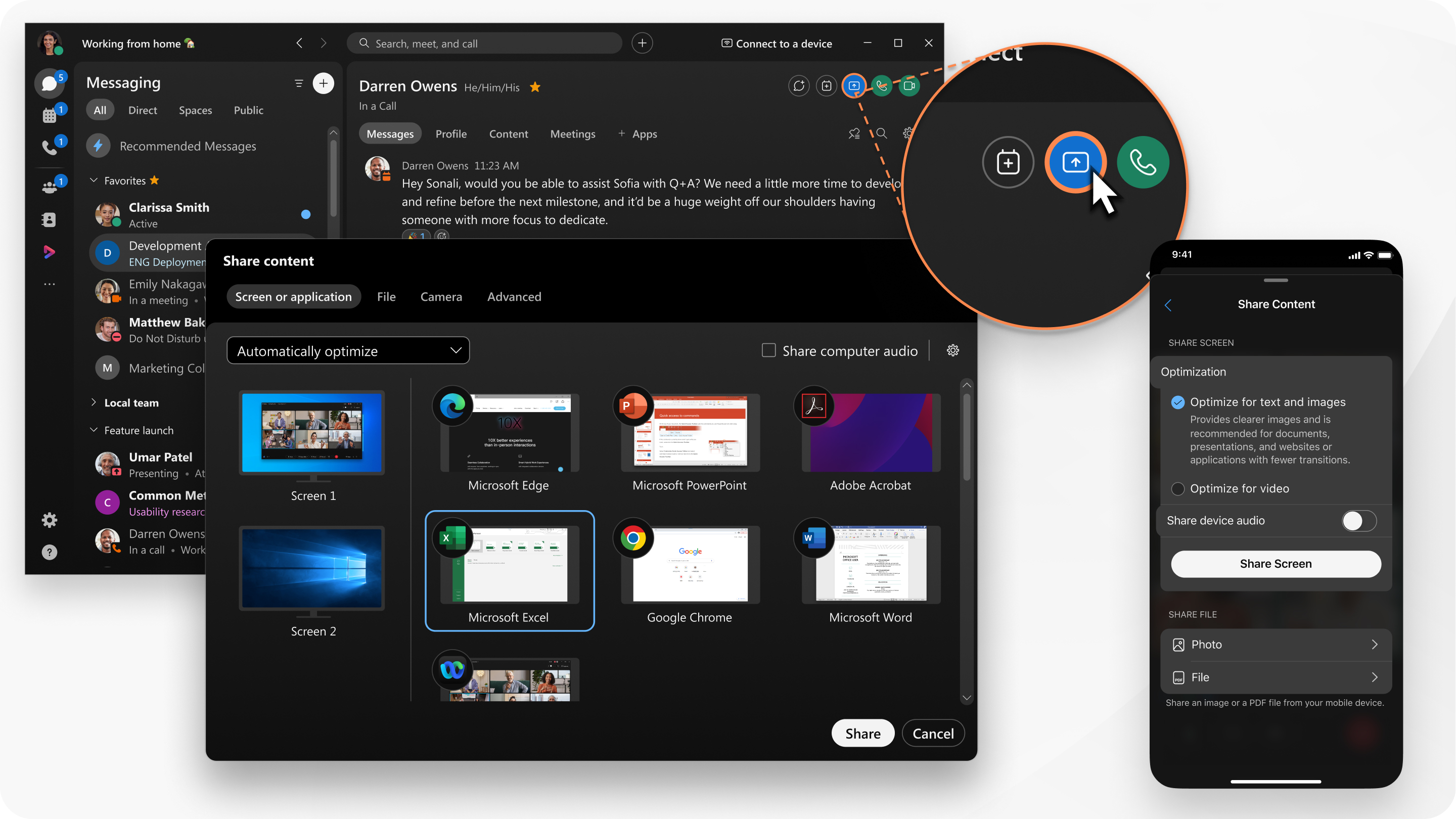
Mesajlaşmaya gitMessaging button, doğrudan bir alan seçin ve ardından Ekran Paylaşımı'nı tıklayınScreen share button.

2

Paylaşılan içerik seçeneklerinizi seçin:

  • Açılır menü den paylaşılan içeriğinizi nasıl optimize etmek istediğinizi seçin:
    • Otomatik olarak optimize et —İçerik türünüz için en iyi optimizasyonu seçer.
    • Metin ve resimler için optimize edin - Paylaşılan içeriğinizdeki metin ve görüntüleri mümkün olan en yüksek çözünürlükte ve netlikte görüntüler.
    • Hareket ve video için optimize edin - Paylaşılan videonuzdaki, animasyonunuzdaki veya dinamik içeriğinizdeki gecikmeyi azaltmak ve akışkanlığı artırmak için bir miktar çözünürlük daha yüksek kare hızı lehine feda edildiğinden video çok daha sorunsuz oynatılır.
  • Başkalarının mikrofon sesinize ek olarak bilgisayarınızın sesini duy masına izin vermek için Bilgisayarınızın sesini paylaş 'ı seçin.

    Yalnızca Mac —Webex Uygulamasının bilgisayarınızın sesini paylaşmak için bir uzantıya ihtiyacı vardır. Bu uzantıya sahip değil seniz, Bilgisayar sesini paylaş'ı tıkladığınızda otomatik olarak indirilir. Uzantıyı yüklemek için bilgisayarınızda yönetici izin lerine sahip olmanız gerekir.

  • Paylaşılacak ekranı veya uygulamayı seçin.

    Uygulamalar için, tümünü veya tek bir uygulama penceresini paylaşın.

    Birden fazla uygulama seçmek için Shift tuşunu basılı tutun, ancak aynı anda yalnızca bir uygulama paylaşılır.

3

Paylaş'ı tıklayın.

Alıcı bir Gelen paylaşılan içerik bil dirimi alır. İçeriği görebilmeden önce ekran paylaşımını kabul etmeleri gerekir.

Paylaşımı kabul etmezlerse, tekrar paylaşmadan veya arama yapmadan önce Dur dur 'a tıklayın.

4

Ekranın üst kısmında paylaştıklarınızı önizleyin. Gösterilen şeyin paylaşmak istediğiniz tek şey olduğundan emin olun.

Önizlemeyi kaybolduktan sonra göstermek için ekranın üst kısmındaki kontrol çubuğuna gidin ve aşağı oka tıklayın.

5

Paylaşırken aşağıdakileri seçebilirsiniz:

Ekranın üst kısmındaki kontrol çubuğunu genişletmek veya daraltmak için okları tıklayın. Paylaşım kontrol çubuğu paylaşılan içeriği kaplıyorsa, çubuğu ekranın başka bir kenarına sürükleyebilirsiniz.

  • Başka bir şey paylaş Share screen button veya başka bir ek rana veya uygulamaya sorunsuz bir şekilde geçiş yapmak için Paylaşıyorsunuz bağlantısını.
  • Duraklat Pause sharing button ekranınızı veya uygulamanızı paylaşmayı duraklatmak için.

  • Devamını Resume sharing button ekranınızı veya uygulamanızı paylaşmaya devam etmek için.
  • Uzaktan kumanda verin Give remote control icon Birinin ekranınızı kontrol etmesine izin vermek için. Sadece bir uygulamayı değil, tüm ekranınızı paylaştığınızdan emin olun.
6

E kran ınızı paylaşmayı bitirdiğinizde Durdur'a tıklayın.

1

Mesajlaşmaya gitMessaging button ve bir boşluk seçin.

2

dokunun More options button ve Ekran paylaş ımı'nı seçin.

3

Paylaşmak istediğinizi seçin:

  • Ekranınız—Seçeneklerinizi seçin ve ardından Ekranı paylaş'a dokunun

    • Metin ve resimler için optimize edin - Paylaşılan içeriğinizdeki metin ve görüntüleri mümkün olan en yüksek çözünürlükte ve netlikte görüntüler.

    • Video için optimize et —Paylaşılan videonuzdaki, animasyonunuzdaki veya dinamik içeriğinizdeki gecikmeyi azaltmak ve akışkanlığı artırmak için bir miktar çözünürlük daha yüksek kare hızı lehine feda edildiğinden, video çok daha sorunsuz oynatılır.

    • Cihaz sesini paylaş ma —Mikrofon sesinize ek olarak başkalarının cihazınızın sesini duymasına izin vermek için.

  • Fotoğraf—Fotoğraf'a dokunun ve sonra bir fotoğraf seçin.

  • Dosya - Dosya'ya dokunun ve sonra paylaşılacak bir dosya seçin.

1

Mesajlaşmaya gitMessaging button ve bir boşluk seçin.

2

dokunun More menu ve Ekran paylaş ımı'nı seçin.

3

Paylaşmak istediğinizi seçin:

  • Ekranınız—Seçeneklerinizi seçin ve ardından Ekranı paylaş'a dokunun

    • Metin ve resimler için optimize edin - Paylaşılan içeriğinizdeki metin ve görüntüleri mümkün olan en yüksek çözünürlükte ve netlikte görüntüler.

    • Video için optimize et —Paylaşılan videonuzdaki, animasyonunuzdaki veya dinamik içeriğinizdeki gecikmeyi azaltmak ve akışkanlığı artırmak için bir miktar çözünürlük daha yüksek kare hızı lehine feda edildiğinden, video çok daha sorunsuz oynatılır.

    • Cihaz sesini paylaş ma —Mikrofon sesinize ek olarak başkalarının cihazınızın sesini duymasına izin vermek için.

  • Fotoğraf—Fotoğraf'a dokunun ve sonra bir fotoğraf seçin.

  • Dosya - Dosya'ya dokunun ve sonra paylaşılacak bir dosya seçin.

Bu makale yararlı oldu mu?