
شكرًا على ملاحظاتك.
ابدأ مع الأحداث (الكلاسيكية)
 هل لديك ملاحظات؟
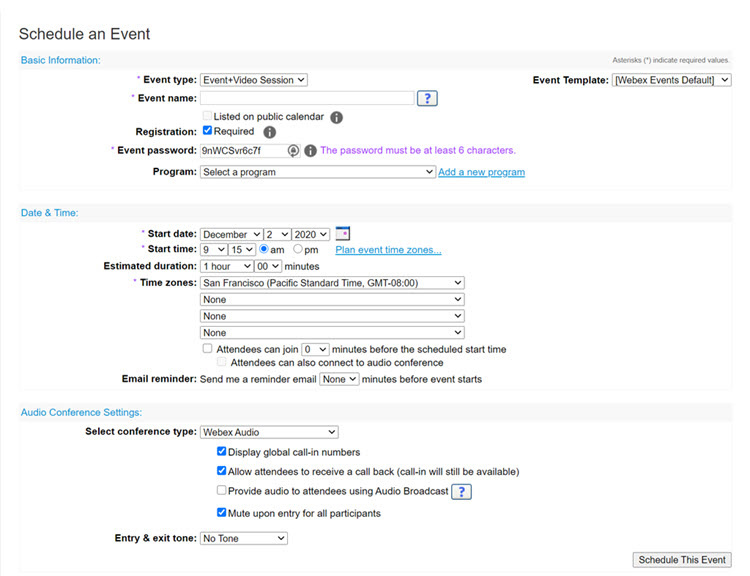
جدولة حدث
لا يتم دعم الأحداث (الكلاسيكية) على برامج سطح المكتب Webex Meetings الافتراضي، لذلك فهي غير متوفرة في بيئات VDI.
قم بتسجيل الدخول إلى موقع Webex الخاص بك وحدد أحداث Webex (الكلاسيكية). على شريط التنقل الأيمن، انتقل إلى . أدخل معلومات الحدث، مثل متطلبات التسجيل والتاريخ وإعدادات الصوت والحضور.
للمساعدة في الحفاظ على سير الحدث بسلاسة، قم بدعوة أعضاء اللجنة للعمل كخبراء في الموضوع والإجابة على الأسئلة وإدارة استطلاعات الرأي.
بدء حدث
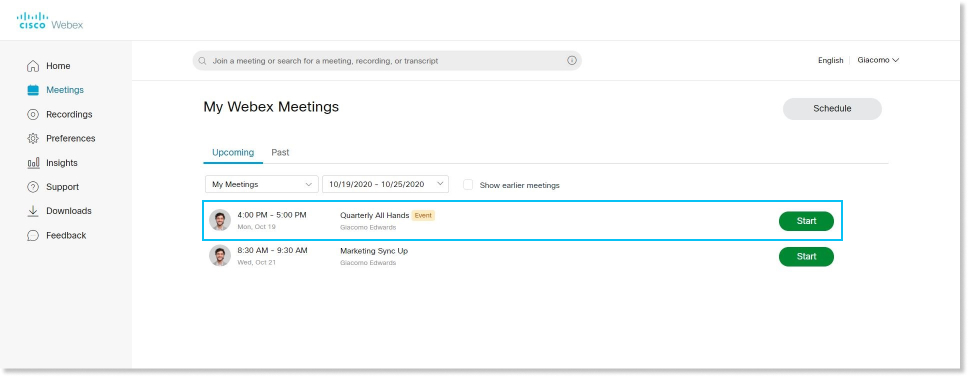
في وقت الحدث المجدول، قم بتسجيل الدخول إلى موقع Webex الخاص بك. من الصفحة الرئيسية، ضمن الاجتماعات القادمة، حدد موقع الحدث الخاص بك ثم حدد البدء.
انضم إلى حدث
عندما تتم دعوتك إلى حدث Webex، تتلقى رسالة بريد إلكتروني تحتوي على تعليمات. انقر فوق الارتباط للانضمام إلى الحدث. ضمن الانضمام إلى الحدث الآن، أدخل اسمك وعنوان بريدك الإلكتروني، وانقر فوق الانضمام الآن.
قد تتم مطالبتك بإدخال كلمة مرور الحدث. يمكنك العثور على هذا في دعوة البريد الإلكتروني الخاصة بك.
الاتصال بالصوت
قبل الانضمام إلى حدث، يمكنك اختيار الإعدادات التي تستخدمها للصوت في الحدث.
-
انقر فوق خيارات الاتصال الصوتي في تطبيق Webex Events.
-
اختر الطريقة التي تريد بها سماع الصوت في الحدث:

-
استخدم صوت الكمبيوتر - استخدم جهاز الكمبيوتر الخاص بك مع سماعة رأس أو مكبرات صوت. هذا هو نوع اتصال الصوت الافتراضي.
يمكنك تغيير سماعة الرأس ومكبرات الصوت والميكروفون.
-
اتصل بي على —أدخل أو حدد رقم هاتف العمل أو المنزل الذي تريد أن يتصل به الحدث.
-
اتصل - اتصل من هاتفك عندما يبدأ الحدث. تتوفر قائمة بأرقام الاتصال العالمية بعد الانضمام إلى الحدث.
-
لا تتصل بالصوت - لن تسمع أي صوت في الحدث من خلال جهاز الكمبيوتر أو الهاتف. استخدم هذا الخيار إذا كنت في غرفة الاجتماعات ولكنك تريد استخدام الكمبيوتر لمشاركة المحتوى في الحدث.
-
-
إذا كنت ترغب في الانضمام إلى الحدث مع كتم الصوت، انقر فوق كتم الصوت
 .
.سترى
 عندما يتم كتم صوت الميكروفون. انقر فوق إلغاء كتم الميكروفون الخاص بي عندما تريد التحدث في الحدث.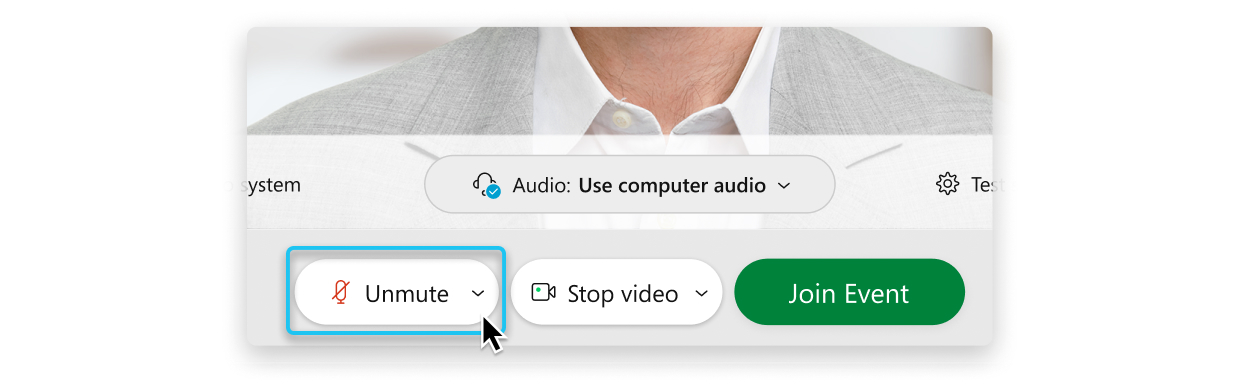
يمكن للمضيفين منع الحاضرين من إلغاء كتم الصوت، لذلك قد لا يكون هذا الخيار متاحًا.
ابدأ الفيديو الخاص بك
إذا كنت عضوًا في اللجنة، يمكنك اختيار الإعدادات التي تستخدمها للفيديو في الحدث قبل الانضمام إلى الحدث.
-
إذا كنت ترغب في الانضمام إلى الحدث مع إيقاف تشغيل الفيديو الخاص بك، انقر فوق إيقاف تشغيل الفيديو الخاص بي
 .
.سترى
 عندما يتم إيقاف تشغيل الفيديو الخاص بك. انقر فوق تشغيل الفيديو الخاص بي عندما تريد عرض الفيديو الخاص بك.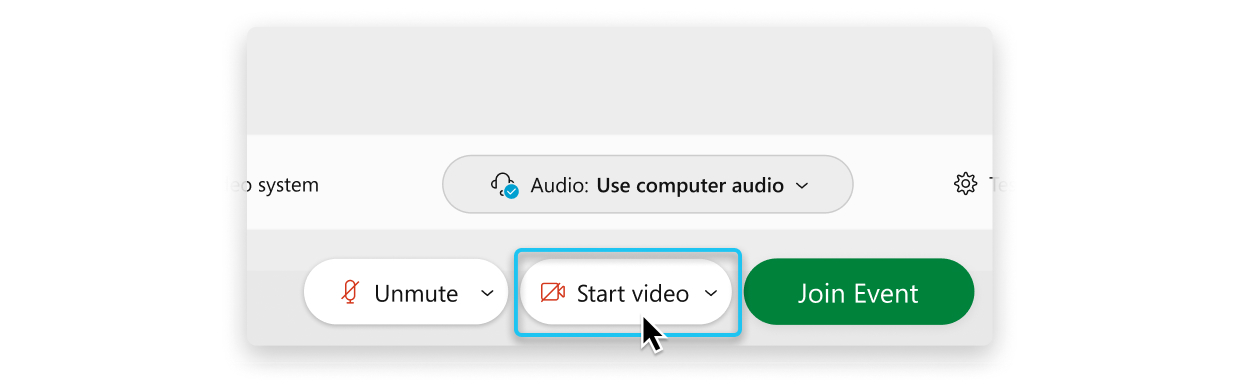
-
افتراضيًا، يتم عرض فيديو العرض الذاتي في عرض معكوس. يمكنك إيقاف تشغيل عرض المرآة إذا كنت تريد أن ترى نفسك في فيديو العرض الذاتي بنفس الطريقة التي يراك بها المشاركون الآخرون في الحدث.
-
انقر فوق الانضمام إلى الحدث.
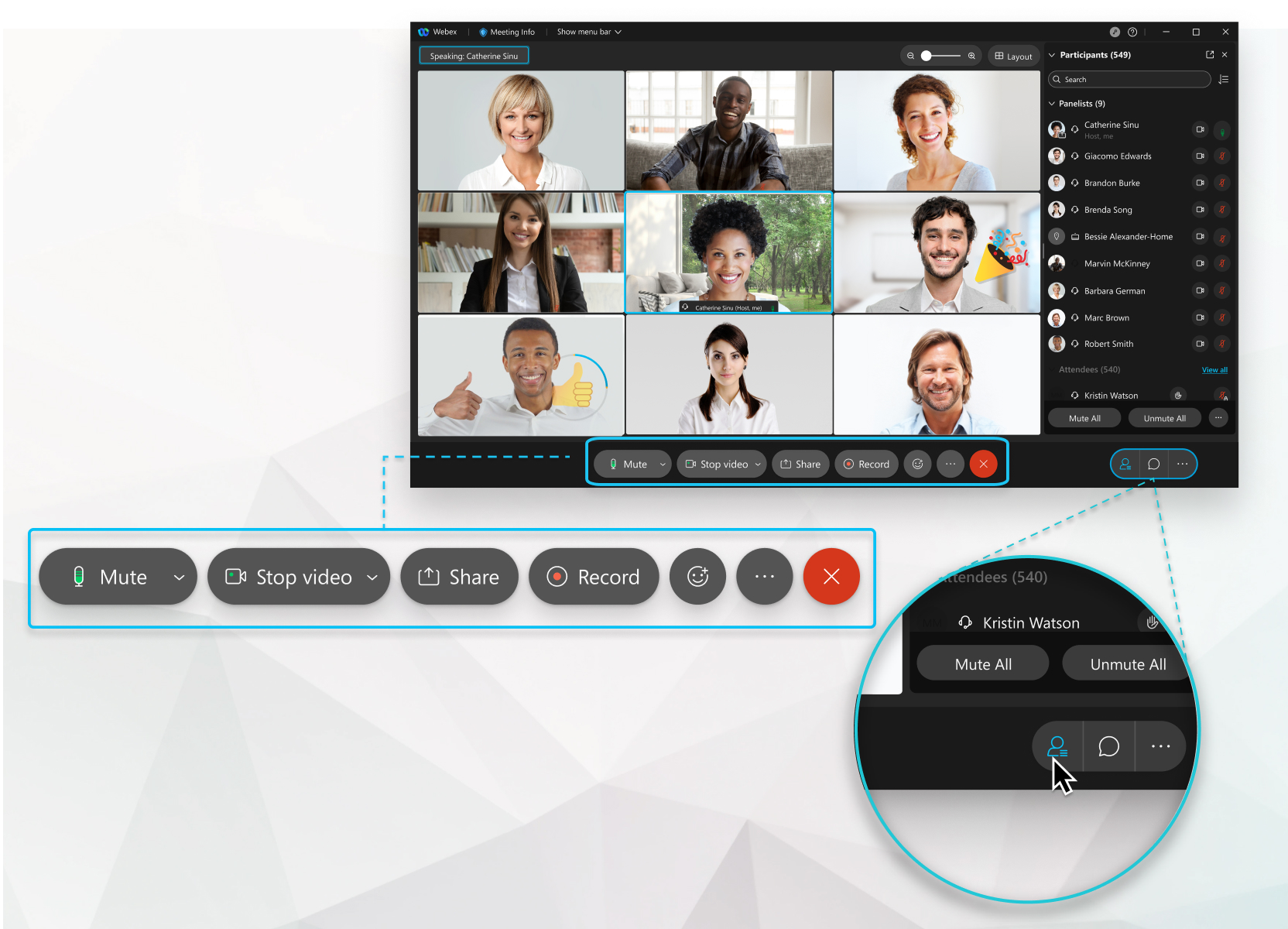
واجهة مستخدم Events (الكلاسيكية) بسيطة. توجد معظم خيارات الأحداث في الوسط والمشاركون واللوحات الأخرى على اليمين.
مشاركة المحتوى
يمكن لمقدمي العروض مشاركة المحتوى أثناء الحدث من خلال تحديد مشاركة . يمكنك مشاركة الشاشة أو التطبيق أو الملف أو السبورة البيضاء.
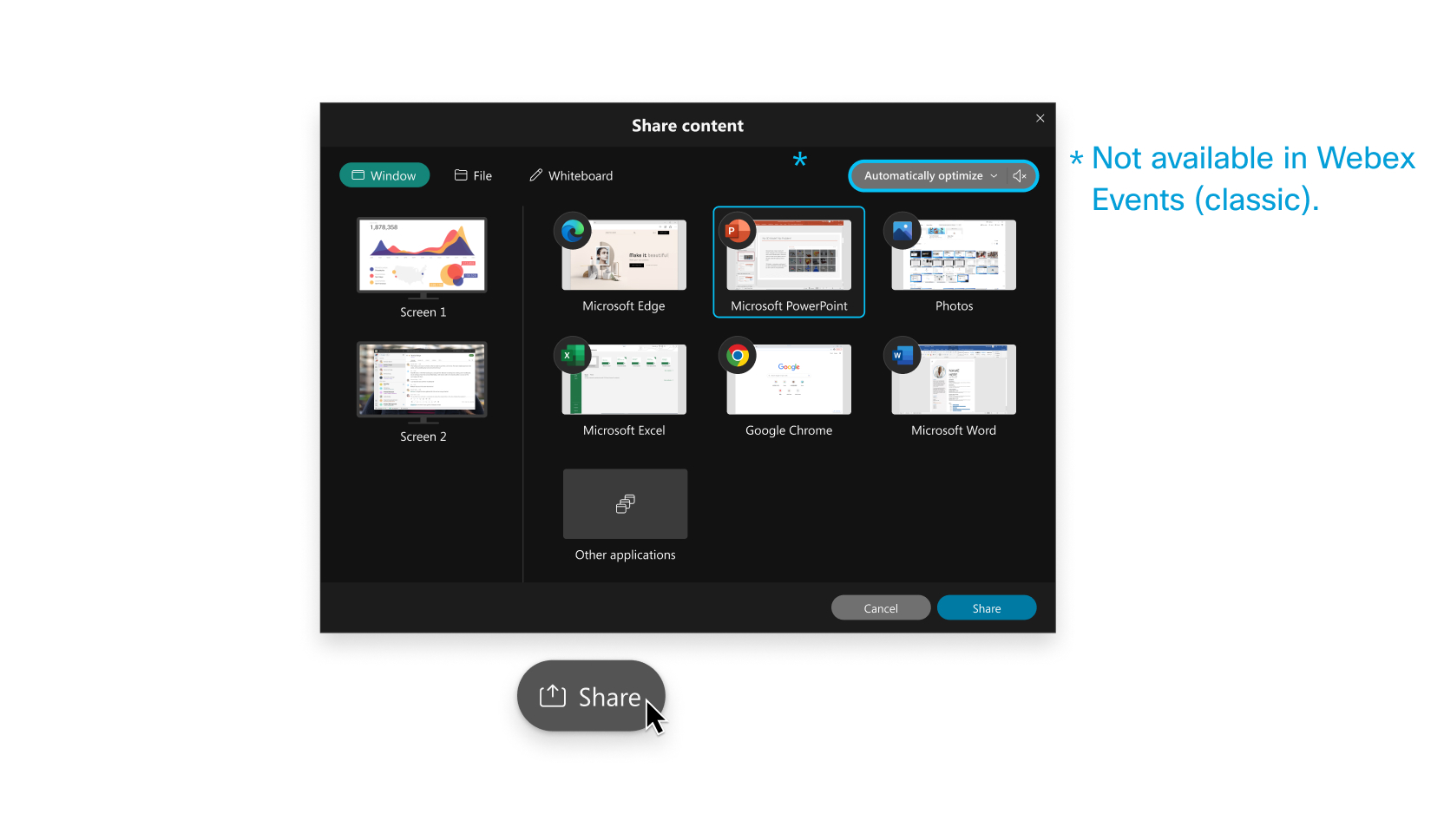
لمزيد من المعلومات حول كيفية مشاركة المحتوى، انقر هنا.
يُسمح فقط لأعضاء اللجنة بأن يكونوا مقدمين. إذا كنت تريد أن يقوم أحد الحاضرين بمشاركة المحتوى، اطلب من المضيف أن يجعله عضوًا في اللجنة. للقيام بذلك، في لوحة المشاركين، انقر فوق عرض جميع الحاضرين. حدد الشخص الحاضر وحدد إنشاء لوحة.
سجل حدثًا
الأحداث الخاصة بك مهمة. إذا لم يتمكن فريقك بأكمله من الحضور، أو إذا كنت ترغب في إتاحة الأحداث المسجلة، فقم بتسجيل الحدث الخاص بك لمشاركته لاحقًا. يتضمن التسجيل الصوت والفيديو والعروض التقديمية.
أثناء الحدث الخاص بك، حدد المسجل ، وحدد التسجيل. ترى أنت والحاضرون الجزء
  العلوي من واجهة المستخدم عندما يكون التسجيل قيد المعالجة.
قد يكون موقع Webex الخاص بك قد تم تعيينه بالفعل لتسجيل الأحداث الخاصة بك تلقائيًا. إذا لم يكن الأمر كذلك، فتحدث إلى مسؤول موقع Webex الخاص بك حول إعداده.
عند انتهاء الحدث، ستتلقى رسالة بريد إلكتروني تحتوي على رابط التسجيل. عادةً ما يصل التسجيل الخاص بك بعد الحدث بفترة وجيزة، ولكن قد يستغرق الأمر بعض الوقت، اعتمادًا على حجم التسجيل وعرض النطاق الترددي للموقع وعوامل أخرى.


