
Köszönjük visszajelzését.
Első lépések az eseményekkel (klasszikus)
 Visszajelzés?
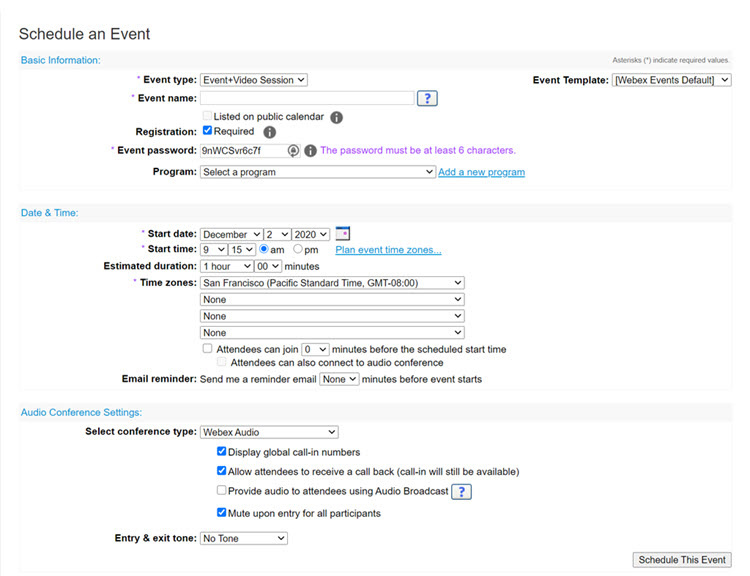
Esemény ütemezése
A Webex Meetings virtuális asztali szoftver nem támogatja az eseményeket (klasszikus), így VDI környezetben nem érhető el.
Jelentkezzen be Webex webhelyére, és válassza a Webex esem ények (klasszikus) lehetőséget. A bal oldali navigációs sávon lépjen az Esemény rendez . Adja meg az esemény adatait, például a regisztrációs követelményeket, a dátumot, a hangbeállításokat és a résztvevőket.
Az esemény zökkenőmentes lebonyolítása érdekében hívja meg a panelistákat, hogy szakértőként szolgáljanak, válaszoljanak kérdésekre, és kezeljék a közvélemény-kutatásokat.
Esemény indítása
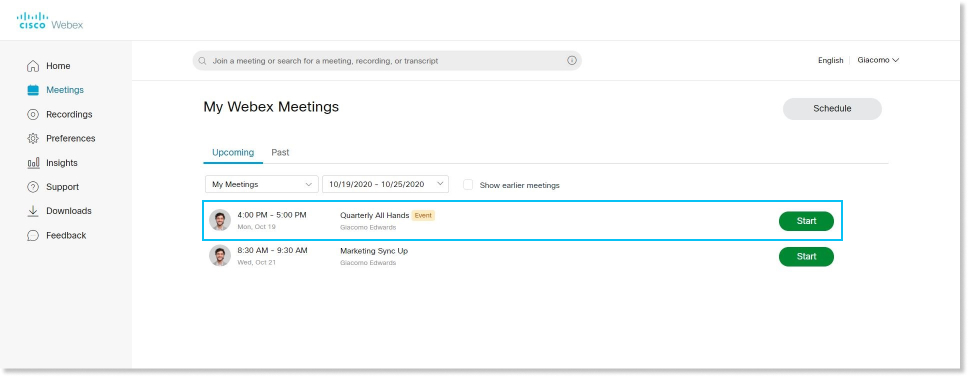
Az ütemezett esemény idején jelentkezzen be a Webex webhelyére. A kezdőlapon a Közelg ő értekezletek területen keresse meg az eseményt, majd válassza a Start lehetőséget.
Csatlakozzon egy eseményhez
Amikor meghívást kap egy Webex eseményre, e-mailt kapott utasításokkal. Kattintson a linkre az eseményhez való csatlakozáshoz. A C satlakozás az eseményhez most területen adja meg nevét és e-mail címét, majd kattintson a Csat lakozás most gombra.
Előfordulhat, hogy megkérnek egy eseményjelszó megadását. Ezt megtalálod az e-mail meghívójában.
Csatlakozás a hanghoz
Mielőtt csatlakozna egy eseményhez, kiválaszthatja az esemény hangzásához használt beállításokat.
-
Kattintson a Webex Events alkalmazás hangkapcsolati beállításaira.
-
Válassza ki, hogyan szeretné hallani a hangzást az eseményen:

-
Számítógépes hang használata — Használja a számítógépet fejhallgatóval vagy hangszóróval. Ez az alapértelmezett hangkapcsolat típusa.
Cserélheti a fejhallgatót, a hangszórókat és a mikrofont.
-
Hívjon a következő telefonszámon: - Adja meg vagy válassza ki azt a munkahelyi vagy otthoni telefonszámot, amelyet az eseményen szeretne hívni.
-
Bejelentkezés — Az esemény elindításakor hív ja be telefonját. Az eseményhez való csatlakozás után elérhető a globális behívószámok listája.
-
Ne csatlakozzon a hanghoz — A számítógépen vagy a telefonon keresztül nem hallhat hangot az eseményen keresztül. Használja ezt a beállítást, ha a tárgyalóteremben tartózkodik, de a számítógépén szeretné megosztani a tartalmat az eseményen.
-
-
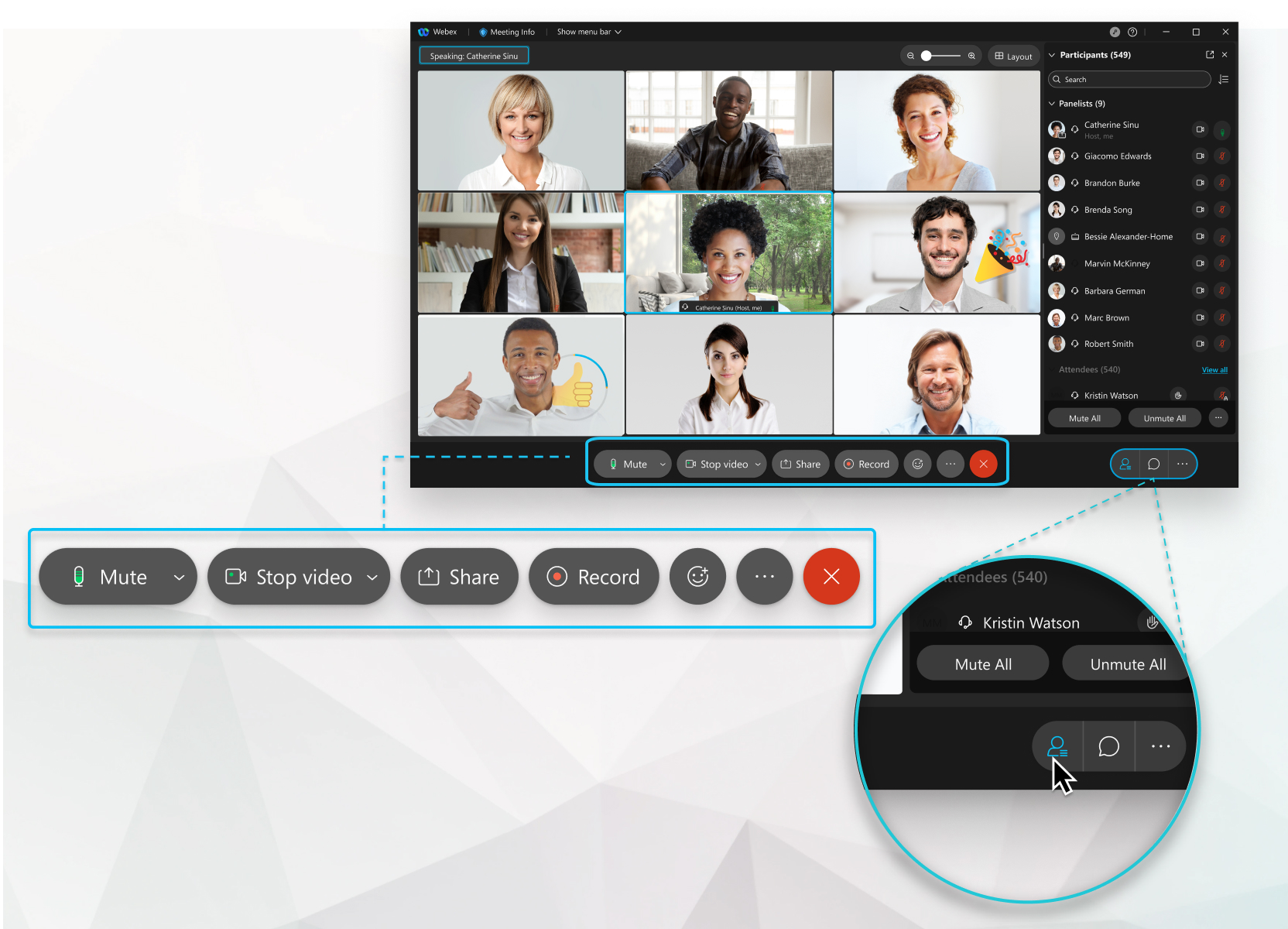
Ha csompás hanggal szeretne csatlakozni az eseményhez, kattintson a Némítás gombra.

Látni fogja,
 ha a mikrofon el van némítva. Kattintson a Mikrofon elnémításának megszüntetése gombra, ha beszélni szeretne az eseményen.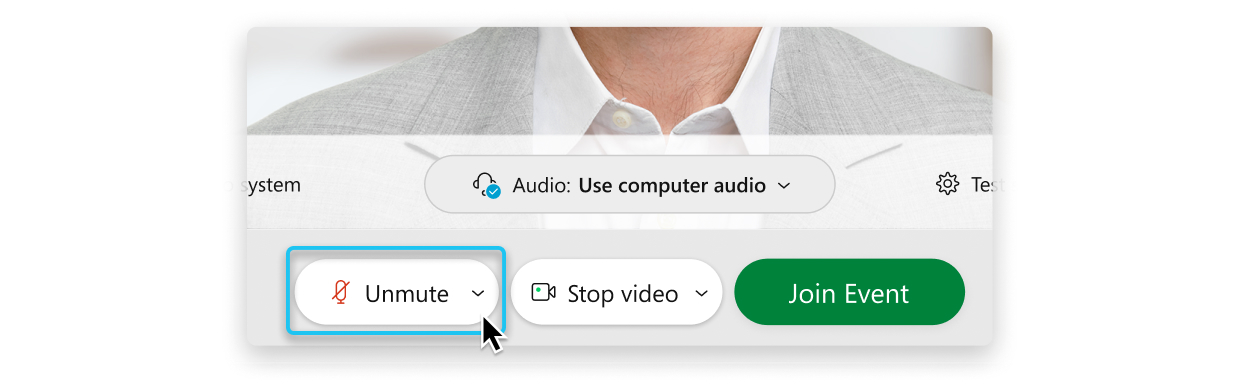
A házigazdák megakadályozhatják, hogy a résztvevők elnémítsák magukat, így előfordulhat, hogy ez a lehetőség nem érhető el.
Indítsa el a videót
Ha Ön panelista, akkor kiválaszthatja az esemény videójához használt beállításait, mielőtt csatlakozik egy eseményhez.
-
Ha kikapcsolt videóval szeretne csatlakozni az eseményhez, kattintson a Videóm kikapcsolása gombra
 .
.Látni fogja,
 ha a videó ki van kapcsolva. Ha meg szeretné jeleníteni a vide ót, kattintson a Videó bekapcsolása gombra.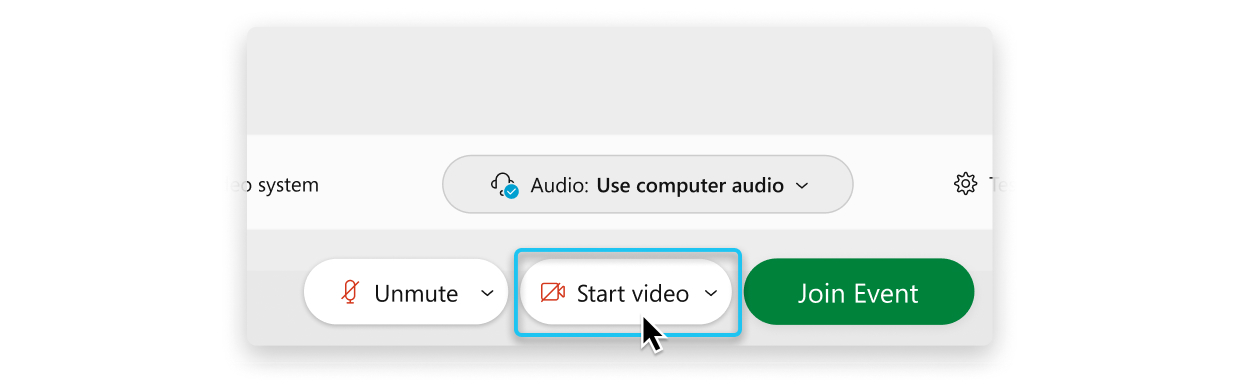
-
Alapértelmezés szerint az önnéző videó tükörnézetben jelenik meg. Kikap csolhatja a tükörné zetet, ha ugyanúgy szeretné látni magát az önnéző videóban, mint a többi esemény résztvevője.
-
Kattintson a Csatlakozás esem ényre
Az Events (klasszikus) felhasználói felület egyszerű. Az eseménylehetőségek többsége a központban található, a résztvevők és más panelek pedig a jobb oldalon.
Tartalom megosztása
Az előadók megoszthatják a tartalmat az esemény során a Megosztás gombra kattin tva . Megoszthatja a képernyőt, egy alkalmazást, egy fájlt vagy egy táblát.
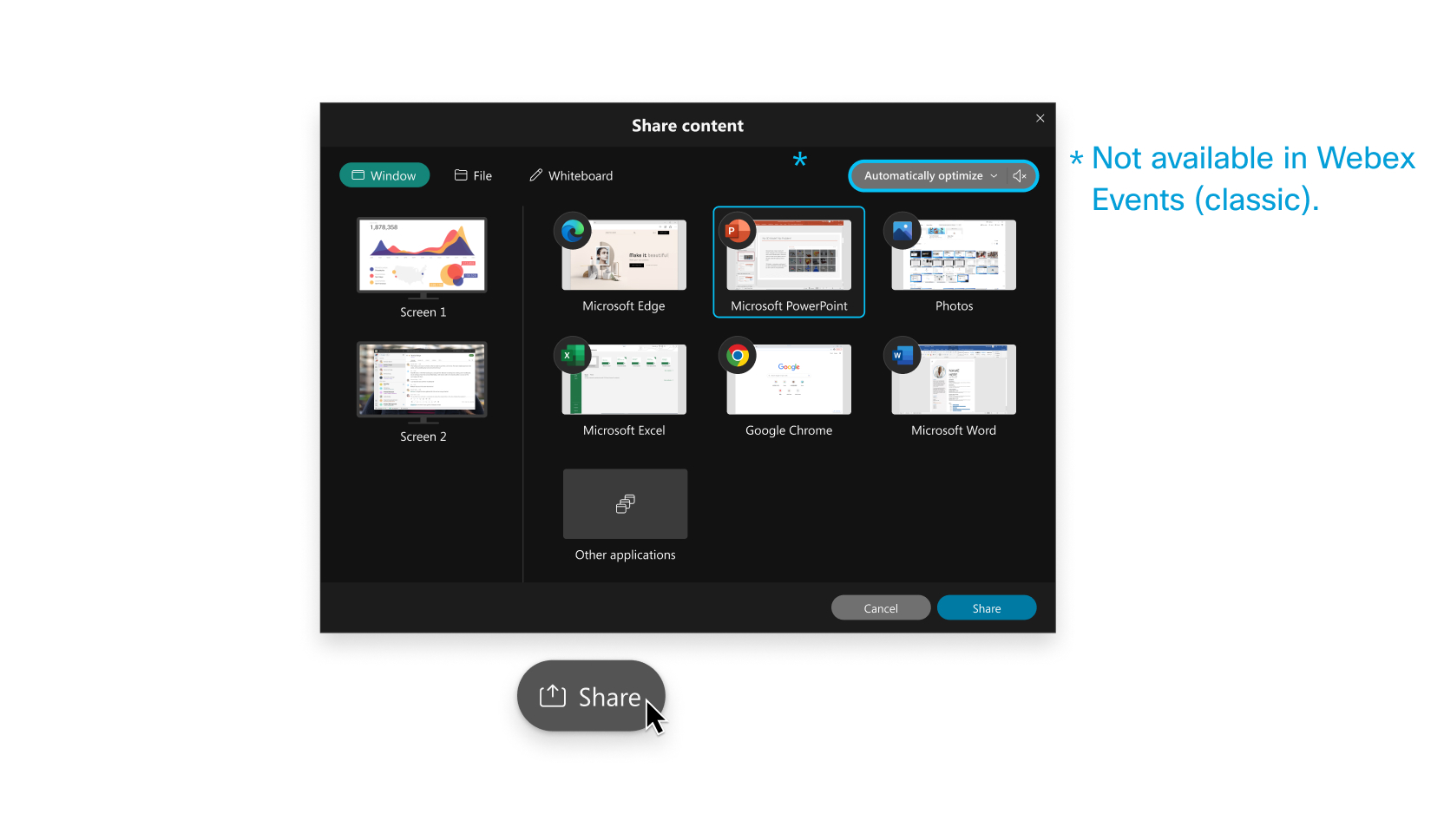
A tartalom megosztásával kapcsolatos további információkért kattintson ide.
Csak a panelisták lehetnek előadók. Ha azt szeretné, hogy egy résztvevő megoszthassa a tartalmat, kérje meg a házigazdát, tegye őket panelistává. Ehhez kattintson a Résztvevők panelen az Összes résztve vő megtekintése elemre. Válassza ki a résztvevőt, és válassza a Panellista létrehozása lehetőséget.
Esemény rögzítése
Az eseményeid fontosak. Ha az egész csapat nem tud ott lenni, vagy ha elérhetővé szeretné tenni a rögzített eseményeket, rögzítse az eseményt későbbi megosztáshoz. A felvétel magában foglalja az audio-, videó- és prezentációkat.
Az esemény közben válassza a Fel vevő lehetőséget , majd válassza a Felvé tel lehetőséget. Ön és a résztvevők
  a felhasználói felület tetején látják, amikor a felvétel folyamatban van.
Előfordulhat, hogy Webex webhelye már úgy van beállítva, hogy automatikusan rögzítse eseményeit. Ha nem, beszéljen a Webex webhely rendszergazdájával a beállításról.
Amikor az esemény véget ér, e-mailt kap a felvételi linkkel. A felvétel általában nem sokkal az esemény után érkezik, de eltarthat egy ideig, a felvétel méretétől, a webhely sávszélességétől és egyéb tényezőktől függően.


