
Kiitos palautteestasi.
Tapahtumien käytön aloittaminen (klassinen)
 Onko sinulla palautetta?
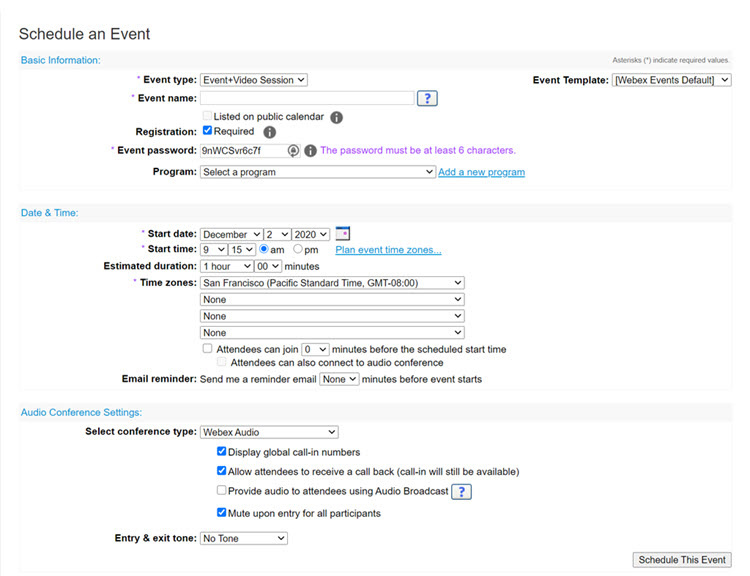
Aikatauluta tapahtuma
Tapahtumia (klassinen) ei tueta Webex Meetings Virtual Desktop -ohjelmistossa, joten se ei ole käytettävissä VDI-ympäristöissä.
Kirjaudu sisään Webex-sivustoon ja valitse Webex Events (klassinen). Siirry vasemmassa navigointipalkissa kohtaan . Anna tapahtuman tiedot, kuten rekisteröintivaatimukset, päivämäärä, ääniasetukset ja osallistujat.
Jotta tapahtuma sujuisi sujuvasti, kutsu panelisteja toimimaan aiheen asiantuntijoina, vastaamaan kysymyksiin ja hallitsemaan kyselyjä.
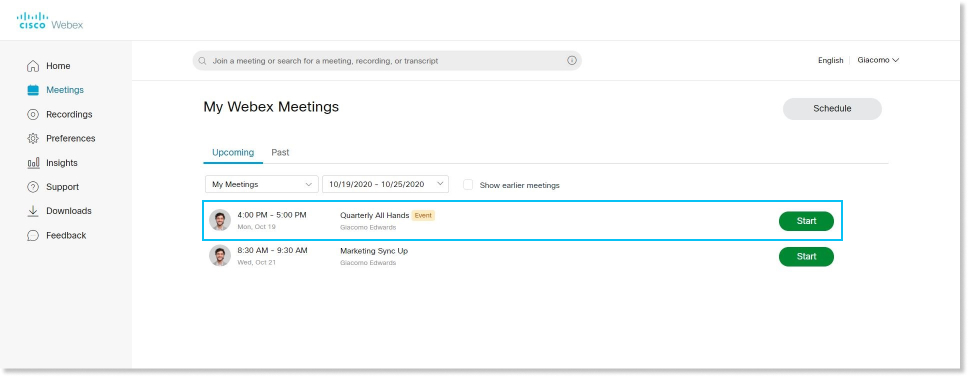
Aloita tapahtuma
Kirjaudu Webex-sivustoon ajoitetun tapahtuman aikana. Etsi kotisivulta Tul evat kokoukset -kohdasta tapahtuma ja valitse sitten Aloita.
Liity tapahtumaan
Kun sinut kutsutaan Webex-tapahtumaan, saat sähköpostiviestin, jossa on ohjeet. Napsauta linkkiä liittyäksesi tapahtumaan. Kirjoita nimesi ja sähköpostiosoitteesi Liity tapahtumaan nyt -kohtaan ja napsauta Liity nyt.
Sinua saatetaan pyytää antamaan tapahtuman salasana. Löydät tämän sähköpostikutsustasi.
Yhdistä ääniin
Ennen kuin liityt tapahtumaan, voit valita asetukset, joita käytät tapahtuman äänelle.
-
Napsauta ääniyhteysasetuksia Webex Events -sovelluksessa.
-
Valitse, miten haluat kuulla äänen tapahtumassa:

-
Käytä tietokoneen ääntä — Käytä tietokonetta kuulokkeiden tai kaiuttimien kanssa. Tämä on oletusääniyhteyden tyyppi.
Voit vaihtaa kuulokkeita, kaiuttimia ja mikrofonia.
-
Soita minulle numero on — Anna tai valitse työ- tai kotipuhelinnumero, johon haluat tapahtuman soittavan.
-
Soita sisään — Soita puhelimesta, kun tapahtuma alkaa. Luettelo maailmanlaajuisista puhelunumeroista on käytettävissä, kun olet liittynyt tapahtumaan.
-
Älä muodosta yhteyttä ääniin — Et kuule ääntä tapahtumassa tietokoneesi tai puhelimesi kautta. Käytä tätä vaihtoehtoa, jos olet kokoushuoneessa, mutta haluat jakaa tapahtuman sisältöä tietokoneellasi.
-
-
Jos haluat liittyä tapahtumaan äänesi mykistettynä, valitse M
 ykistä.
Näet,
 kun mikrofoni on mykistetty. Valitse Poista mikrofonini mykist ys, kun haluat puhua tapahtumassa.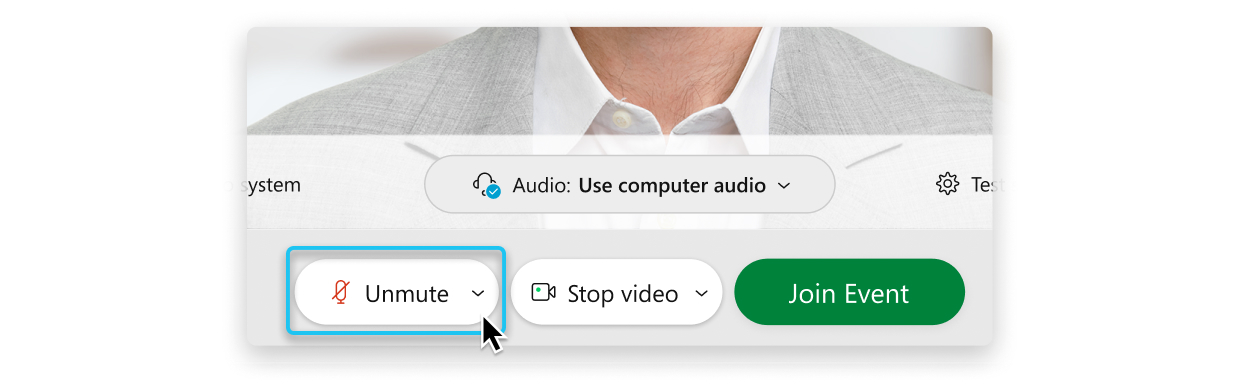
Isännät voivat estää osallistujia poistamasta mykistystä, joten tämä vaihtoehto ei ehkä ole käytettävissä.
Aloita videosi
Jos olet paneelin jäsen, voit valita videon asetukset tapahtumassa ennen liittymistä tapahtumaan.
-
Jos haluat liittyä tapahtumaan videon ollessa pois päältä, valitse Poista videoni käytöstä
 .
.Näet,
 kun videosi on sammutettu. Napsauta Ota videoni käyttöön, kun haluat näyttää videosi.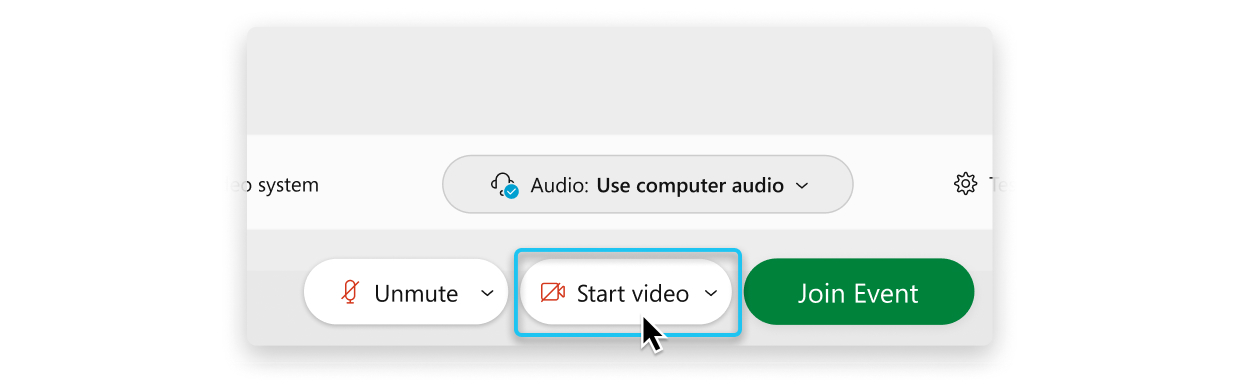
-
Oletusarvoisesti itsekatseluvideosi näkyy peilinäkymässä. Voit poistaa peilinäkymän käytöstä, jos haluat nähdä itsesi itsekatseluvideossasi samalla tavalla kuin muut tapahtuman osallistujat näkevät sinut.
-
Valitse Liity tapahtumaan.
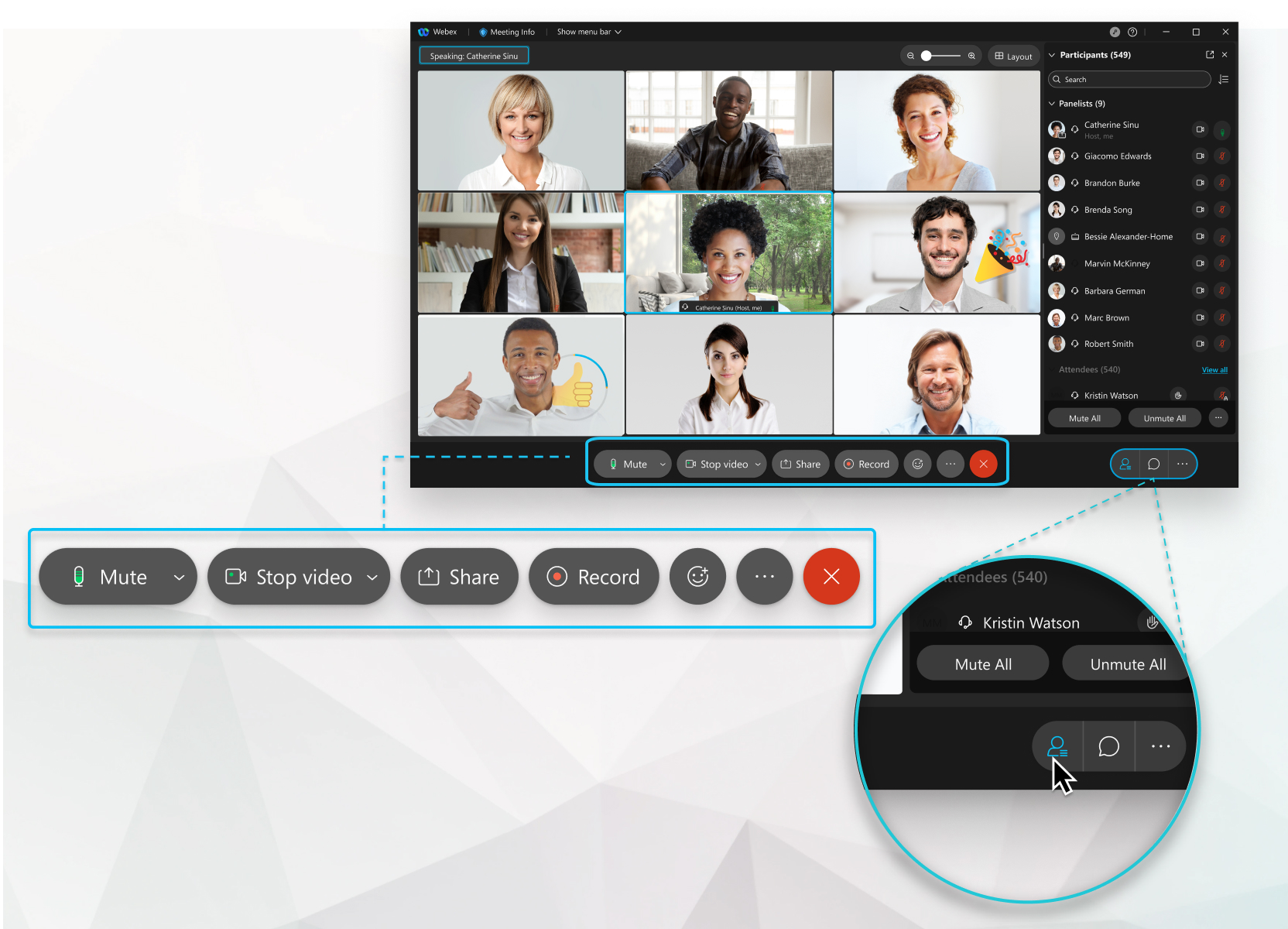
Tapahtumien (klassinen) käyttöliittymä on yksinkertainen. Suurin osa tapahtumavaihtoehdoista on keskellä ja osallistujat ja muut paneelit ovat oikealla.
Jaa sisältöä
Esittelijät voivat jakaa sisältöä tapahtuman aikana valitsemalla Jaa . Voit jakaa näytön, sovelluksen, tiedoston tai taulun.
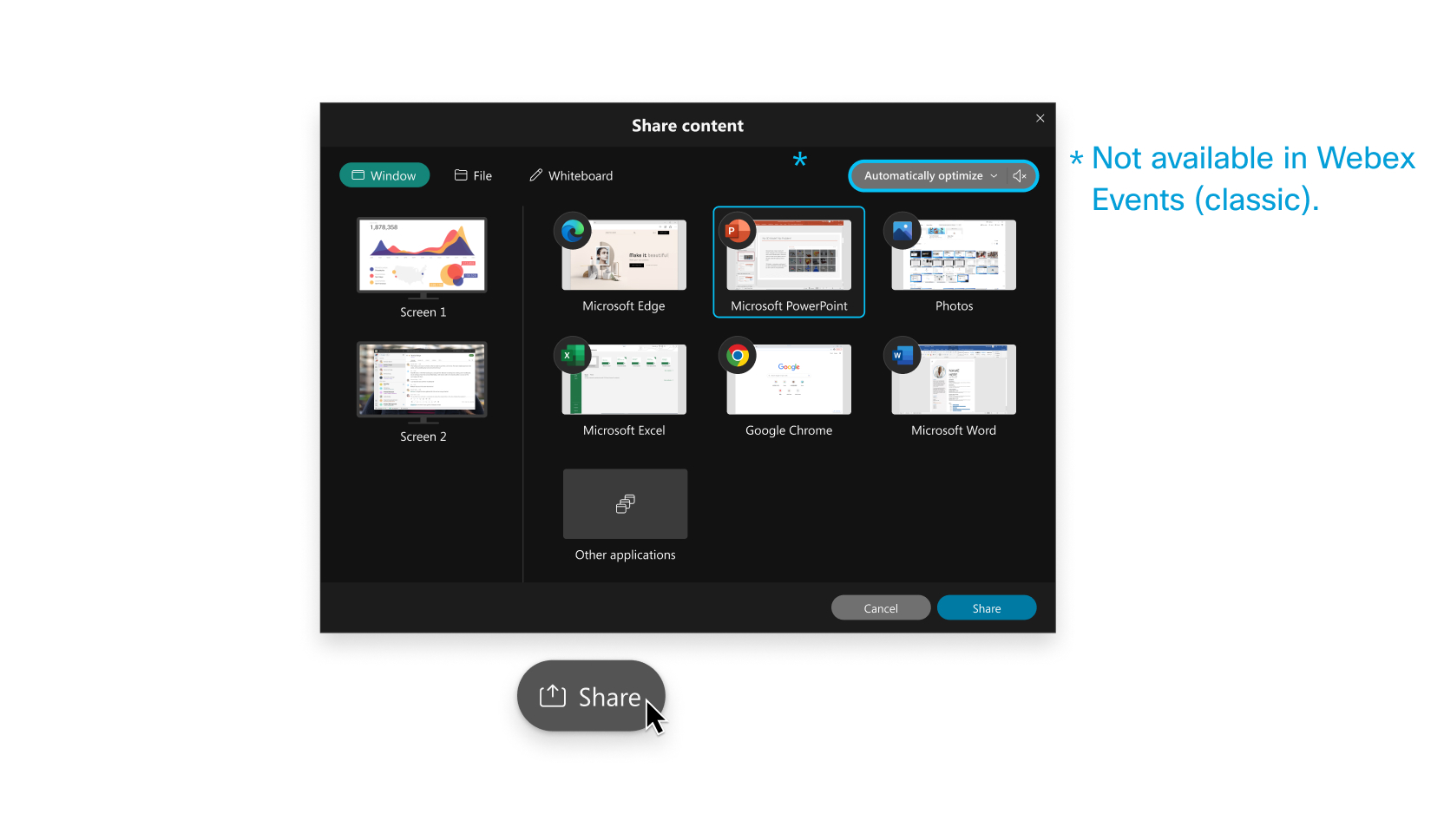
Lisätietoja sisällön jakamisesta saat napsa uttamalla tätä.
Vain panelistit saavat olla juontajia. Jos haluat osallistujan jakavan sisältöä, pyydä isäntää tekemään heistä paneelin jäsen. Voit tehdä tämän valitsemalla O sallistujat -paneelissa Näytä kaikki osallistujat. Valitse osallistuja ja valitse M ake panelist.
Tallenna tapahtuma
Tapahtumasi ovat tärkeitä. Jos koko joukkueesi ei voi olla paikalla tai jos haluat tehdä tallennettuja tapahtumia saataville, tallenna tapahtuma jaettavaksi myöhemmin. Tallenne sisältää äänen, videon ja esitykset.
Kun olet tapahtumassasi, valitse Tall enn  in ja valitse Tallenna. Sinä ja osallistujat
  näet käyttöliittymän yläosassa, kun tallennus on käynnissä.
Webex-sivustosi on ehkä jo asetettu tallentamaan tapahtumasi automaattisesti. Jos ei, keskustele Webex-sivuston järjestelmänvalvojan kanssa sen määrittämisestä.
Kun tapahtuma päättyy, saat sähköpostin, jossa on tallennuslinkki. Tallenne saapuu yleensä pian tapahtuman jälkeen, mutta se voi kestää jonkin aikaa tallennuksen koosta, sivuston kaistanleveydestä ja muista tekijöistä riippuen.


