
Дякуємо за відгук.
Початок роботи з подіями (класичний)
 Надіслати відгук?
Заплануйте подію
Події (класичні) не підтримуються в програмному Webex Meetings забезпеченні віртуального робочого столу, тому воно недоступне в середовищах VDI.
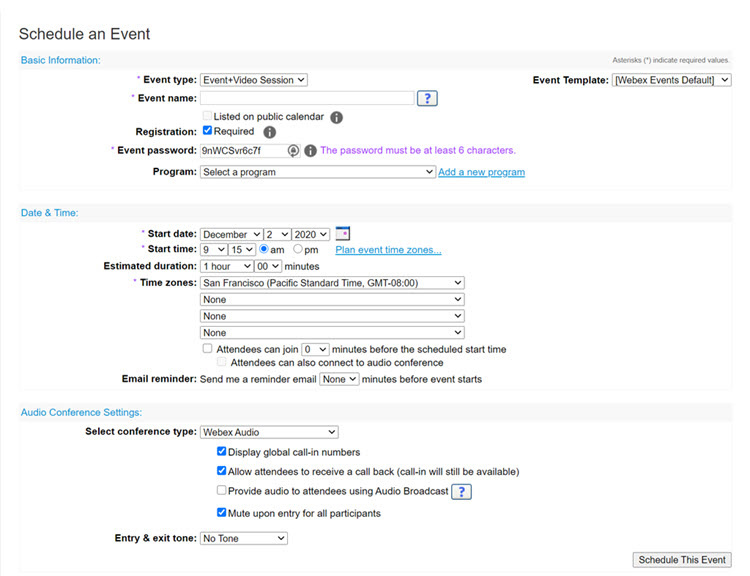
Увійдіть на свій сайт Webex і виберіть Webex Events (класичний). На лівій панелі навігації перейдіть до . Введіть інформацію про подію, таку як вимоги до реєстрації, дату, налаштування звуку та учасників.
Щоб подія пройшла безперебійно, запросіть учасників дискусії виступати експертами з питань теми, відповідати на запитання та керувати опитуваннями.
Почніть подію
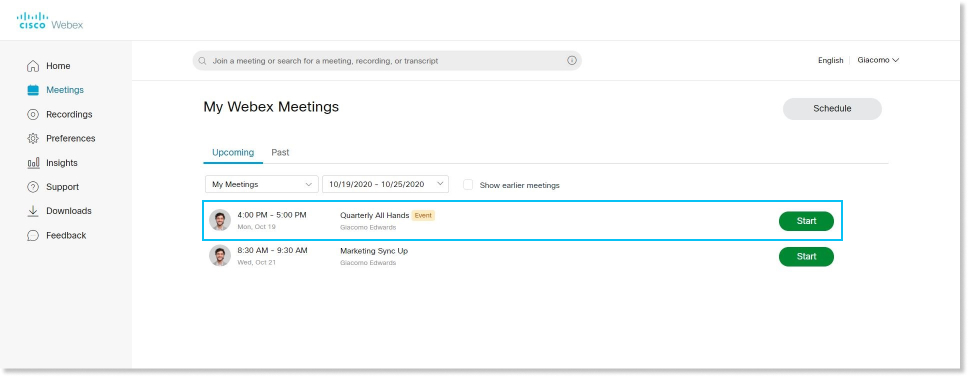
У запланований час події увійдіть на свій сайт Webex. На головній сторінці в розділі Май бутні зустрічі знайдіть свою подію, а потім виберіть «Почати».
Приєднуйтесь до події
Коли вас запрошують на подію Webex, ви отримали електронний лист із інструкціями. Натисніть посилання, щоб приєднатися до події. У розділі Приєднатися до події зараз введіть своє ім'я та адресу електронної пошти та натисніть Приє днатися зараз.
Можливо, вам буде запропоновано ввести пароль події. Ви можете знайти це у своєму запрошенні електронною поштою.
Підключення до аудіо
Перш ніж приєднатися до події, ви можете вибрати налаштування, які ви використовуєте для аудіо в заході.
-
Клацніть параметри аудіоз'єднання в додатку Webex Events.
-
Виберіть, як ви хочете почути звук у заході:

-
Використання комп'ютерного аудіо —Використовуйте комп'ютер з гарнітурою або динаміками. Це типовий тип аудіоз'єднання.
Ви можете змінити гарнітуру, динаміки та мікрофон.
-
Зателефону йте мені за номером — Введіть або виберіть робочий або домашній номер телефону, на який потрібно подзвонити подію.
-
Зателефон увати — Наберіть з телефону, коли розпочнеться подія. Список глобальних номерів виклику буде доступний після приєднання до події.
-
Не підключайтеся до аудіо - Ви не почуєте звуку в цьому випадку через комп'ютер або телефон. Використовуйте цей параметр, якщо ви перебуваєте в кімнаті для переговорів, але хочете використовувати свій комп'ютер для обміну вмістом у заході.
-
-
Якщо ви хочете приєднатися до події з вимкненим звуком, натисніть Вимкнути звук.

Ви побачите,
 коли мікрофон вимкнено. Натисніть Увімкнути звук мого мікрофо на, коли ви хочете виступити на заході.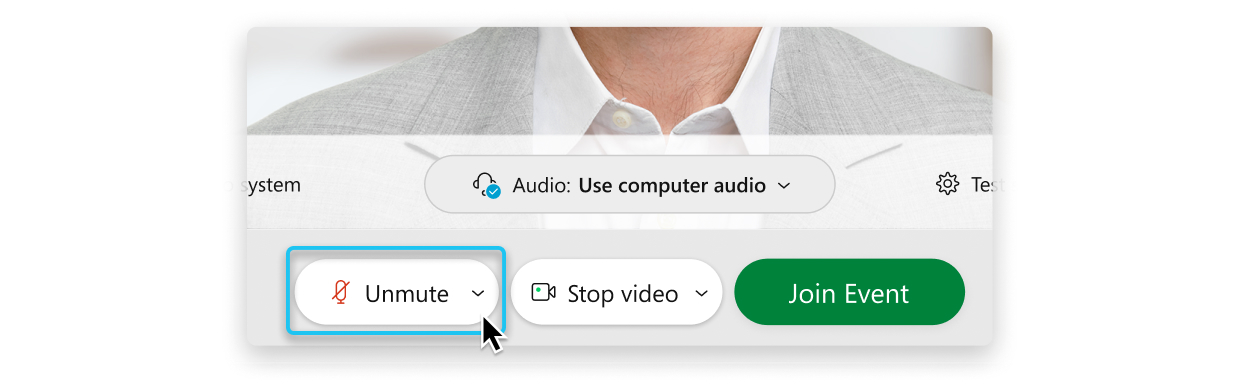
Господарі можуть заборонити учасникам знімати звук, тому цей параметр може бути недоступний.
Почніть своє відео
Якщо ви учасник дискусії, ви можете вибрати налаштування, які ви використовуєте для відео у заході, перш ніж приєднатися до події.
-
Якщо ви хочете приєднатися до події з вимкненим відео, натисніть Ви мкнути моє відео
 .
.Ви побачите,
 коли відео вимкнено. Натисніть Увімкнути мо є відео, коли хочете показати своє відео.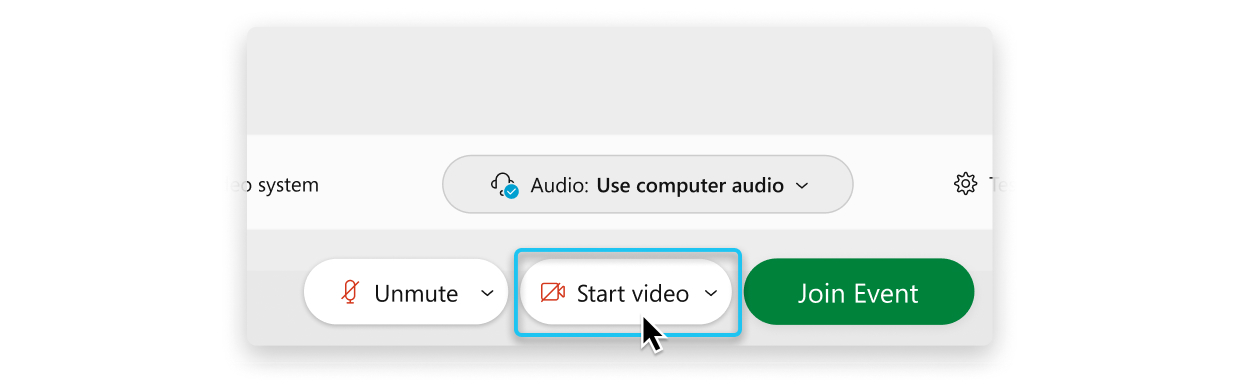
-
За замовчуванням ваше відео з самостійним переглядом відображається в дзеркальному вигляді. Ви можете ви мкнути дзеркальний вигляд, якщо хочете бачити себе у своєму відео з власним переглядом так само, як інші учасники події бачать вас.
-
Натисніть При єднатися до події.
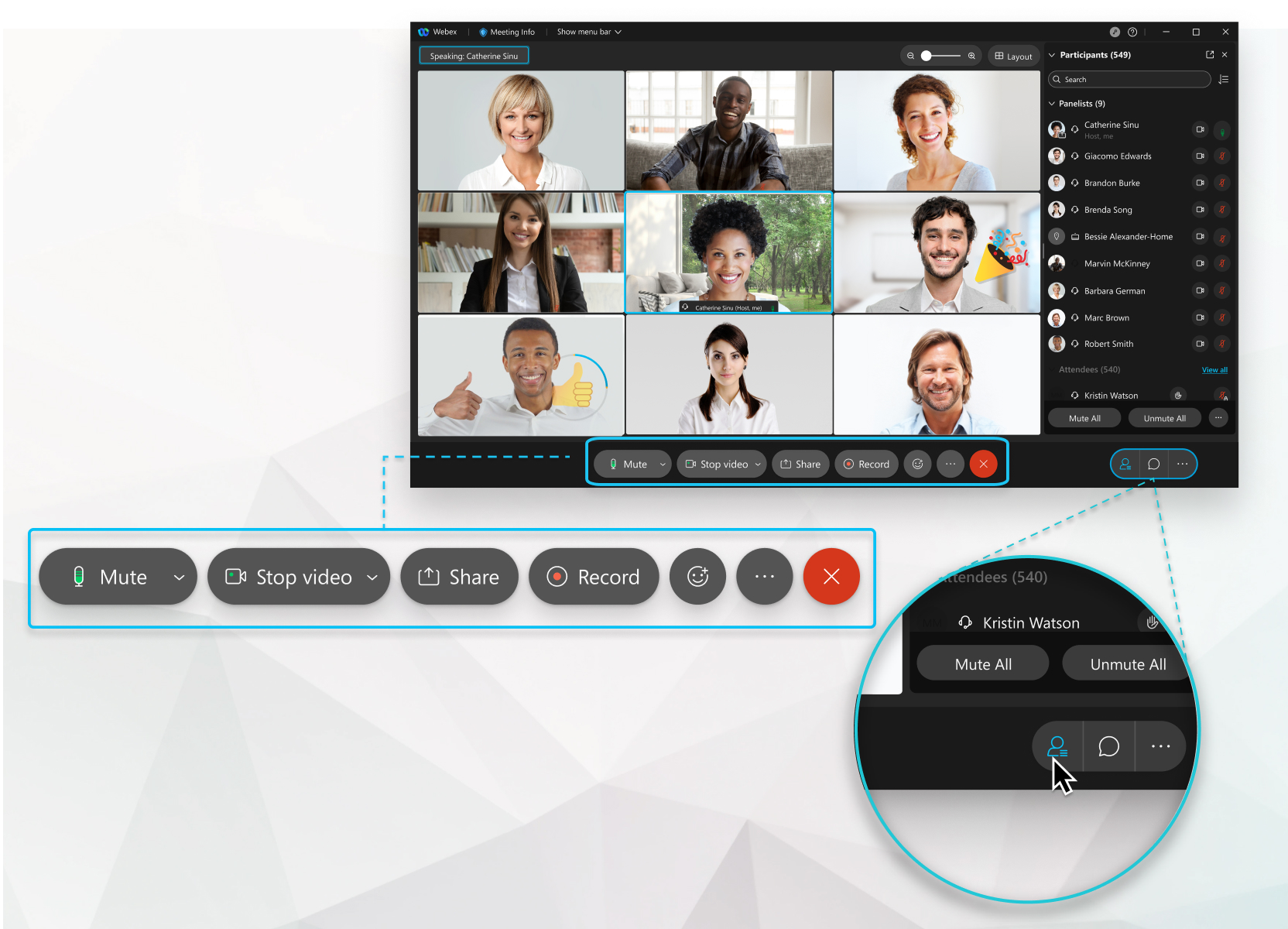
Інтерфейс користувача Events (класичний) простий. Більшість варіантів заходу знаходяться в центрі, а учасники та інші панелі - праворуч.
Поділитися вмістом
Ведучі можуть ділитися вмістом під час події, вибравши Поді литися . Ви можете поділитися своїм екраном, програмою, файлом або дошкою.
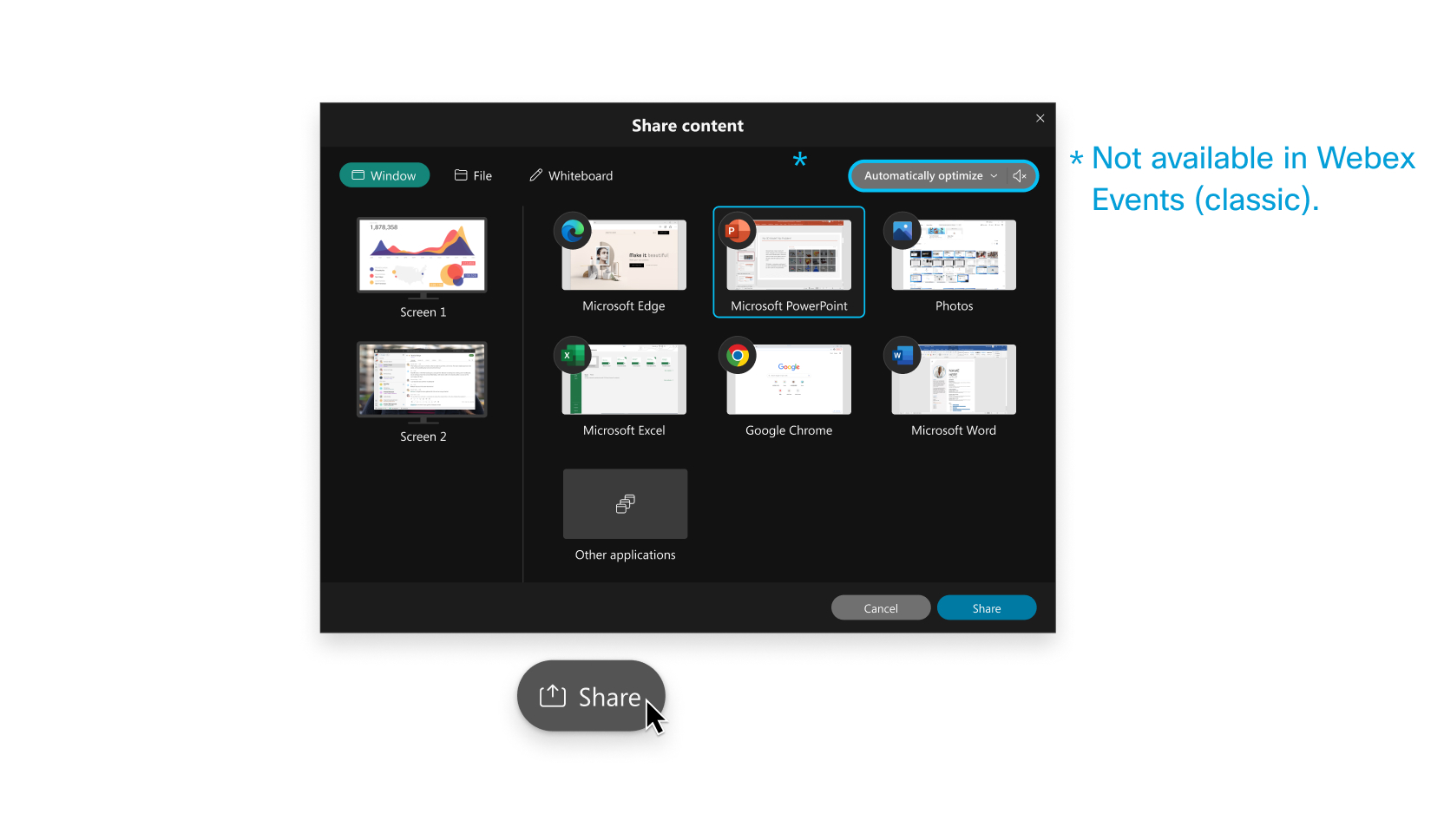
Щоб отримати додаткову інформацію про те, як ділитися вмістом, натисніть тут.
Тільки учасники дискусії можуть бути доповідачами. Якщо ви хочете, щоб учасник ділився вмістом, попросіть господаря зробити його учасником дискусії. Для цього на панелі «У часники» натисніть кнопку Переглянути всіх учасників. Виберіть учасника та виберіть Зробити учасником дис кусії.
Запис події
Ваші події важливі. Якщо вся ваша команда не може бути там, або якщо ви хочете зробити записані події доступними, запишіть свою подію, щоб поділитися нею пізніше. Запис включає аудіо, відео та презентації.
Під час заходу виберіть Реє стратор  і виберіть За пис. Ви та ваші відвідувачі
  бачите у верхній частині інтерфейсу користувача, коли відбувається запис.
Можливо, ваш сайт Webex вже налаштований на автоматичний запис ваших подій. Якщо ні, поговоріть з адміністратором сайту Webex про його налаштування.
Коли подія закінчиться, ви отримаєте електронний лист із посиланням для запису. Ваш запис зазвичай надходить незабаром після події, але це може зайняти деякий час, залежно від розміру запису, пропускної здатності сайту та інших факторів.


