
Obrigado pelos seus comentários.
Comece com eventos (clássico)
 Comentários?
Agende um evento
Os eventos (clássicos) não são suportados no software de desktop Webex Meetings virtual, portanto, não estão disponíveis em ambientes VDI.
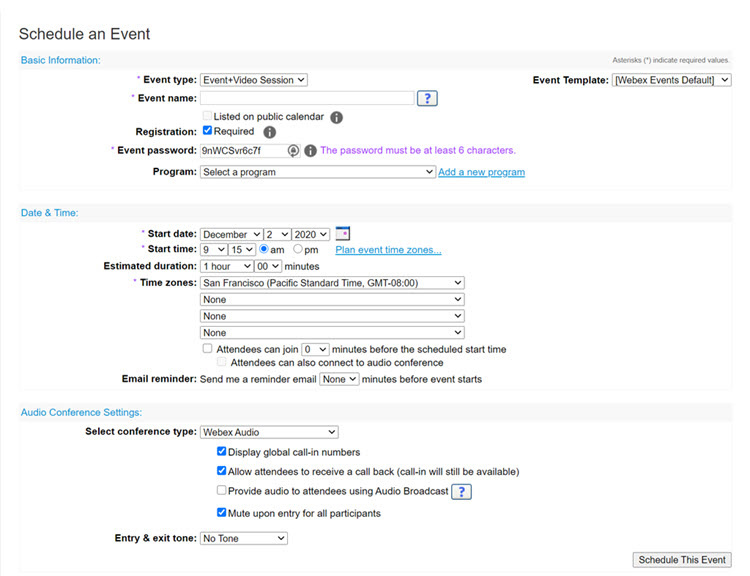
Entre no seu site Webex e selecione Webex Events (clássico). Na barra de navegação à esquerda, acesse . Insira as informações do evento, como requisitos de inscrição, data, configurações de áudio e participantes.
Para ajudar a manter o evento funcionando sem problemas, convide os palestrantes para atuarem como especialistas no assunto, responderem perguntas e gerenciarem enquetes.
Iniciar um evento
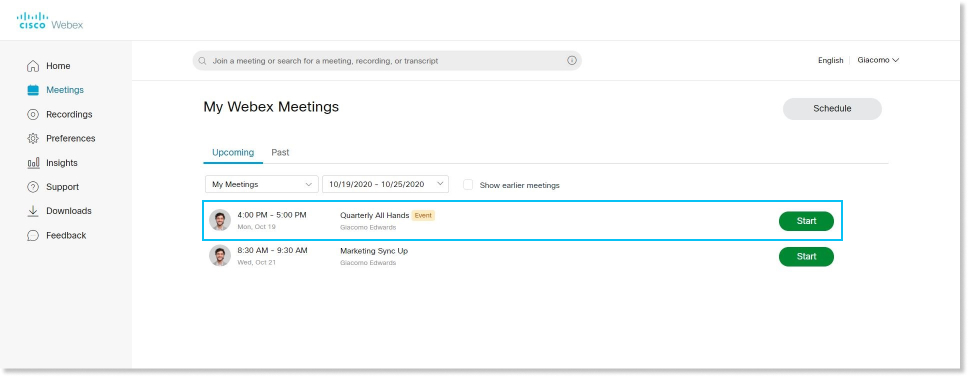
No horário agendado do evento, entre no seu site Webex. Na página inicial, em Próximas reuniões, localize seu evento e selecione Iniciar.
Participe de um evento
Quando você é convidado para um evento Webex, você recebe um e-mail com instruções. Clique no link para participar do evento. Em Participe do evento agora, insira seu nome e endereço de e-mail e clique em Entrar agora.
Talvez você precise digitar uma senha para o evento. Você pode encontrar isso em seu convite por e-mail.
Conectar ao áudio
Antes de entrar em um evento, você pode escolher as configurações que você usa para áudio no evento.
-
Clique nas opções de conexão de áudio no aplicativo Webex Events.
-
Escolha como você quer ouvir o áudio no evento:

-
Use áudio do computador — Use seu computador com um fone de ouvido ou alto-falantes. Esse é o tipo de conexão de áudio padrão.
Você pode trocar o fone de ouvido, os alto-falantes e o microfone.
-
Ligue para mim em —Insira ou selecione o número de telefone comercial ou residencial para o qual você gostaria que o evento ligasse.
-
Ligue — Ligue do seu telefone quando o evento começar. Uma lista de números de telefone globais estará disponível após você entrar no evento.
-
Não se conecte ao áudio — Você não ouvirá nenhum áudio no evento pelo computador ou telefone. Use essa opção se você estiver na sala de reuniões, mas quiser usar seu computador para compartilhar conteúdo no evento.
-
-
Se você quiser participar do evento com o áudio silenciado, clique em
 Silenciar.
Você verá
 quando o microfone estiver mudo. Clique em Ativar o som do meu microfone quando quiser falar no evento.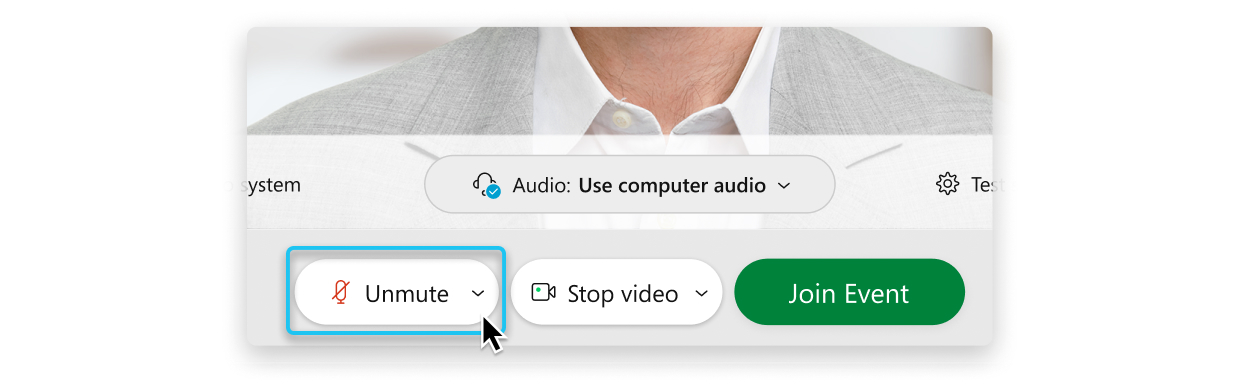
Os anfitriões podem impedir que os participantes se desativem, portanto, essa opção pode não estar disponível.
Comece seu vídeo
Se você é palestrante, pode escolher as configurações que você usa para vídeo no evento antes de entrar em um evento.
-
Se você quiser participar do evento com seu vídeo desativado, clique em Desativar meu vídeo
 .
.Você verá
 quando seu vídeo for desligado. Clique em Ativar meu vídeo quando quiser exibi-lo.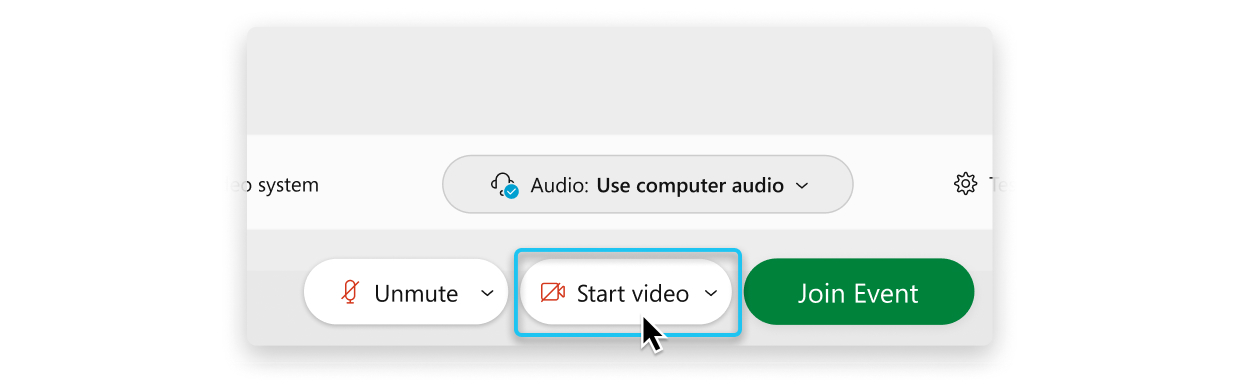
-
Por padrão, seu vídeo de autovisualização é exibido na visualização espelhada. Você pode desativar a visualização em espelho se quiser se ver em seu vídeo de autovisualização da mesma forma que os outros participantes do evento veem você.
-
Clique em Participar do evento.
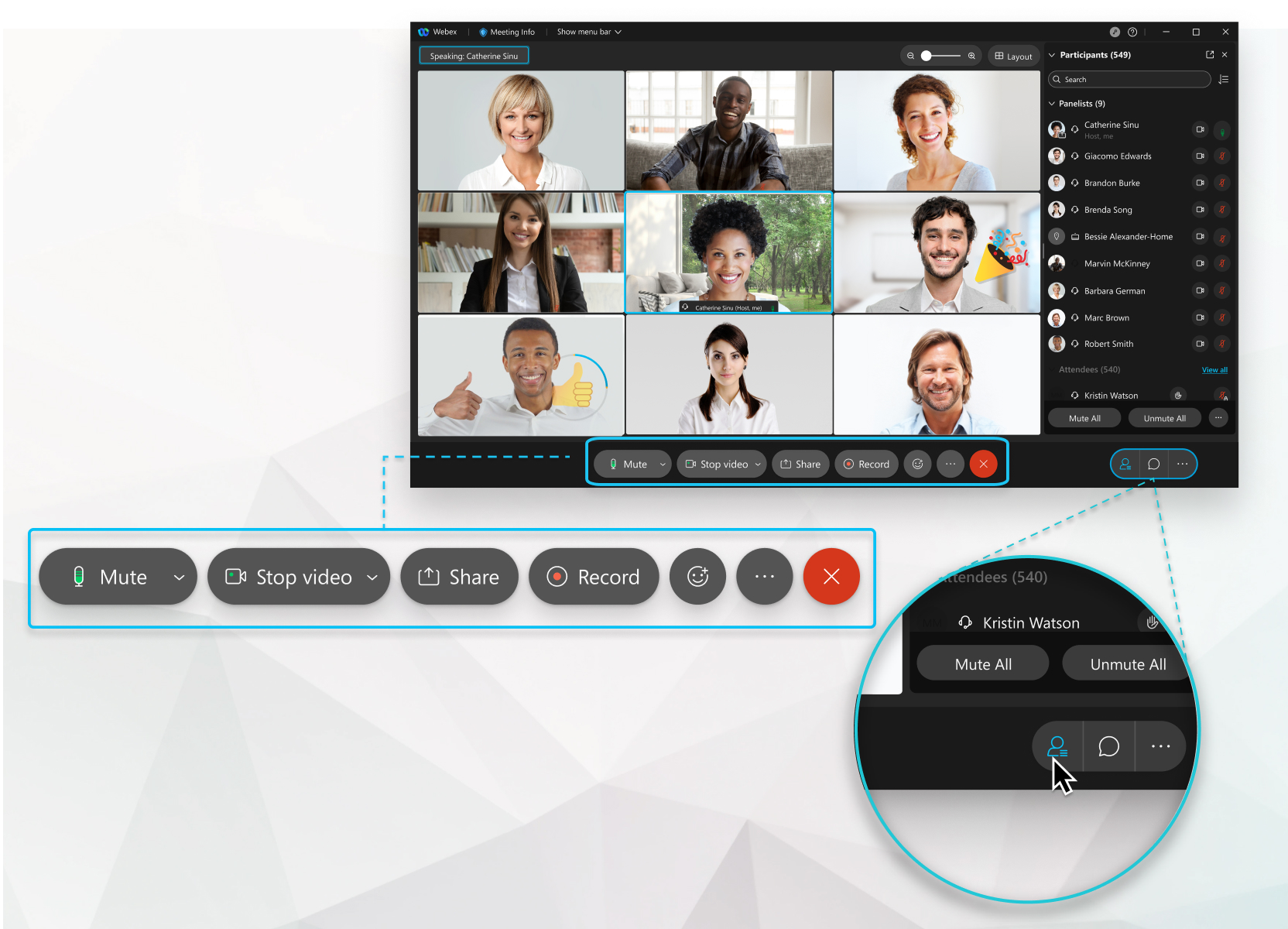
A interface de usuário Events (clássica) é simples. A maioria das opções de eventos está no centro e os participantes e outros painéis estão à direita.
Compartilhar conteúdo
Os apresentadores podem compartilhar conteúdo durante o evento selecionando Compartilhar . Você pode compartilhar sua tela, um aplicativo, um arquivo ou um quadro branco.
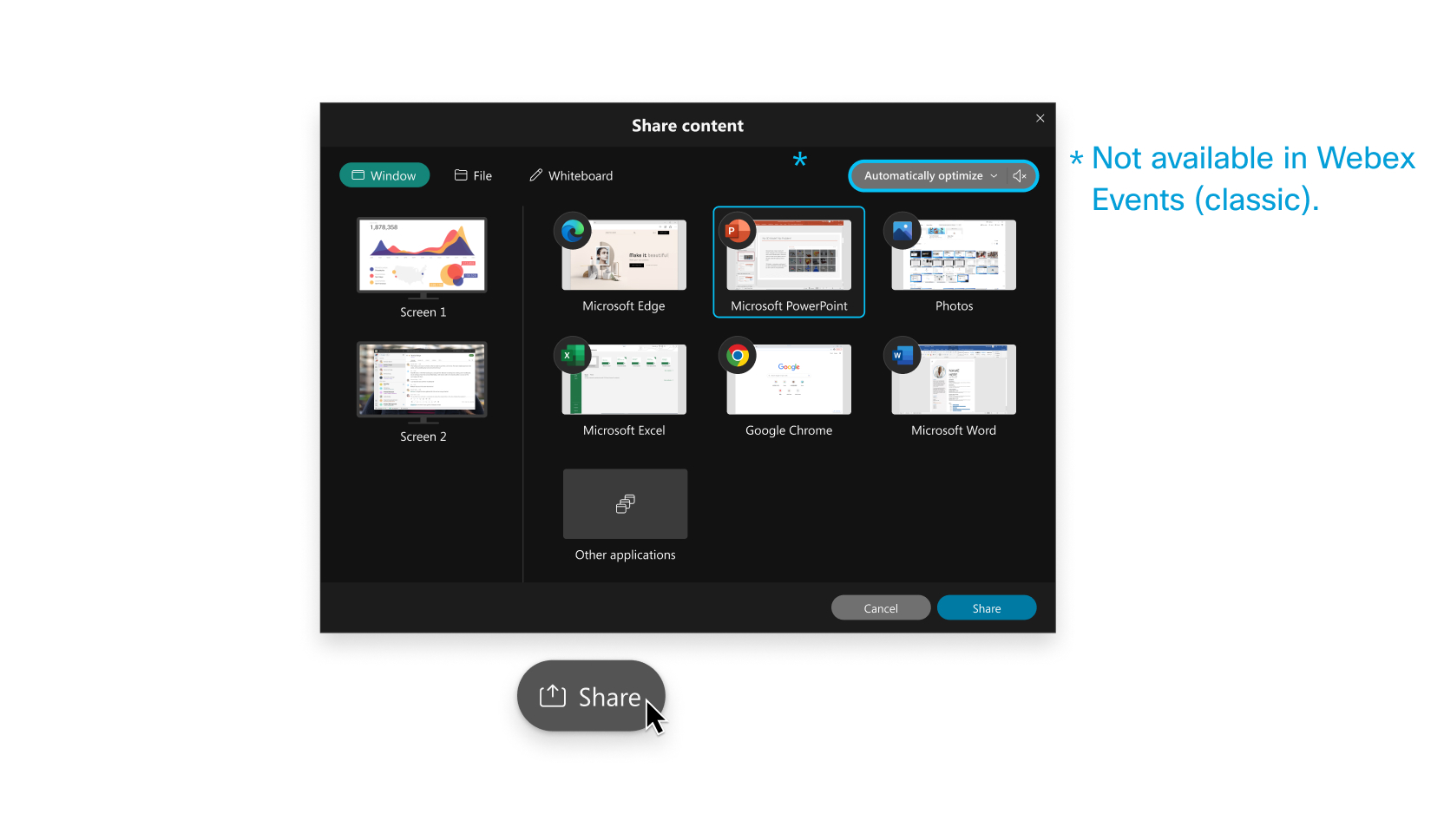
Para obter mais informações sobre como compartilhar conteúdo, clique aqui.
Somente os palestrantes podem ser apresentadores. Se você quiser que um participante compartilhe conteúdo, peça ao anfitrião que o transforme em palestrante. Para fazer isso, no painel Participantes, clique em Exibir todos os participantes. Selecione o participante e selecione Tornar palestrante.
Gravar um evento
Seus eventos são importantes. Se toda a sua equipe não puder estar presente, ou se você quiser disponibilizar eventos gravados, grave seu evento para compartilhar mais tarde. A gravação inclui áudio, vídeo e apresentações.
Enquanto estiver em seu evento, selecione Gravador  e selecione Gravar. Você e seus participantes veem
  na parte superior da interface do usuário quando a gravação está em andamento.
Seu site Webex já pode estar configurado para registrar seus eventos automaticamente. Caso contrário, converse com o administrador do site Webex sobre como configurá-lo.
Quando o evento terminar, você receberá um e-mail com o link da gravação. Sua gravação normalmente chega logo após o evento, mas pode demorar um pouco, dependendo do tamanho da gravação, da largura de banda do site e de outros fatores.


