
Merci pour votre commentaire.
Commencez par les événements (classique)
 Un commentaire ?
Planifier un événement
Les événements (version classique) ne sont pas pris en charge sur Webex Meetings Virtual Desktop Software, ils ne sont donc pas disponibles dans les environnements VDI.
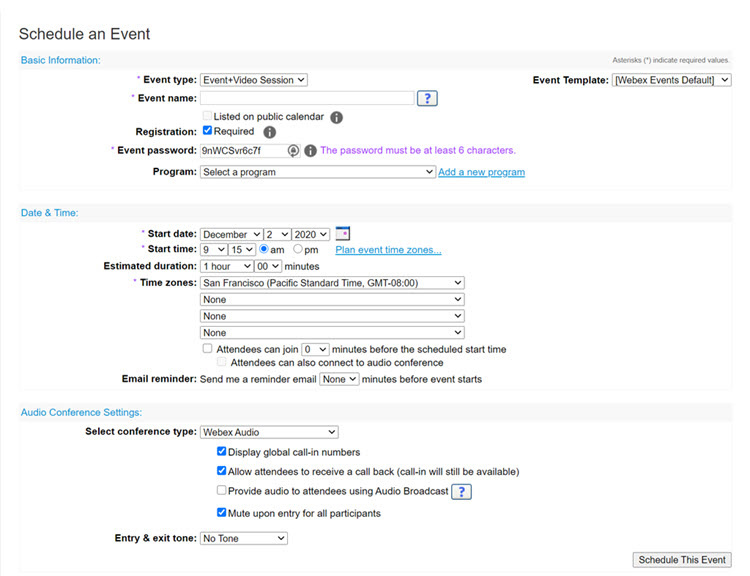
Connectez-vous à votre site Webex et sélectionnez Webex Events (classique). Dans la barre de navigation de gauche, accédez à . Entrez les informations de l'événement, telles que les conditions d'inscription, la date, les paramètres audio et les participants.
Pour assurer le bon déroulement de l'événement, invitez les panélistes à agir en tant qu'experts en la matière, à répondre à des questions et à gérer des sondages.
Lancer un événement
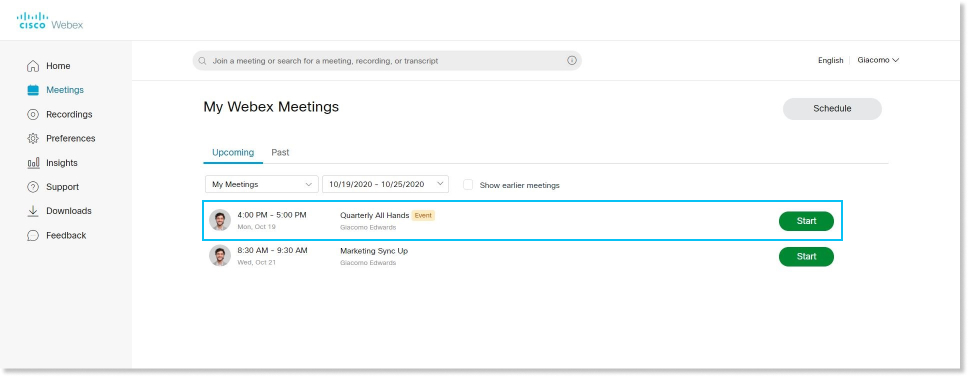
À l'heure prévue pour l'événement, connectez-vous à votre site Webex. Sur la page d'accueil, sous Réunions à venir, localisez votre événement, puis sélectionnez Démarrer.
Participez à un événement
Lorsque vous êtes invitée à un événement Webex, vous recevez un e-mail contenant des instructions. Cliquez sur le lien pour participer à l'événement. Dans la section Participez à l'événement maintenant, saisissez votre nom et votre adresse e-mail, puis cliquez sur Rejoindre maintenant.
Il se peut que l'on vous demande de saisir le mot de passe d'un événement. Vous pouvez le trouver dans votre invitation par e-mail.
Connectez-vous à l'audio
Avant de participer à un événement, vous pouvez choisir les paramètres audio que vous utiliserez pendant l'événement.
-
Cliquez sur les options de connexion audio dans l'application Webex Events.
-
Choisissez la façon dont vous voulez entendre le son lors de l'événement :

-
Utiliser le son de l'ordinateur : utilisez votre ordinateur avec un casque ou des haut-parleurs. Il s'agit du type de connexion audio par défaut.
Vous pouvez changer de casque, de haut-parleurs et de micro.
-
Appelez-moi au —Entrez ou sélectionnez le numéro de téléphone professionnel ou personnel que vous souhaitez que l'événement appelle.
-
Appelez : composez le numéro depuis votre téléphone au début de l'événement. Une liste des numéros d'appel mondiaux est disponible une fois que vous avez rejoint l'événement.
-
Ne vous connectez pas au système audio. Vous n'entendrez aucun son sur votre ordinateur ou votre téléphone pendant l'événement. Utilisez cette option si vous êtes dans la salle de réunion mais que vous souhaitez utiliser votre ordinateur pour partager du contenu pendant l'événement.
-
-
Si vous souhaitez participer à l'événement en désactivant le son, cliquez sur
 Muet.
Muet.Vous verrez
 quand votre micro sera coupé. Cliquez sur Activer le son de mon micro lorsque vous voulez prendre la parole pendant l'événement.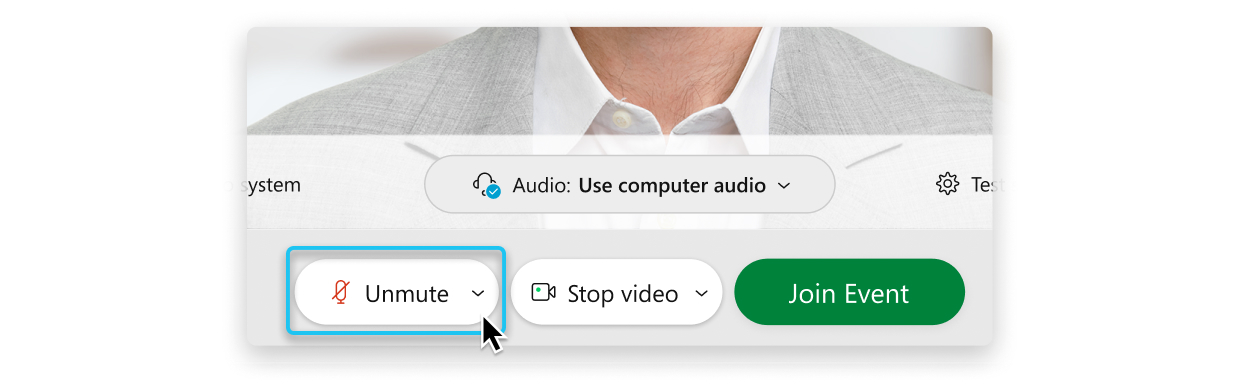
Les hôtes peuvent empêcher les participants de réactiver le son. Cette option n'est donc peut-être pas disponible.
Démarrez votre vidéo
Si vous êtes panéliste, vous pouvez choisir les paramètres que vous utilisez pour la vidéo pendant l'événement avant de participer à un événement.
-
Si vous souhaitez participer à l'événement en désactivant votre vidéo, cliquez sur Désactiver ma vidéo
 .
.Vous verrez
 quand votre vidéo sera désactivée. Cliquez sur Activer ma vidéo lorsque vous voulez la diffuser.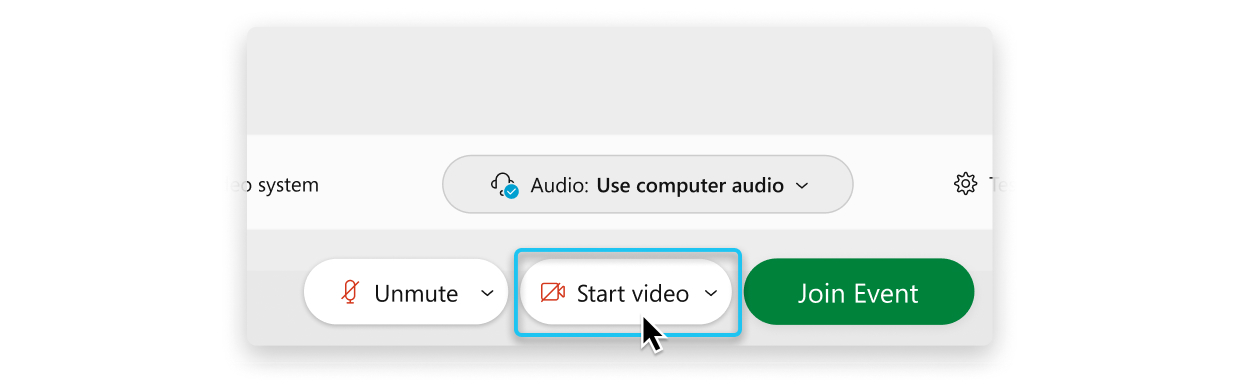
-
Par défaut, votre vidéo de vous-même s'affiche en mode miroir. Vous pouvez désactiver le mode miroir si vous voulez vous voir dans votre vidéo personnelle de la même manière que les autres participants à l'événement vous voient.
-
Cliquez sur Rejoindre l'événement.
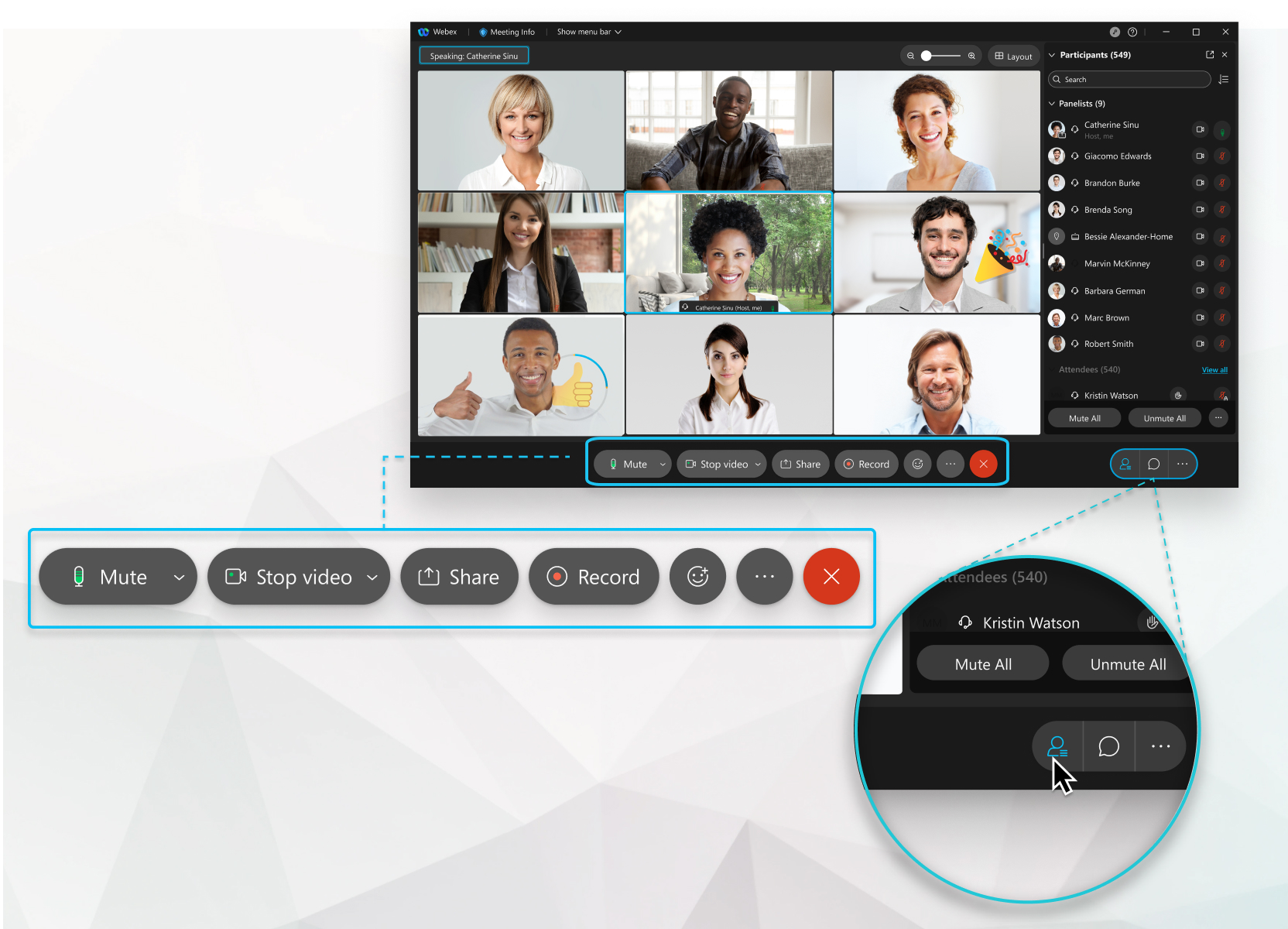
L'interface utilisateur Events (classique) est simple. La plupart des options d'événements se trouvent au centre et les participants et les autres panels se trouvent sur la droite.
Partager du contenu
Les présentateurs peuvent partager du contenu pendant l'événement en sélectionnant Partager . Vous pouvez partager votre écran, une application, un fichier ou un tableau blanc.
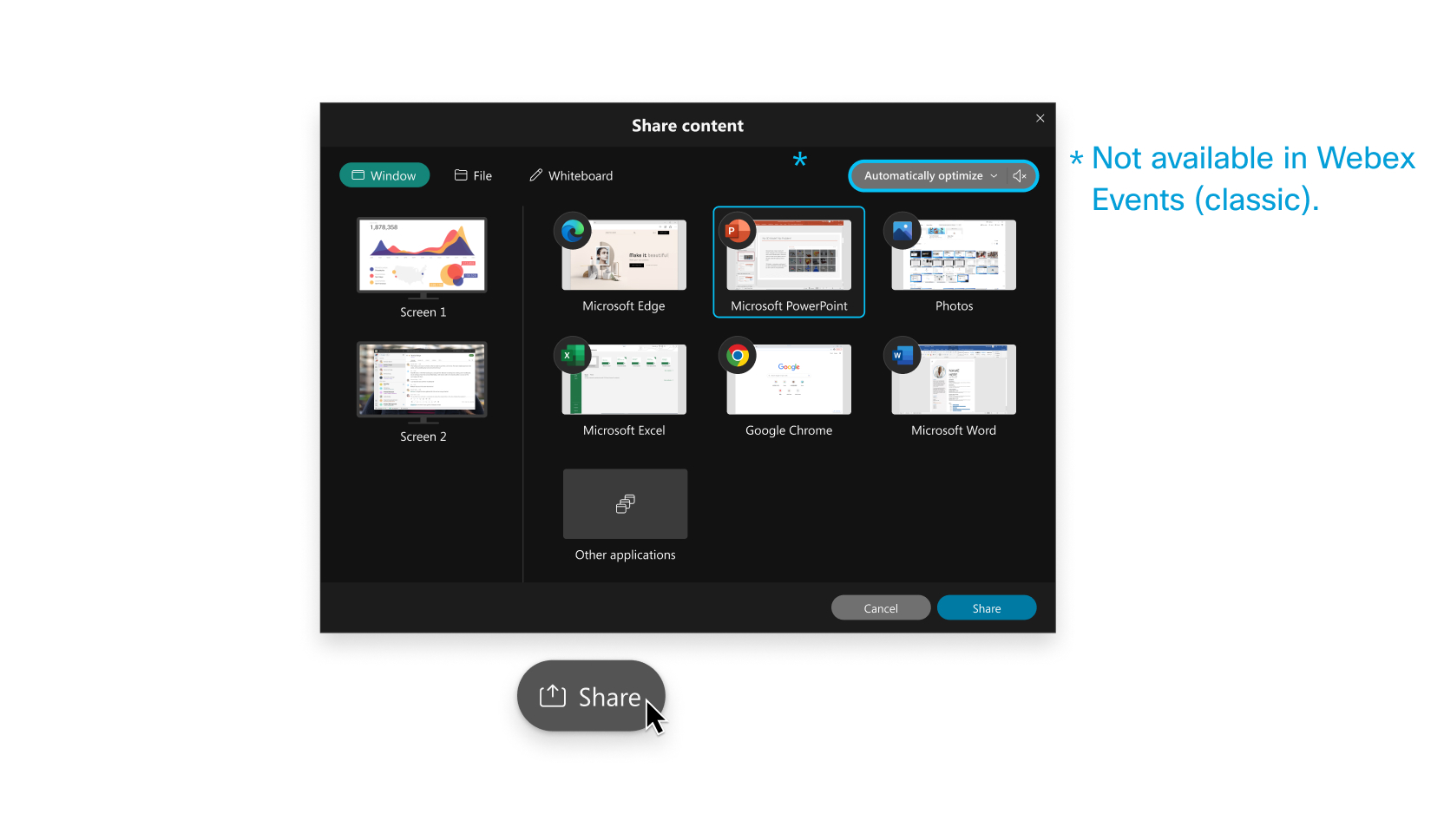
Pour plus d'informations sur la manière de partager du contenu, cliquez ici.
Seuls les panélistes sont autorisés à être présentateurs. Si vous voulez qu'un participant partage du contenu, demandez à l'animateur de faire de lui un panéliste. Pour ce faire, dans le panneau Participants, cliquez sur Afficher tous les participants. Sélectionnez le participant et sélectionnez Désigner un panéliste.
Enregistrer un événement
Vos événements sont importants. Si toute votre équipe ne peut pas être présente, ou si vous souhaitez rendre les événements enregistrés disponibles, enregistrez votre événement pour le partager plus tard. L'enregistrement inclut le son, la vidéo et les présentations.
Pendant votre événement, sélectionnez Enregistreur , puis Enregistrer. Vous et vos participants pouvez voir
  en haut de l'interface utilisateur quand l'enregistrement est en cours.
Votre site Webex est peut-être déjà configuré pour enregistrer automatiquement vos événements. Sinon, demandez à l'administrateur de votre site Webex de le configurer.
À la fin de l'événement, vous recevrez un e-mail contenant le lien de l'enregistrement. Votre enregistrement arrive généralement peu après l'événement, mais cela peut prendre un certain temps, selon la taille de l'enregistrement, la bande passante du site et d'autres facteurs.


