
Благодарим за обратната връзка.
Започнете със събития (класически)
 Обратна връзка?
Планирайте събитие
Събития (класически) не се поддържа от софтуера за Webex Meetings виртуален работен плот, така че не е наличен във VDI среди.
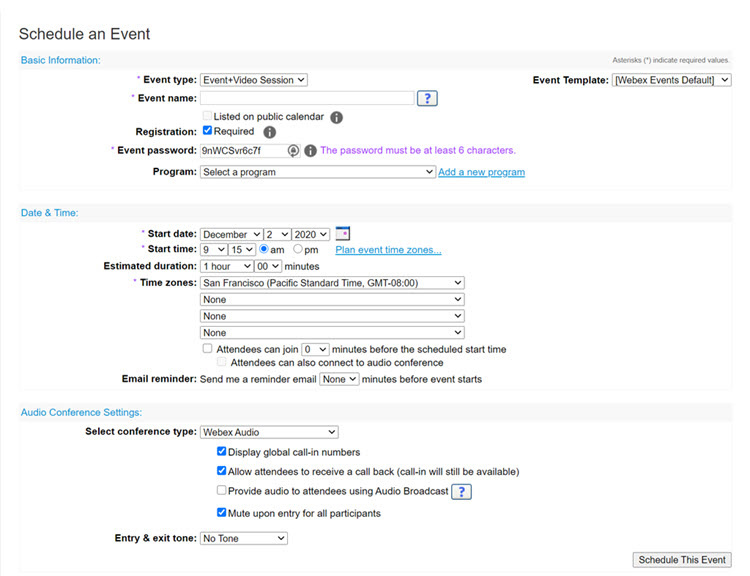
Влезте в сайта си на Webex и изберете Webex Ev ents (класически). В лявата лента за навигация отидете на Хост . Въведете информацията за събитието, като например изискванията за регистрация, дата, аудио настройки и присъстващите.
За да поддържате безпроблемното протичане на събитието, поканете панелистите да служат като експерти по темата, да отговарят на въпроси и да управляват анкети.
Стартиране на събитие
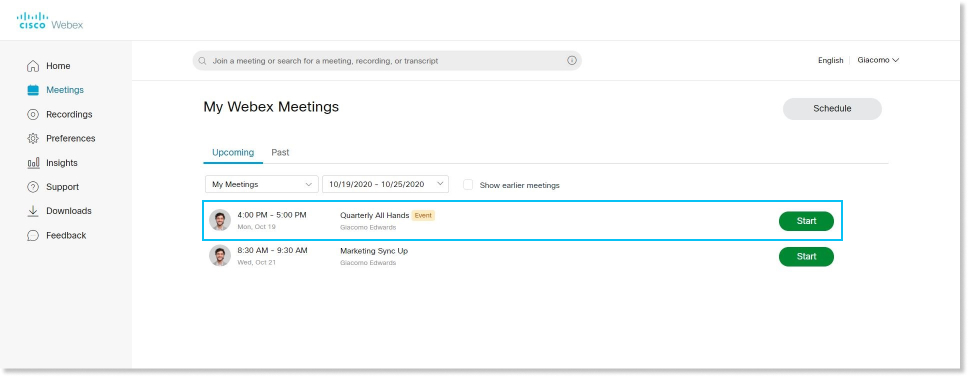
В планираното време на събитието влезте във вашия сайт на Webex. От началната страница под Пред стоящи срещи намере те събитието си и след това изберете Старт.
Присъединете се към събитие
Когато сте поканени на събитие на Webex, сте получили имейл с инструкции. Щракнете върху връзката, за да се присъедините към събитието. Под Присъединете се към събитие сега въведете вашето име и имейл адрес и щракнете върху Присъ единете се сега.
Може да бъдете помолени да въведете парола за събитие. Можете да намерите това в поканата си по имейл.
Свържете се с аудио
Преди да се присъедините към събитие, можете да изберете настройките, които използвате за аудио в събитието.
-
Щракнете върху опциите за аудио връзка в приложението Webex Events.
-
Изберете как искате да чуете аудиото в събитието:

-
Използване на компютърно аудио — Използвайте компютъра си със слушалки или високоговорители. Това е типът аудио връзка по подразбиране.
Можете да смените слушалките, високоговорителите и микрофона си.
-
Обадете ми се на —Въведете или изберете работния или домашния телефонен номер, на който искате събитието да се обади.
-
Обаждане — на берете от телефона си, когато събитието започне. Списък с глобални номера за повикване е достъпен, след като се присъедините към събитието.
-
Не се свързвайте с аудио — няма да чуете звук в събитието през компютъра или телефона си. Използвайте тази опция, ако сте в заседателната зала, но искате да използвате компютъра си, за да споделяте съдържание в събитието.
-
-
Ако искате да се присъедините към събитието с изключен звук, щракнете върху Из гл
 ушаване.
Ще видите,
 когато микрофонът ви е заглушен. Щракнете върху Презаглушаване на микрофона ми, когато искате да говорите в събитието.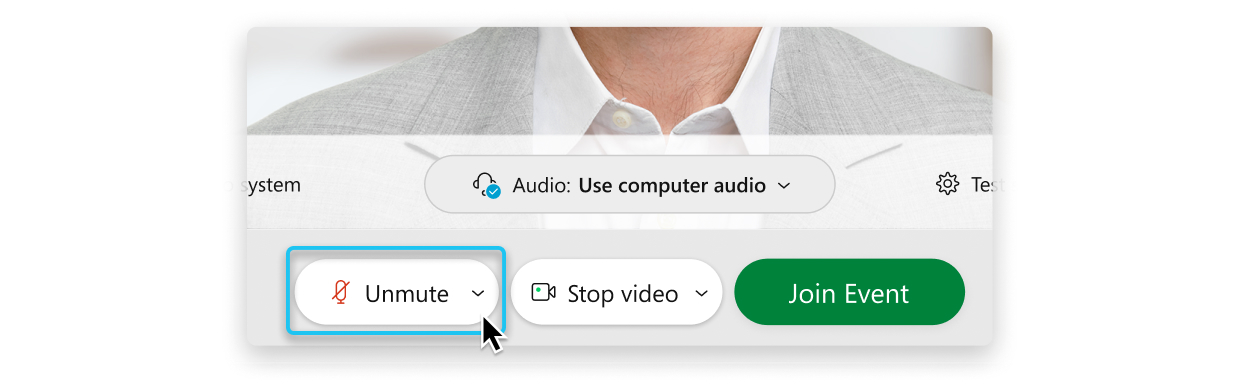
Хостовете могат да попречат на участниците да се изключат, така че тази опция може да не е налична.
Стартирайте видеоклипа си
Ако сте панелист, можете да изберете настройките, които използвате за видеоклипове в събитието, преди да се присъедините към събитие.
-
Ако искате да се присъедините към събитието с изключен видеоклип, щракнете върху Из ключване на видеоклипа ми
 .
.Ще видите,
 когато видеото ви е изключено. Щракнете върху Включете моето видео, когато искате да покажете видеоклипа си.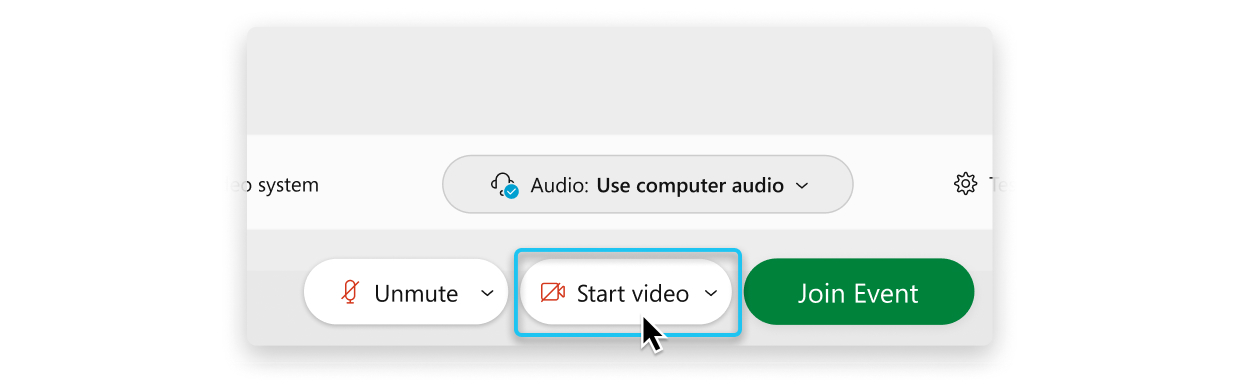
-
По подразбиране вашето видео за самостоятелно гледане се показва в огледален изглед. Можете да изключите огледалния изглед, ако искате да видите себе си във видеото си за самостоятелно гледане по същия начин, по който другите участници в събитието ви виждат.
-
Щракнете върху Присъединяване към събитие
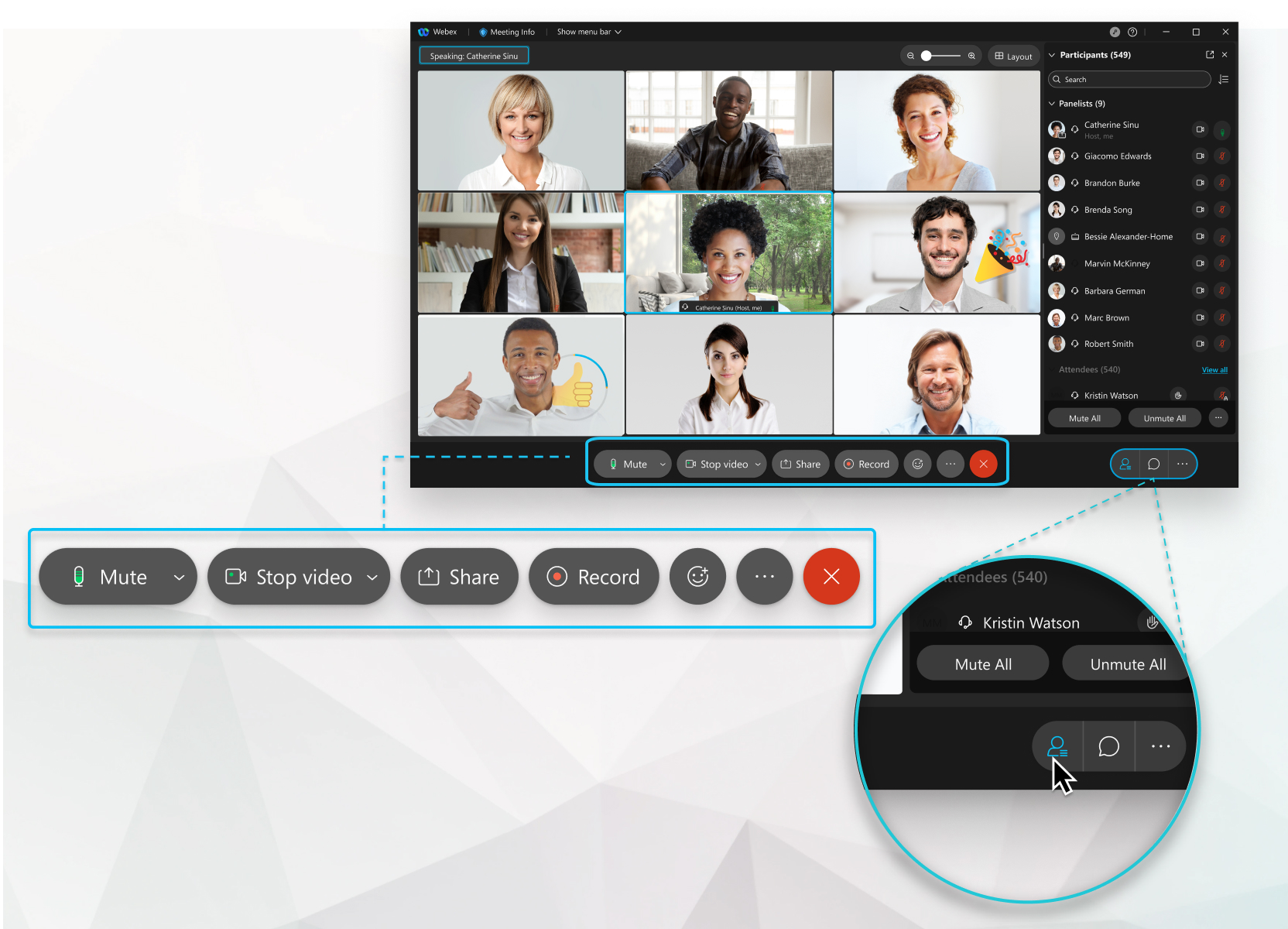
Потребителският интерфейс Events (класически) е прост. Повечето от опциите за събитието са в центъра, а участниците и другите панели са отдясно.
Споделяне на съдържание
Презентаторите могат да споделят съдържание по време на събитието, като изберете Споделяне . Можете да споделяте вашия екран, приложение, файл или бяла дъска.
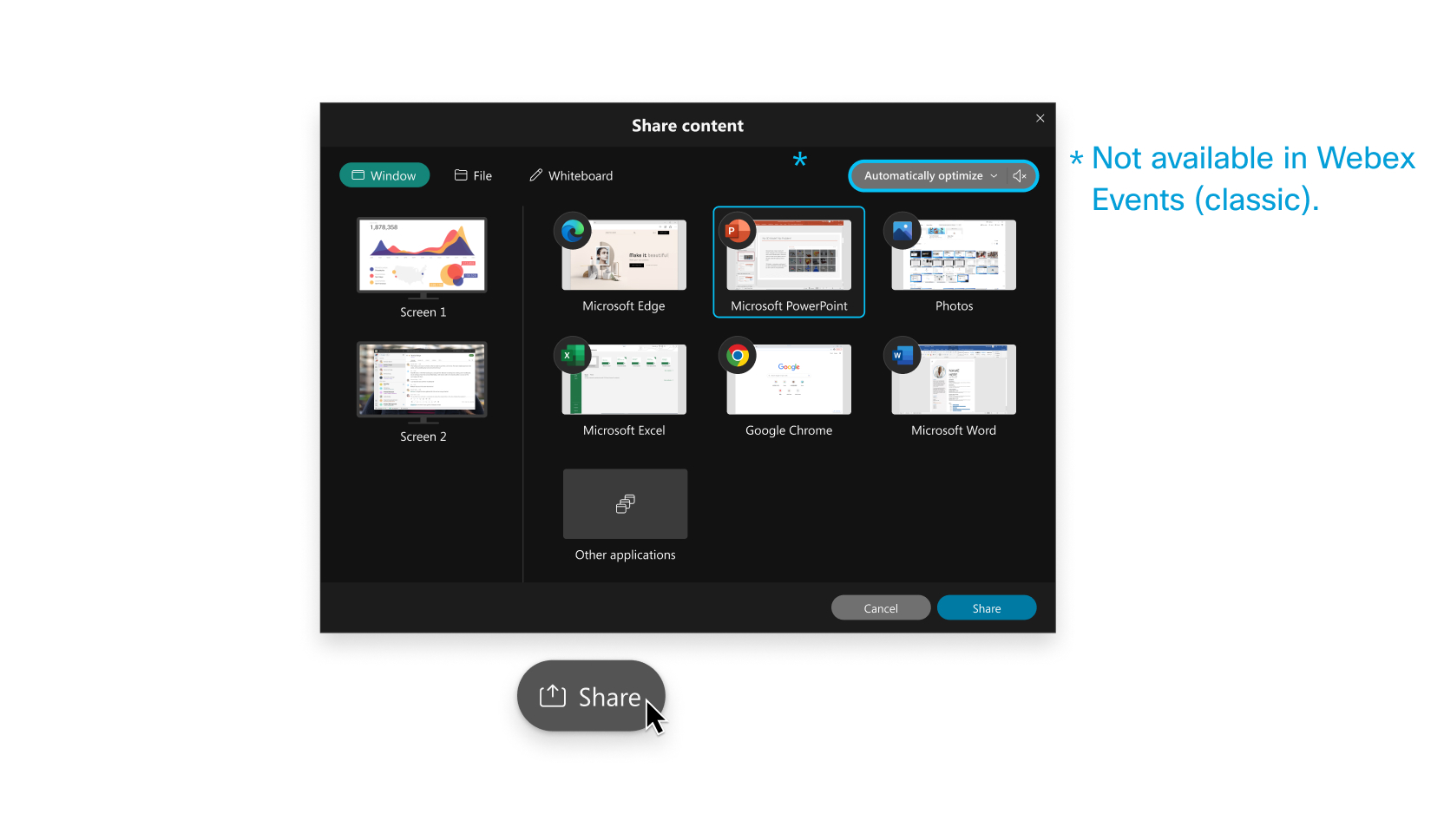
За повече информация как да споделяте съдържание, щракнете тук.
Само панелисти могат да бъдат водещи. Ако искате участник да споделя съдържание, накарайте хоста да го направи панелист. За да направите това, в панела У частници щракнете върху Пре глед на всички участ ници. Изберете участника и изберете На правете панелист.
Записване на събитие
Вашите събития са важни. Ако целият ви екип не може да бъде там или ако искате да направите записани събития достъпни, запишете събитието си, за да го споделите по-късно. Записът включва аудио, видео и презентации.
Докато сте на вашето събитие, изберете Ре  кордер и изберете Запис. Вие и вашите присъстващи виждате
  в горната част на потребителския интерфейс, когато записът е в процес.
Вашият сайт на Webex може вече да е настроен да записва вашите събития автоматично. Ако не, говорете с администратора на сайта на Webex за настройката му.
Когато събитието приключи, ще получите имейл с връзката за запис. Вашият запис обикновено пристига скоро след събитието, но може да отнеме известно време, в зависимост от размера на записа, честотната лента на сайта и други фактори.


