- الرئيسية
- /
- المقال

شكرًا على ملاحظاتك.


 في هذه المقالة
 هل لديك ملاحظات؟
يحتوي هذا المستند على نظرة عامة على عرض Webex لحل البيع بالجملة من الطريق إلى السوق (RTM). يستهدف المستند المسؤولين الشركاء داخل مزودي الخدمة الذين يبيعون خدمات Webex.
يعمل طريق البيع بالجملة إلى السوق (RTM) بشكل استراتيجي على جلب Webex إلى الشركات الصغيرة والمتوسطة من خلال مزودي الخدمة العالميين. وبدعم من خبرة Cisco التقنية والتعاونية، فإنه يتميز بنموذج عمليات جديد وإعلانات تجارية وبرامج شركاء.
تقدم Wholesale واجهات برمجة التطبيقات للعمليات وابتكارات بوابة الشركاء للمعاملات الفعالة ذات الحجم الكبير. تتيح الإستراتيجية التجارية لمستخدمي BroadWorks الانتقال إلى Webex من خلال حزمة شهرية ثابتة لكل مستخدم وفواتير مبسطة.
تلبي برامج شركاء البيع بالجملة الأهداف الفنية والتجارية لمقدمي الخدمة من خلال برنامج الإعداد المُدار من Cisco، مع التركيز على الإعداد الفني والانتقال إلى السوق. يشمل العرض حزم Webex: وحدة التحكم المصاحبة وخطة اتصال Cisco والمكالمات في المنطقة المشتركة ومساعدة Webex Calling العملاء Webex Calling وحزمة الاتصال Webex Calling القياسية Webex Suite والمحسنة. Webex Meetings
يُعد طريق البيع بالجملة إلى السوق (RTM) حلاً استراتيجيًا للقنوات مصمم لجلب Webex إلى قطاع الشركات الصغيرة والمتوسطة باستخدام القوة السوقية لمقدمي الخدمات في جميع أنحاء العالم.
تدعم تقنية Cisco المبتكرة وخبرة التعاون العميقة ذلك. وهي تتألف من نموذج عمليات جديد وإعلانات تجارية جديدة وبرامج شركاء جديدة.
توفر منصة البيع بالجملة واجهات برمجة التطبيقات للعمليات وابتكارات بوابة الشركاء التي تجعل المعاملات كبيرة الحجم وعالية السرعة ممكنة. مما يجعل من السهل على الشركاء إنشاء عروض مميزة ذات علامة تجارية مشتركة في السوق باستخدام منتجاتهم الخاصة.
تسهل الإستراتيجية التجارية الجديدة للبيع بالجملة لـ 35 مليونًا من مستخدمي BroadWorks الانتقال إلى سحابة Webex من خلال تغليف يمكن التنبؤ به وثابت لكل مستخدم شهريًا وفواتير شهرية متأخرة. تعتبر العلاقة التجارية الفردية مع كل مزود خدمة بمثابة الأساس لجميع العملاء النهائيين، مما يبسط عمليات سير العمل بشكل كبير.
تتناول برامج شركاء البيع بالجملة كلاً من الأهداف الفنية والتجارية لمزود الخدمة. صممت Cisco برنامج الإعداد المُدار مع مساري عمل متوازيين: الإعداد الفني والانتقال إلى السوق. يضمن خبراء Cisco المخصصون المقترنون بتدريبات الشركاء الشاملة عبر الإنترنت ومجموعة قوية من أدوات الترحيل والتسويق أن تجربة الإعداد تتجاوز التوقعات.
يتوفر عرض Webex بالجملة في الحزم التالية: مكالمات المنطقة المشتركة، والمكالمات القياسية، والمكالمات المحسنة، ومساعدة Webex Calling العملاء Webex CallingWebex Meetings، وWebex Suite.
يعمل حل البيع بالجملة للطريق إلى السوق (RTM) على تحسين مبيعات المعاملات عالية السرعة لمقدمي الخدمات المُدارة.
وهي توفر:
-
سعر نقل ثابت يمكن التنبؤ به
-
تغليف مبسط
-
توفير تجربة المستخدم وواجهات برمجة التطبيقات بسرعة عالية
-
الفواتير الشهرية بناءً على صافي المستخدمين النشطين
-
واجهة مبسطة للإدارة الذاتية
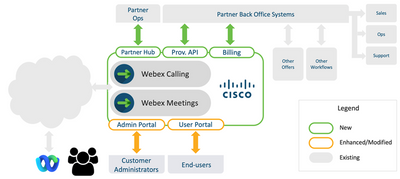
يتكامل عرض Wholesale RTM بسلاسة في عمليات سير العمل الحالية. يمكنك إدارة المبيعات الكاملة دون تسجيل كل عميل في Cisco Commerce Workplace (CCW).
يوفر Wholesale RTM التحسينات التالية للتكامل Webex Calling بشكل أفضل مع حركة مبيعات SMB الخاصة بك:
-
مع Wolesale RTM، هناك سعر تحويل ثابت مع Cisco لكل حزمة. يلتقط النظام أسعار النقل هذه في أمر شراء يتم تقديمه مرة واحدة إلى CCW. بعد ذلك لم يعد الشركاء بحاجة إلى استخدام CCW لأي معاملة مبيعات.
-
تعتمد جميع مبيعات RTM بالجملة على نفس سعر النقل الثابت والمتوقع. هذا يبسط ويسرع عملية المبيعات بشكل كبير.
-
يوفر لك Wholesale RTM واجهتين بسيطتين لتوفير العملاء وإدارتهم:
-
يوفر Partner Hub تجربة مستخدم بسيطة لك لتوفير العملاء والمستخدمين وإدارتهم وإزالتهم.
-
Control Hub هي بوابة إدارة المؤسسات المستندة إلى الويب من Cisco والتي تمنحك عرضًا كاملاً لخدمات Webex الخاصة بالمؤسسة.
-
-
توفر واجهات برمجة تطبيقات RTM بالجملة واجهة بسيطة من كمبيوتر إلى كمبيوتر تتكامل مع أنظمة المكتب الخلفي لمزود الخدمة. يتيح لك ذلك توفير العملاء والمستخدمين وإدارتهم وإزالتهم.
-
تقوم RTM بالجملة بفواتيرك شهريًا مقابل العدد الصافي للتراخيص النشطة والمتأخرات والمقسّمة على تواريخ التنشيط لكل عميل. يتيح ذلك لشركاء مزود الخدمة المرونة صعودًا وهبوطًا والحصول على رسوم فقط مقابل التراخيص التي يقدمونها بنشاط على النظام.
-
تستخدم Wholesale RTM عبوة بسيطة مناسبة تمامًا لقطاع الأعمال الصغيرة والمتوسطة.
عند إنشاء عميل، يحدد الشركاء كميات الحزمة والإضافات التي تتحكم في الحد الأقصى لعدد الحزم التي يمكن تعيينها. ويمكنهم أيضًا تحديث الكميات بعد تزويد العميل.
الباقات
يقدم حل Wholesale RTM حزم الاتصال والتعاون التالية للمستخدمين النهائيين:
-
مكالمات المنطقة المشتركة —تتيح هذه الحزمة الاتصال في المناطق المشتركة من الهواتف الموجودة في الردهة والأبواب ومحطات البيع بالتجزئة البسيطة وقاعات المؤتمرات. وهو يدعم ميزات الاتصال الأساسية ولا يتضمن الاجتماعات أو إمكانيات المراسلة.
-
الاتصال القياسي - للمستخدمين الذين يحتاجون إلى إمكانات اتصال قياسية على جهاز واحد (جهاز ثابت أو هاتف ذكي). تتضمن هذه الحزمة نفس ميزات الاتصال المحسن باستثناء قائمة انتظار المكالمات وتسجيل المكالمات والخطوط الافتراضية ومظهر المكالمة المشتركة.
-
الاتصال المحسن —تتضمن حزمة الاتصال فقط هذه مجموعة قياسية من ميزات الاتصال الأكثر شيوعًا المتاحة من خلال تطبيق Webex. يمكن تخصيصها لكل من المستخدمين ومساحات العمل. يتوفر للمستخدمين خيار استخدام الهاتف المحمول Webex App و/أو الجهاز. لا تتضمن وظيفة الاجتماعات والمراسلة التي توفر حزمة تركز على الاتصال للعملاء الذين يبحثون عن حل صوتي بسيط. تتوفر وحدة تحكم Webex Attendant كإضافة اختيارية لهذه الحزمة.
-
Webex Calling—تتضمن هذه الحزمة إمكانات الاتصال والمراسلة والاجتماعات في تطبيق Webex. يتمتع المستخدمون بميزات الاتصال والمراسلة المتقدمة المحسنة من خلال Cisco AI Assistant توفير ملخصات المساحة وترجمات الرسائل وإعادة كتابة الرسائل عند الطلب. تسمح إمكانات الاجتماعات لـ 100 مشارك بمدة تصل إلى 70 دقيقة في غرفة اجتماعات شخصية أو اجتماع مجدول لمرة واحدة. هذه الحزمة مخصصة للمستخدمين الذين يحتاجون إلى ميزات الاتصال والتعاون المتقدمة.
-
Webex Suite- Webex Suite هي الحزمة الأكثر ثراءً بالميزات التي تتضمن جميع إمكانيات Webex Calling الحزمة وتعزز تجربة الاجتماع مع مدة الاجتماع التي تصل إلى 24 ساعة، و 1000 مشارك، والتخزين السحابي لتسجيلات الاجتماعات مع AI Assistant توفير ميزة اللحاق بالركب وخطوة للمشاركين الفرديين أثناء الاجتماعات والملخصات والنصوص والنقاط البارزة التلقائية والفصول بعد اكتمال الاجتماعات. تم تصميم هذه الحزمة للمحترفين الذين لديهم مكالمات متقدمة ومتطلبات اجتماعات كبيرة.
-
Webex Callingمساعدة العملاء - تتضمن مساعدة العملاء جميع القدرات Webex Calling المهنية وبعض الميزات الرئيسية الإضافية التي يمكن الوصول إليها من خلال تطبيق Webex لكل من الوكلاء والمشرفين. تعمل الميزات مثل لقطة الشاشة وتجربة المشرف في تطبيق Webex وعرض الوكيل التاريخي والفوري وقائمة الانتظار على جعل خدمة Customer Assist متميزة عن قائمة انتظار Webex Calling المكالمات.
لمزيد من التفاصيل، راجع مساعدة Webex Calling العملاء.
-
Webex MeetingsWebex Meetings—الحزمة عبارة عن حزمة مستقلة تتضمن تطبيق Webex للمراسلة Webex Meetings ولما يصل إلى 1,000 مشارك. لا تتضمن هذه الحزمة إمكانيات الاتصال من نقطة إلى نقطة. إنه مخصص للمستخدمين الذين يحتاجون فقط إلى إمكانات الاجتماعات والمراسلة.
لا ندعم حاليًا حزم الاتصال في الهند.
على عكس عرض Webex Calling Flex، مع حل Wolesale RTM، لا نفرض أي أسعار وشروط محددة على العملاء النهائيين، فهذه الأمور متروكة لكل مزود خدمة لتنفيذها على النحو الذي يراه مناسبًا، بناءً على نموذج الأعمال الخاص به.
قواعد الوصول إلى مركز المستخدم لعملاء الجملة الذين لديهم تراخيص Flex
User Hub هي البوابة التي يمكن لمسؤولي العملاء من خلالها تنفيذ المهام الإدارية لحسابات البيع بالجملة الخاصة بهم.
-
في السابق، كانت هناك قيود على كيفية تفاعل تراخيص Flex مع الوصول إلى User Hub.
-
يمكن لعملاء الهايبرد (Wholesale + Flex) الوصول إلى قائمة البيع بالجملة في مركز المستخدم.
-
لا يمكن لعملاء Flex فقط الوصول إلى قائمة البيع بالجملة في User Hub ولن يرى الشركاء رابط التشغيل المشترك في User Hub.
-
لم تتم إزالة عمليات التحقق المرنة حتى الآن، مما يعني أن الوصول لا يزال مقيدًا بناءً على نوع الترخيص.
قواعد الوصول المحدثة: الهدف هو مراجعة عمليات التحقق من ترخيص Flex وربما تخفيفها لتحسين الوصول للعملاء الهايبرد مع الحفاظ على القيود اللازمة لعملاء Flex فقط.
يعمل هذا التغيير على تحسين الكفاءة التشغيلية للشركاء الذين يديرون عملاء النماذج المختلطة.
الإضافات
يقدم حل Wholesale RTM الإضافات التالية:
-
خطة الاتصال من Cisco - توفر خطة الاتصال من Cisco حلاً مجمّعًا يبسط تجربة الاتصال السحابي، مما يوفر ترتيب PSTN بسلاسة.
لمزيد من التفاصيل، راجع بدء استخدام خطط الاتصال من Cisco.
-
وحدة تحكم Webex Attendant - وحدة تحكم Webex Attendant هي عميل من الجيل التالي مصمم لموظفي المكتب الأمامي والاستقبال. يمكن للمسؤولين إعداد المستخدمين كمساعدين هاتفيين لفحص المكالمات الواردة وتوجيهها إلى الأفراد المعينين داخل المؤسسة. يمكنك إضافة Webex Attendant Console كإضافة مع Webex Calling باقات المكالمات المحسّنة Webex Suite أو باقات الاتصال المحسّنة. تتوفر وحدة تحكم Webex Attendant كإضافة على مستوى المستخدم. بعد تعيين Webex Attendant Console للعميل، يمكن لمسؤولي الشركاء أو مسؤولي العملاء المؤهلين تعيينها للمستخدمين.
لمزيد من التفاصيل، راجع بدء استخدام وحدة التحكم المصاحبة.
الميزات Webex Calling
Webex Callingيحتوي على ميزات مكالمات الأعمال الخاصة بالمؤسسات التي يحتاجها مزودو الخدمة - وكلها مدرجة في رسوم ترخيص المستخدم الفردي.
| أرقام بديلة مع خاتم مميز |
رفض مكالمة مجهولة |
إعفاء من رسوم الدخول |
|
استمرارية الأعمال (CFNR) |
مراقبة المصباح المشغول |
إعادة توجيه المكالمات: دائمًا/مشغولًا/بدون رد/انتقائي |
|
سجل المكالمات |
تعليق المكالمات واستئنافها |
سجلات المكالمات مع النقر للاتصال |
|
إشعار بالمكالمات |
وكيل قائمة انتظار المكالمات |
تسجيل المكالمات |
|
إعادة الاتصال |
إرجاع المكالمة |
تحويل المكالمات (تحت إشراف ومكفوفين) |
|
انتظار المكالمات (حتى 4 مكالمات) |
معرف انتظار المكالمات |
تقييد معرف الخط المتصل |
|
التقاط المكالمات الموجهة |
استقبال المكالمات الموجهة مع البارجة |
لا تزعج |
|
دليل هاتف المؤسسة |
مساعد تنفيذي/تنفيذي |
الاتصال بالملحقات الإضافية، بطول متغير |
|
رموز الوصول إلى الميزات |
الفنادق: المضيف والضيف |
معرف المتصل الوارد (الاسم والرقم) |
|
إرسال فاكس وارد إلى بريد إلكتروني |
إمكانية التنقل |
مظهر متعدد الخطوط |
|
الاتصال عبر الإنترنت (6) |
مكتب في أي مكان |
حظر معرف المتصل الصادر |
|
دليل الهاتف الشخصي |
تنبيه الأولوية |
الخصوصية |
|
اضغط لتتحدث |
مكتب بعيد |
قبول انتقائي للمكالمات |
|
رفض انتقائي للمكالمات |
حلقة متسلسلة |
مظهر مكالمة مشتركة |
|
حلقة متزامنة |
الاتصال السريع 100 |
دعم الفاكس T.38 |
|
مكالمات ثلاثية |
المراسلة الموحدة |
اعتراض المستخدم |
|
بوابة الويب الخاصة بالمستخدم |
فيديو (من نقطة إلى نقطة) |
البريد الصوتي المرئي |
|
البريد الصوتي |
|
عامل تلقائي |
مصادقة حديقة المكالمات |
مجموعة كول بارك |
|
التقاط المكالمات |
قائمة انتظار المكالمات |
تسليم معرف خط الاتصال الخارجي |
|
تصنيف المجموعات |
مجموعة هانت |
مجموعة إنترسيبت |
|
مستخدم الاعتراض |
تسليم معرف خط الاتصال الداخلي |
الموسيقى قيد الانتظار |
|
تكامل ميكروسوفت تيمز |
بوابة صوتية |
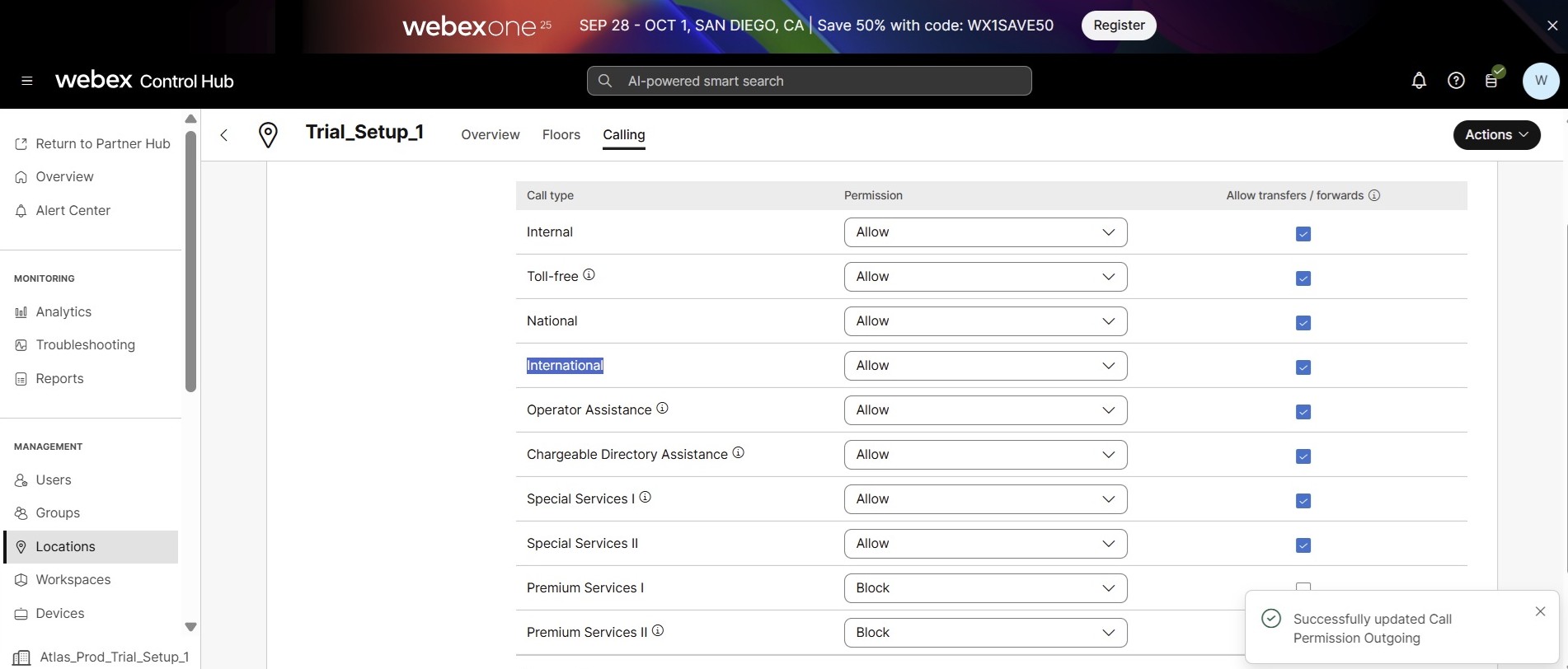
تمكين المكالمات الدولية لعملاء Webex Calling
عند إضافة اشتراك بالجملة، يقوم النظام تلقائيًا بتمكين المكالمات الدولية والمميزة. تتمتع مواقع العملاء بإمكانية الوصول الفوري إلى المكالمات الدولية، مما يؤدي إلى تحسين الكفاءة وتجربة المستخدم.
تحقق من تمكين الاتصال الدولي لاشتراك معين.
| 1 |
قم بتسجيل الدخول إلى Partner Hub. |
| 2 |
انقر فوق العملاء لعرض قائمة العملاء الحاليين. |
| 3 |
حدد عميلًا وانقر على مركز التحكم في التشغيل. يتم فتح عرض العميل في مركز التحكم. |
| 4 |
انقر فوق المواقع. |
| 5 |
حدد الموقع المحدد الذي تريد التحقق منه. |
| 6 |
انقر فوق الاتصال. |
| 7 |
ضمن نوع المكالمة، حدد الإذن حسب النوع. |
| 8 |
تحقق من تعيين حقل الإعداد الدولي على السماح وأنه قابل للتحرير.
|
Webex Callingمع تطبيق Webex
تطبيق Webex هو تجربة المستخدم النهائي الوحيدة التي توفر المكالمات والاجتماعات والمراسلة للمستخدم النهائي. باستخدام تطبيق Webex Webex Calling جنبًا إلى جنب، يمكنك:
-
يمكنك إجراء مكالمات أو تلقيها أو رفضها على هاتف مكتبك أو باستخدام تطبيق Webex على هاتفك الذكي أو الكمبيوتر الشخصي أو الكمبيوتر المحمول أو الكمبيوتر اللوحي.
-
قم بالاقتران مع أجهزة Webex باستخدام Cisco Intelligent Proximity و/أو التحكم في هاتف المكتب للوصول إلى جهات الاتصال وسجل المكالمات على التطبيق أثناء استخدامها للصوت والفيديو.
-
يمكنك تحويل أي مكالمة إلى اجتماع شامل من خلال مشاركة الشاشة، والسبورة البيضاء، والنسخ الصوتي بالذكاء الاصطناعي، والنسخ المباشر، والملاحظات وتكليفات المهام، والتسجيلات، والمزيد.
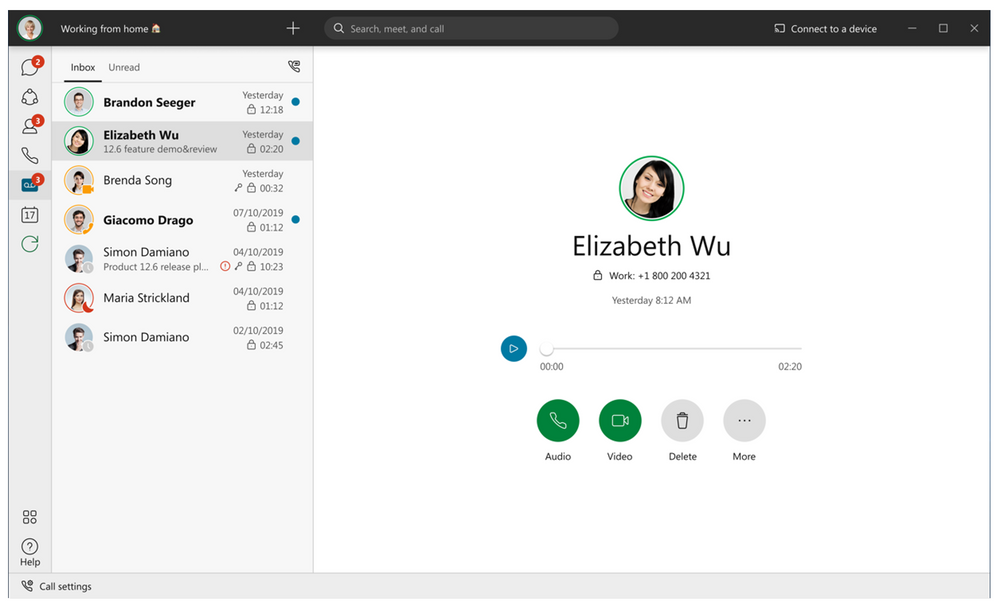
يوفر تطبيق Webex ميزات تعاون الفريق التي تلبي احتياجات الاجتماعات والتعاون اليومية للمؤسسة بما في ذلك:
-
المراسلة الفردية والجماعية - يمكنك الدردشة بشكل فردي أو في مجموعات باستخدام الرسائل والصور المتحركة والرموز التعبيرية وردود الفعل المتحركة. يمكنك حذف الرسائل أو تحريرها بسهولة، وبدء سلسلة محادثة، وإضافة أشخاص إلى المحادثات، والاطلاع على إيصالات القراءة، والمزيد.
-
مشاركة الملفات والمحتوى - يمكنك مشاركة الملفات الكبيرة بأمان في مساحة منظمة وقابلة للبحث إلى جانب الدردشات لسهولة الوصول إليها.
-
السبورة البيضاء ثنائية الاتجاه - السبورة البيضاء أو الرسم مع فريقك ومشاركة الرسم التفاعلي في الدردشة. استمر في التكرار سواء كنت في اجتماع مباشر.
-
قم بإجراء مكالمات مباشرة إلى مستخدمي Webex الآخرين - قم بإجراء مكالمات فيديو أو استقبالها لمستخدمي تطبيق Webex الآخرين من خلال التطبيق مجانًا.
-
اعمل باستخدام أدواتك المفضلة - توقف عن تبديل التطبيقات وتعطيل سير العمل. يتكامل Webex مع الأدوات التي تستخدمها يوميًا، بما في ذلك Microsoft و Google و ServiceNow والمزيد، لتحقيق أقصى قدر من الإنتاجية.
-
قم بتخصيص المساحات الخاصة بك - قم بتغيير السمات وإضافة صور الغلاف وتعيين الحالات المخصصة وتخصيص تجربتك.
-
لمزيد من المعلومات حول الميزات، راجع نظرة عامة على حلول Webex App.
Webex Meetings
تتوفر تجارب وأسعار أفضل معًا Webex Suite عند شراء Webex مع المكالمات والاجتماعات والمراسلة والاستطلاعات والأحداث في عرض واحد. Webex Meetingsتم تحسينه للاجتماعات واسعة النطاق التي تتطلب طرق وميزات وصول متنوعة لكل من المشاركين ومقدمي العروض. Webex Meetingsهي خدمة مؤتمرات الفيديو الأكثر شيوعًا في العالم للمؤسسة، حيث تقدم مشاركة الصوت والفيديو والمحتوى المتكاملة الآمنة للغاية من سحابة Webex.
Webex Meetingsالمجموعة عبارة عن حل غني بالميزات يتضمن وحدات للاجتماعات التعاونية والتدريب والأحداث الكبيرة والدعم عن بُعد. Webex Meetingsيدعم العديد من الأجهزة المحمولة، بما في ذلك أجهزة iPhone Apple Watch و iPad و Android و Android القابلة للارتداء. يمكنك مقابلة أي شخص على جميع أنظمة التشغيل الشائعة، بما في ذلك Windows و Mac و Linux. Webex Meetingsيدعم متصفحات Internet Explorer (IE) وسفاري وفايرفوكس وكروم وإيدج.
-
Webex Meetingsيدعم الفيديو عالي الدقة (720 بكسل) ويمكن تشغيله بشكل متبادل مع Cisco Webex الغرف وأنظمة الفيديو المستندة إلى معايير الجهات الخارجية. يمكنك دعوة الآخرين للانضمام إلى الاجتماعات من الأجهزة المحمولة أو أنظمة الفيديو الخاصة بهم، مثل أجهزة المكتب والغرفة. تجمع إمكانية الفيديو هذه بين ربط الفيديو ومؤتمرات الويب في اجتماع واحد دائم. حدد موعدًا مسبقًا أو اجتمع على الفور - نرحب بالجميع.
-
يمكن للعملاء الحصول على ميزة تنافسية قوية باستخدامWebex Meetings، والتي تقدم:
-
فيديو قوي - فيديو عالي الدقة متعدد البث قابل للتخصيص وفقًا للطريقة التي تريد العمل بها والأشخاص الذين تريد رؤيتهم في الاجتماع، حتى على الأجهزة المحمولة. أضف غرفة فيديو وأجهزة مكتبية حائزة على جوائز Cisco إلى اجتماع Webex الخاص بك للحصول على تجارب تشبه الحياة.
-
تجربة هاتف محمول قوية - محسّنة فقط لمستخدمي الأجهزة المحمولة من خلال مشاهدات فيديو 720 بكسل قابلة للتخصيص ومشاركة الشاشة الأصلية والانضمام بدون استخدام اليدين وجدولة اجتماعات بسيطة وتتكيف مع البيئات الصاخبة.
-
انضم من جهازك الذي تختاره من الجيب إلى غرفة مجلس الإدارة - الهاتف والمتصفح والهاتف المحمول وجهاز الغرفة وأجهزة الغرفة القائمة على المعايير التابعة لجهات خارجية وحتى Skype for Business. وستتمتع بتجربة اجتماعات متسقة بغض النظر عن كيفية الانضمام.
-
مدمج في كيفية العمل والتعلم - يمكنك جدولة الاجتماعات والانضمام إليها وبدء الاجتماعات باستخدام أدوات الطرف الثالث التي قد تستخدمها بالفعل، بما في ذلك Microsoft Teams وSlack وWorkplace by Facebook وتقويم Google Microsoft Office 365 وSkype for Business. Webex Meetingsيتكامل أيضًا بشكل وثيق مع أنظمة إدارة التعلم الشائعة (LMS)، لذلك يمكن أن يكون التعلم عن بُعد فعالًا كما هو الحال في الفصل.
-
تجربة اجتماع واحدة - سواء كان المشاركون معًا أو منفصلين، داخليًا أو خارجيًا للمؤسسة، سيكون لديهم تجربة اجتماع واحدة عبر الأجهزة المحمولة أو أجهزة الفيديو.
-
اجتماعات احترافية وفعالة - حافظ على تفاعل المشاركين الداخليين والخارجيين من خلال إمكانات مشاركة الصوت والفيديو والمحتوى المدمجة، والتي أصبحت ممكنة بفضل المؤتمرات العالمية عبر الإنترنت مع Webex Meetings التطبيقات. يمكنك أيضًا مشاركة التطبيقات الأخرى وأجهزة سطح المكتب وحتى ملفات الفيديو لعقد اجتماعات وتدريبات وفعاليات تعاونية أكثر إنتاجية وتأثيرًا.
-
اجتماعات افتراضية كما لو كنت وجهًا لوجه - ابدأ اجتماعًا أو انضم إليه باستخدام متصفح الويب أو الهاتف المحمول أو سطح المكتب أو جهاز فيديو داخل الغرفة. اجعل الاجتماعات عبر الإنترنت أكثر جاذبية تمامًا كما لو كنت معًا شخصيًا باستخدام الفيديو الذي يتم التبديل تلقائيًا لعرض الشخص الذي يتحدث، مما يخلق تجربة اجتماع سهلة الاستخدام. اجمع الجميع معًا في غرفة اجتماعات مخصصة ومتاحة دائمًا في أي وقت. يمكنك استخدام جهاز الفيديو الخاص بك المستند إلى المعايير، والذي يمكنه توسيع نطاق اجتماعك من بضعة إلى مئات، حسب الرغبة.
-
الأمان المحسّن والامتثال - تخلص من القلق من اجتماعك باستخدام الأمان متعدد الطبقات الذي تم إنشاؤه باستخدام خبرة Cisco التي لا تعرض تجربة المستخدم للخطر.
-
بنية الاجتماعات العالمية— Cisco Webex® لديها بنية وشبكة عالمية، مصممة خصيصًا للاجتماعات، لضمان السرعة والأداء. من خلال مراكز البيانات الموجودة في جميع أنحاء العالم، ينضم الأشخاص باستخدام مركز بيانات Webex الأقرب إليهم. الفائدة؟ اجتماعات فيديو عالية الجودة دون تأخير - بغض النظر عن مكان وجود المشاركين. أصبح هذا ممكنًا من خلال هيكل المؤسسة الذي يوفر وظائف SaaS بشكل آمن وموثوق.
-
الإدارة المحسنة—لإدارة حافظة التعاون بشكل أفضل، يتيح Control Hub للمستخدمين الإداريين الوصول إلى Webex Meetings الإعدادات والتقارير في لوحة زجاجية واحدة.
-
سرعة نشر محسّنة - استمتع بوقت سريع للتقييم بتكلفة إجمالية منخفضة للملكية من خلال القدرة على نشر الحل بسرعة عبر منصة Webex الآمنة. يمكنك النشر Webex Meetings بسرعة بدلاً من الأشهر، مع الاستفادة الكاملة من أفضل الممارسات المبتكرة للتعاون عبر الفيديو والويب جنبًا إلى جنب مع تقنية Cisco وخبراتها.
-
Webex Meetingsيساعدك على نسيان التكنولوجيا، حتى تتمكن من التركيز على تنظيم حدث جيد التخطيط واجتماع مثمر. Webex Meetingsيعد الانضمام أمرًا سهلاً للجميع، بغض النظر عما إذا كانوا يتصلون من تطبيق على جهاز الكمبيوتر أو الهاتف الذكي أو الجهاز اللوحي أو ينضمون إلى مجموعة من الزملاء باستخدام جهاز Webex Room Series.
تكوين مساعدة العملاء لـ RTM بالجملة
استكشف ميزات وقيود خدمة العملاء، باستثناء تكوين إنشاء قائمة انتظار المكالمات والترقية من خدمة Customer Assist.
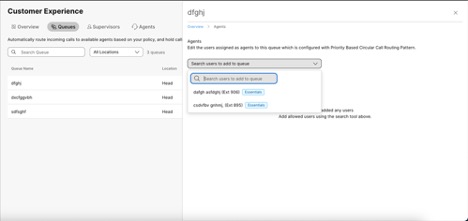
إنشاء قائمة انتظار المكالمات:
في مؤسسات البيع بالجملة، يمكنك تعيين مستخدم كوكيل في صفحة تحديد الوكلاء فقط إذا كان لديهم حزمة مساعدة العملاء. لا يتوفر خيار «إظهار مستخدمي مساعدة العملاء فقط».
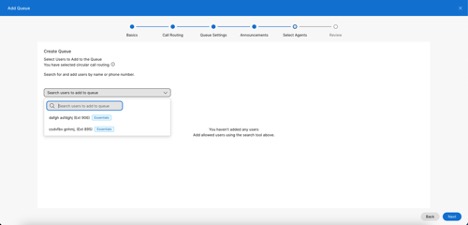
ترقية قائمة انتظار المكالمات:
إذا كانت المؤسسة قد اشترت خدمة مساعدة العملاء وترغب في نقل قائمة انتظار Webex CallingCall الحالية إلى قائمة انتظار مساعدة العملاء، فيمكنك القيام بذلك دون عناء من Control Hub. تؤدي ترقية قائمة الانتظار إلى الحفاظ على الوكلاء والمشرفين المعينين والإعدادات الحالية لقائمة الانتظار.
قيود/تحذير:
- بمجرد ترقية قائمة انتظار Webex Calling المكالمات، لا يمكنك الرجوع إليها.
- لا يتم دعم الخط الافتراضي ومساحة العمل في قائمة انتظار Webex Calling المكالمات للترقية إلى قوائم انتظار مساعدة العملاء.
لترقية قائمة انتظار المكالمات:
- قم بتسجيل الدخول إلى Control Hub، وانتقل إلى الخدمات > الاتصال > الميزات > قائمة انتظار المكالمات.
- انقر فوق رمز علامة الحذف... لقائمة انتظار المكالمات التي تريد ترقيتها وانقر فوق ترقية قائمة الانتظار.
- راجع معلومات قائمة الانتظار وانقر فوق التالي.
لا يتم دعم نمط التوجيه المرجح من قائمة انتظار Webex Calling المكالمات في «مساعدة العملاء» ويتم تعيينه افتراضيًا على «أعلى إلى أسفل». يمكنك التغيير إلى أنواع التوجيه الأخرى بعد الترقية.
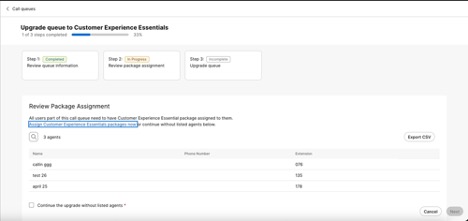
- في شاشة مراجعة مهمة الحزمة، يمكننا تنفيذ أي من الإجراءين المذكورين أدناه:
- قم بإزالة الوكلاء الذين ليس لديهم حزمة مساعدة العملاء بالنقر فوق «متابعة الترقية بدون الوكلاء المدرجين». يؤدي هذا الإجراء إلى إزالة هؤلاء الوكلاء من قائمة انتظار المكالمات.
- قم بتغيير الحزمة المخصصة للمستخدمين المعنيين بالانتقال إلى صفحة «تعيين حزمة مساعدة العملاء» كما هو موضح بعد ذلك. ينقلك هذا إلى شاشة المستخدمين حيث يمكنك تعيين حزمة مساعدة العملاء حسب الحاجة. بعد ذلك، يمكنك إعادة محاولة ترقية قائمة انتظار المكالمات.
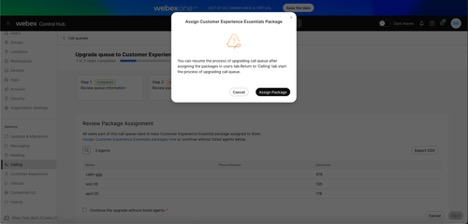
الإدارة المبسطة والمركزية
يوفر لك حل Wholesale RTM واجهتين بسيطتين لتوفير العملاء وإدارتهم:
-
مركز الشركاء
- مركز التحكم
مركز الشركاء: إدارة العرض
Partner Hub هي بوابة Cisco المستندة إلى الويب لإدارة حل RTM بالجملة. Partner Hub هي الواجهة الإدارية التي تستخدمها لتكوين سمات العرض التي تمتد عبر المؤسسات. يوفر مركز الشركاء ما يلي:
-
إدارة العرض - إنشاء الإعدادات الافتراضية والقوالب والسياسات التي تنطبق على جميع المؤسسات التي تتم إدارتها بموجب العرض.
-
العلامة التجارية المشتركة - قم بتعيين ألوان العلامة التجارية للعميل والشعارات وسمات العميل الأخرى لتجربة المستخدم النهائي ذات العلامة التجارية المشتركة التي تعزز قيم كل من مزود الخدمة وCisco.
-
إعداد المؤسسة - إضافة أنشطة تجارية جديدة إلى العرض الخاص بك وتعيين ميزات على مستوى المؤسسة والامتثال للأمان. قم بتعيين سمات موقع الاجتماع بما في ذلك خدمات الاتصال الهاتفي وإعادة الاتصال.
-
إدارة المؤسسة وإعداد التقارير - تعيين الأدوار والمسؤوليات للمسؤولين داخل المؤسسات التي تديرها. اطلع على التحليلات في جميع المؤسسات لمراقبة مقاييس التبني والاستخدام والجودة.
يتميز Partner Hub بوصول متعدد المستويات قائم على الأدوار، مما يسمح لمقدمي الخدمة بتعيين الأذونات وضمان الأمان القوي.
تعرض شاشة نظرة عامة على Partner Hub زر بدء الإصدار التجريبي. ومع ذلك، لا يتوفر خيار الإصدار التجريبي لشركاء Wholesale RTM. يجب ألا يحاول الشركاء استخدام هذا الخيار حيث لا يمكنك تحويل هذه الإصدارات التجريبية إلى عملاء الجملة.
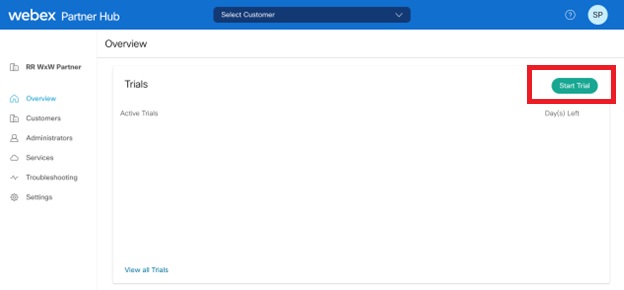
Control Hub: الإدارة بالنيابة عن المؤسسة
Webex Control Hub هو بوابة إدارة المؤسسات المستندة إلى الويب من Cisco. يوفر نظرة عامة شاملة على خدمات Webex الخاصة بالمؤسسة. يساعدك على إدارة جميع المؤسسات والمستخدمين والأجهزة وإعدادات الأمان في مكان واحد. في سياق حل Wolesale RTM، فإن المستخدم الأساسي لـ Control Hub هو مسؤول مزود الخدمة الذي يقوم بتحديث الإعدادات نيابة عن المؤسسة النهائية. من الممكن أيضًا لمسؤول المؤسسة تنفيذ هذه الوظائف. يوفر هذا قدرة مزودي الخدمة على السماح لمؤسساتك بالإدارة الذاتية، إذا رغبت في ذلك. هناك العديد من الأدوار التي يمكن لمقدمي الخدمة تعيينها لعملائهم للسماح لهم بمستويات مختلفة من الوصول إلى Control Hub. توفر هذه الزيادات المرونة والتخصيص.
يوفر Control Hub تطبيقًا سحابيًا مركزيًا واحدًا لجميع وظائفك الإدارية مع تحليلات وتقارير مفصلة. كما يمكن للمسؤول تكوين سياسات الأمان والامتثال للمساعدة في الحفاظ على أمان البيانات وتلبية الاحتياجات التنظيمية.
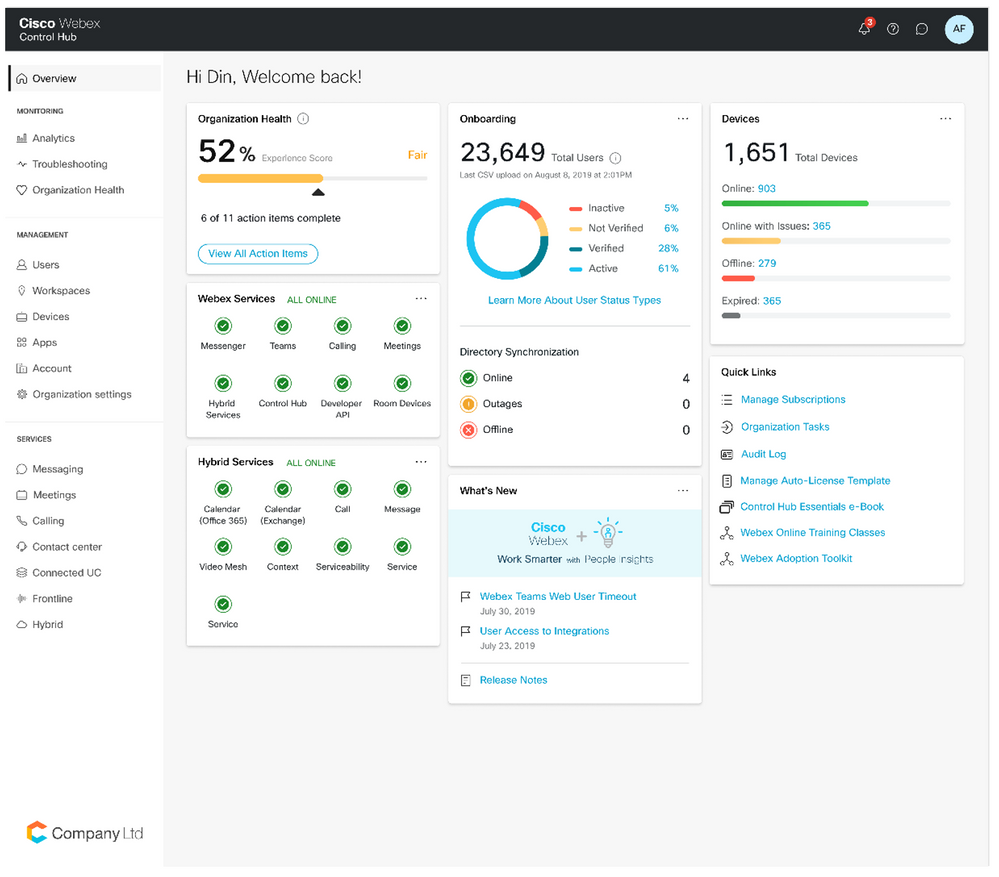
يوفر مركز التحكم:
-
إنشاء المستخدم وتعيين الخدمة —إدارة جميع عمليات النقل والإضافة والتغييرات والحذف (MACDs) للمستخدمين في المؤسسة. يتيح لك Control Hub تعيين أنواع حزم محددة لكل مستخدم مثل منحهم منطقة مشتركة أو حزمة Suite.
-
رؤى قابلة للتنفيذ - شاهد التبني قيد التنفيذ في جميع المؤسسات وداخل المؤسسات. تعرف على كيفية قيام المستخدمين بالاتصال والمراسلة والانضمام إلى الاجتماعات ومدة استمرار الاجتماعات والأشخاص الذين يستخدمون الفيديو. يساعدك هذا على قياس التبني واستخدام الخدمات للعرض بأكمله.
-
تعمق في السبب الجذري لمشكلات تجربة المستخدم - على مستوى المؤسسة، حدد المشكلات مثل جودة الصوت وأداء تحميل الصفحة حتى تتمكن من استكشاف الأخطاء وإصلاحها قبل أن يكون لها تأثير.
-
تعريف السياسة المرن - يمكنك تكوين إعدادات الخدمة بسهولة للمسؤولين والمستخدمين باستخدام قوالب الأدوار وعناصر التحكم الدقيقة في السياسة.
-
إدارة المستخدم والجهاز —قم بتنشيط الأجهزة بسرعة وإدارة المستخدمين وتمكين المزامنة مع Microsoft Active Directory تسجيل الدخول الأحادي المتكامل للجميع أو لمجموعة فرعية من المؤسسات التي تديرها.
لمزيد من المعلومات، راجع:
-
ورقة بيانات إدارة وتحليلات Control Hub لإدارة وتحليلات Control Hub.
-
User Hub - إعدادات المسؤول لمسؤولي الشركاء لإعدادات مسؤول User Hub لمسؤولي الشركاء.
-
User Hub - إعدادات المسؤول للمسؤولين لإعدادات مسؤول User Hub للمسؤولين.
إدارة API لمزود الخدمة
يوفر حل Wholesale RTM واجهات برمجة تطبيقات متخصصة تساعد مزودي الخدمة على دمج العملاء والمستخدمين على نطاق واسع. من الناحية المثالية، تحتاج فقط إلى مكالمة API واحدة لإنشاء كيان عميل في Webex وأخرى لتكوين الخدمات للمستخدمين. استثمرت Cisco في واجهات برمجة التطبيقات غير المتزامنة، مما يلغي الحاجة إلى طلب واجهات برمجة التطبيقات والعمليات اليدوية الأخرى. تعمل واجهات برمجة التطبيقات هذه على توسيع القدرات المتاحة على developer.webex.com، مما يمكّن مزودي الخدمة من دمج أنظمتهم بسهولة من مستوى مزود الخدمة إلى مستويات العميل والمستخدم. تضمن إرشادات التصميم الخاصة بنا أن تكون واجهات برمجة التطبيقات هذه سهلة الاستخدام، وتدعم التشغيل على نطاق واسع، وتوفر المرونة من خلال قوالب الإعداد لاستهداف العروض للعملاء النهائيين.
ترفض واجهات برمجة التطبيقات هذه Webex لعملاء BroadWorks.
نظرة عامة على الهندسة
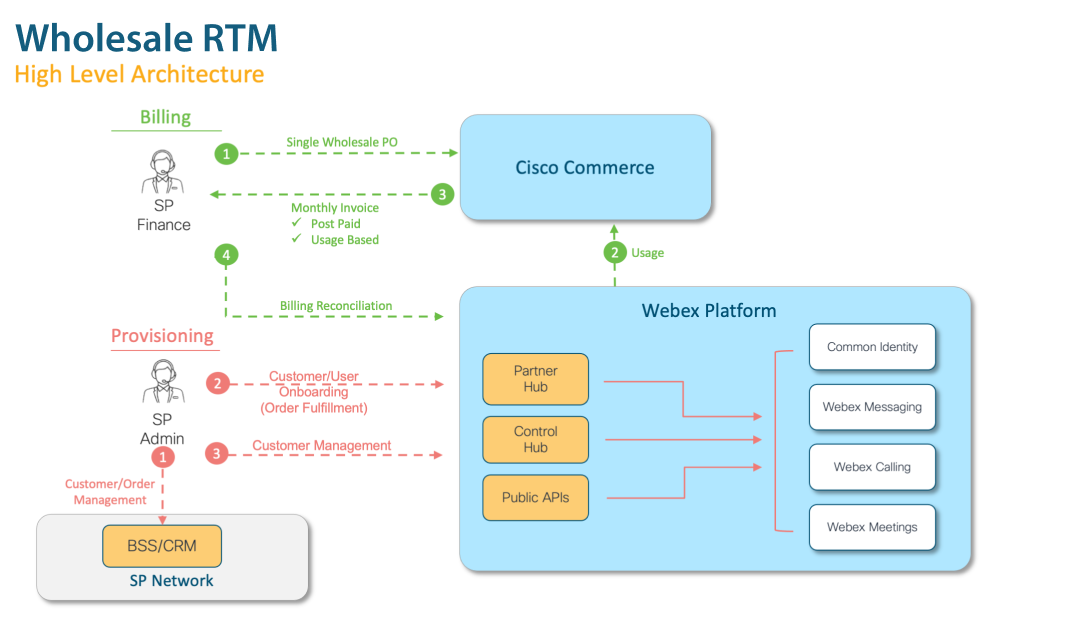
يوضح الرسم البياني التالي البنية العامة لحل Wholesale RTM. هناك مجالان تم تسليط الضوء عليهما:
-
توفير/إدارة العملاء
-
فواتير مزود الخدمة
توفير خدمة العملاء
يزيل البيع بالجملة RTM الحاجة إلى تقديم طلبات شراء لكل عميل في CCW. بدلاً من ذلك، يمكن لمزود الخدمة ضم العملاء مباشرةً إلى Webex باستخدام واجهات برمجة التطبيقات العامة أو Partner Hub.
-
يمتلك مزود الخدمة علاقة العملاء. عند بيع الخدمات للعميل، يقوم مزود الخدمة بإدارة العلاقة (بما في ذلك الاقتباس والطلب وتحديد الحزمة والفواتير والمدفوعات) على أنظمته الخاصة. لذا فإن الخطوة الأولى في أي إدارة للعملاء هي تزويد العميل بنظامه الخاص.
-
يمكن لمزود الخدمة دمج واجهات برمجة التطبيقات العامة في عمليات سير عمل توفير العملاء للسماح لهم بإدماج العميل والمستخدمين تلقائيًا على Webex وتعيين الخدمات.
-
بمجرد انضمام العميل، قد يستخدم مزود الخدمة Partner Hub وControl Hub وواجهات برمجة التطبيقات العامة لمزيد من إدارة الحل لعملائه.
تزويد المسؤولين بنفس مستوى الحزمة المستخدمة لإنشاء مؤسسة العميل. نحن لا ندعم تخفيض حزمة مسؤول العميل (المسؤول الكامل).
إذا قام أحد الشركاء بتوفير اشتراك بالجملة لمؤسسته الخاصة، فسيظهر ذلك في قائمة العملاء. لا يؤثر هذا على الوظائف ويظل دون تغيير. يتم تحديث القائمة تلقائيًا بعد إلغاء الاشتراك. نحن نعمل على إدخال تحسينات لجعل هذا السلوك أكثر وضوحًا.
الباقات/الإضافات
الوحدات الأساسية لتخصيص الخدمة لـ Wholesale RTM هي الحزم والإضافات.
-
الحزم هي مهام الخدمة الأساسية. يتم تخصيص حزمة واحدة (وواحدة فقط) لجميع المستخدمين، والتي تؤهلهم للحصول على مجموعة من Webex Messaging خدمات الاجتماعات والمكالمات. للحصول على قائمة الحزم، راجع عروض الحزم.
عند إنشاء عميل جديد، يحدد الشركاء كميات الحزم والإضافات التي تتحكم في الحد الأقصى لعدد الحزم التي يمكن تعيينها.
-
الإضافات هي ميزات إضافية قابلة للفواتير لا يتم تضمينها افتراضيًا في الحزم الأساسية.
شيكات الأشخاص المقيدين أو المرفوضين
يتحقق توفير RTM بالجملة تلقائيًا مما إذا كان العميل يظهر في قائمة الأشخاص المقيدين أو المرفوضين (RPL) لغرض الامتثال. هذا التحقق إلزامي عندما يتم إنشاء عميل أو تحديث عنوان إرسال الفواتير الخاص به، مما يضمن عدم إدراج العميل في RPL. ينطبق هذا الفحص على جميع العملاء.
يتم تشغيل فحص الامتثال لـ RPL بشكل غير متزامن في الخلفية. وهذا يعني أن تزويد العملاء يتم بسلاسة، مما يضمن عدم انقطاع تدفق التزويد أو تأخيره أثناء إجراء الفحص.
يبدأ النظام وينفذ فحص الامتثال لـ RPL في الخلفية. إذا كان العميل يشكو من RPL، فلا يلزم اتخاذ أي إجراء آخر من فريق RPL.
في حالة اكتشاف تطابق محتمل للامتثال، يتم بدء عملية المراجعة. يقوم فريق RPL بإجراء مراجعة يدوية والموافقة على العميل في حالة عدم وجود مشكلات. تتم مراجعة معظم المشكلات وحلها في غضون 15 إلى 60 دقيقة. إذا لم يتم حل مشكلات الامتثال، فإننا نتواصل مع الشركاء ونساعد في حل المشكلات.
تبدأ Cisco في إلغاء تزويد العميل والمستخدمين إذا ظل العميل غير متوافق لمدة 30 يومًا، أو إذا تعذر الوصول إلى الشريك بعد ثلاث محاولات اتصال.
للحصول على معلومات حول سياسة التوافق الخاصة بـ Cisco، راجع التوافق العام للتصدير.
للحصول على معلومات من الولايات المتحدة. وزارة التجارة، انظر قائمة الأشخاص المرفوضين.
العنوان
يجب تحديد بلد في عنوان إرسال الفواتير عند إنشاء عميل. يتم تعيين هذا البلد تلقائيًا كدولة المنظمة في الهوية المشتركة. كما تحدد دولة المؤسسة أرقام الاتصال العالمية الافتراضية في Webex Meetings الموقع باستخدام خيارات استدعاء PSTN الممكّنة من Cisco.
يقوم النظام بتعيين أرقام الاتصال العالمية الافتراضية للموقع إلى أول رقم اتصال متاح يتم تحديده في مجال الاتصالات الهاتفية استنادًا إلى بلد المؤسسة. إذا لم يتم العثور على بلد المؤسسة في رقم الطلب المحدد في مجال الاتصالات الهاتفية، فسيتم استخدام الرقم الافتراضي لهذا الموقع.
يسرد الجدول التالي رمز البلد الافتراضي للاتصال بناءً على كل موقع:
|
رقم S.N. |
الموقع |
رمز البلد |
اسم البلد |
|---|---|---|---|
|
1 |
AMER |
+1 |
U.S., CA |
|
2 |
APAC |
+65 |
سنغافورة |
|
3 |
ANZ |
+61 |
أستراليا |
|
4 |
EMEA |
+44 |
UK |
|
5 |
EURO |
+49 |
ألمانيا |
لغات محلية مدعومة
أثناء التزويد، يسمح حقل اللغة للمسؤولين بتزويد مؤسسات عملاء البيع بالجملة بلغة محددة. يتم تعيين هذه اللغة تلقائيًا كلغة افتراضية لمؤسسة العميل Webex Meetings والموقع.
يمكنك استخدام اللغات المحلية المكونة من خمسة أحرف بتنسيق (ISO-639-1) _ (ISO-3166). على سبيل المثال، en_US يتوافق معEnglish_UnitedStates. إذا طلبت لغة مكونة من حرفين فقط (تنسيق ISO-639-1)، فإن الخدمة تقوم بدمجها مع رمز البلد من القالب وإنشاء لغة مكونة من خمسة أحرف. على سبيل المثال، «requestedLanguage_CountryCode.» إذا لم يتمكن النظام من إنشاء لغة صالحة بهذه الطريقة، فإنه يستخدم اللغة الافتراضية استنادًا إلى رمز اللغة المطلوب.
يعرض الجدول التالي اللغات المدعومة وكيفية تحويل رموز اللغة المكونة من حرفين إلى لغات مكونة من خمسة أحرف.
|
لغات محلية مدعومة (ISO-639-1)_(ISO-3166) |
إذا كان رمز اللغة المكون من حرفين متاحًا فقط... | |
|---|---|---|
|
رمز اللغة (ISO-639-1) ** |
استخدم اللغة الافتراضية المعقولة بدلاً من ذلك (ISO-639-1) _ (ISO-3166) | |
|
en_US en_AU en_GB en_CA |
رجال |
en_US |
|
fr_FR fr_CA |
fr |
fr_FR |
|
cs_CZ |
cs |
cs_CZ |
|
da_DK |
يوم |
da_DK |
|
de_DE |
دي |
de_DE |
|
hu_HU |
هوى |
hu_HU |
|
id_ID |
معرف |
id_ID |
|
it_IT |
هي |
it_IT |
|
ja_JP |
نعم |
ja_JP |
|
ko_KR |
كو |
ko_KR |
|
es_ES es_CO es_MX |
نعم |
es_ES |
|
nl_NL |
nl |
nl_NL |
|
nb_NO |
ملحوظة |
nb_NO |
|
pl_PL |
pl |
pl_PL |
|
pt_PT pt_BR |
جزء |
pt_PT |
|
ru_RU |
رو |
ru_RU |
|
ro_RO |
أو |
ro_RO |
|
zh_CN zh_TW |
zh |
zh_CN |
|
sv_SE |
sv |
sv_SE |
|
ar_SA |
سيارة |
ar_SA |
|
tr_TR |
محاولة |
tr_TR |
Webex Meetingsلا يدعم اللغاتes_CO، id_IDnb_NO، pt_PT وعلى موقعك. عند محاولة استخدام هذه اللغات، يتم عرض Webex Meetings موقعك باللغة الإنجليزية فقط. إذا لم تقم بتحديد لغة أو إدخال لغة غير صالحة أو اختيار خيار غير مدعوم، فستصبح اللغة الإنجليزية هي اللغة الافتراضية لموقعك. يمكنك العمل مع حقل اللغة هذا عند إنشاء مؤسسة وإعداد Webex Meetings موقعك. إذا لم تحدد لغة في المنشور أو واجهة برمجة تطبيقات المشترك، فسيستخدم النظام اللغة من القالب الخاص بك كلغة افتراضية.
فواتير مزود الخدمة
يتمثل الهدف الرئيسي لحل Wholesale RTM في تقليل الاحتكاك بين المنظمات الشريكة لمقدمي الخدمة في تأهيل العملاء على نطاق واسع.
-
هناك حاجة إلى أوامر الشراء المميزة لإنشاء اشتراك لكل عميل Webex. يؤدي هذا إلى إبطاء عملية الإعداد ويشكل عبئًا كبيرًا على مزود خدمة البيع بالجملة الذي يتعامل عادةً مع عدة آلاف من عملاء SMB الصغار (أقل من 20 مستخدمًا لكل عميل في معظم الحالات).
-
لتجنب ذلك، لا تتطلب Wholesale RTM سوى طلب/اشتراك شراء «فارغ» واحد على مستوى مزود الخدمة، حيث تتم محاسبتهم على جميع الاستخدامات عبر قاعدة عملائهم. هذا يحرر مزود الخدمة للتركيز على تأهيل عملائه على منصة Webex.
توضح نظرة عامة على الهندسة المعمارية كيف يقوم مزود خدمة البيع بالجملة بتأسيس اشتراكه ويتم محاسبته في النهاية على جميع الاستخدامات.
-
يضع مزود الخدمة طلب شراء فارغًا واحدًا في CCW لخدمات البيع بالجملة. يتضمن طلب الشراء هذا قائمة مفصلة بخدمات البيع بالجملة (الحزم أو الإضافات) التي يحق لمزود الخدمة بيعها لقاعدة عملائه.
-
عند توفير العملاء واستخدام خدمات Webex، يتتبع Webex ويسجل استهلاك جميع الحزم والإضافات المستخدمة.
-
في نهاية فترة إعداد فواتير مزود الخدمة، يقوم Webex بتقسيم إجماليات الاستخدام اليومي وإنشاء فاتورة لمزود الخدمة بناءً على السعر المتفق عليه لكل استخدام.
-
يستخدم مزود الخدمة واجهات برمجة التطبيقات العامة لفواتير البيع بالجملة لإنشاء وتنزيل تقارير الفواتير المخصصة التي تفصل الاستخدام على أساس كل عميل أو لكل مستخدم. يمكن لمقدمي الخدمة استخدام البيانات من تقارير الفواتير هذه لفواتير عملائهم وفقًا لاستخدام العميل.
يحتفظ Webex بسجلات تاريخية لجميع الاستخدامات. للحصول على تفاصيل حول كيفية استخدام واجهات برمجة التطبيقات هذه، راجع تسوية الفواتير.
قدرة الشريك الفرعي
من المحتمل أن يكون لدى شركاء مزودي خدمة RTM بالجملة قناة موزع. عادةً ما تتضمن قنوات الموزعين هذه اتفاقيات مع بائع واحد أو أكثر (بالنسبة لهذه الميزة، نطلق على البائع اسم «الشريك الفرعي»). عادةً ما يقوم هؤلاء الشركاء الفرعيون بتوسيع العرض لقاعدة عملائهم وإدارة دورة حياة العملاء وهو أمر بالغ الأهمية للنجاح. تسمح هذه الميزة للشريك بتجريد تكامل الفواتير مع Cisco من شركائها الفرعيين.
لمزيد من المعلومات، راجع إعداد الشريك الفرعي.
بعد الإعداد، من أجل ضم العملاء بنجاح، يجب على الشريك الفرعي استخدام وصوله إلى Partner Hub لتكوين تكامل المكالمات ونماذج إعداد RTM بالجملة، مع إضافة معرف اشتراك الشريك الأصلي تلقائيًا.
بمجرد وضع القوالب، قد يستخدم الشريك الفرعي معالجات إنشاء العملاء في Partner Hub أو واجهات برمجة التطبيقات للعملاء المشتركين. لتوفير بعض الأفكار، تقوم بنية Webex بتصميم SubPartners كشريك، مما يسمح للشركاء الفرعيين بالاستفادة من إمكانات مشابهة للشريك. يمكن للشركاء الفرعيين الحصول على المستخدمين الإداريين وإعداد التقارير والعلامات التجارية ونماذج الإعداد وإدارة عملائهم بشكل كامل.
حاليًا، يدعم هذا النموذج مستوى واحدًا فقط (الشريك - صفر أو أكثر من الشركاء الفرعيين)، وهناك حد أقصى قدره 200 شريك فرعي لكل شريك. لا يمكن للشريك الفرعي الوصول إلى مثيل الشريك الأصلي أو أي شركاء فرعيين آخرين تحت نفس الأصل. يمكن لكل شريك فرعي فقط إدارة العملاء الذين قاموا بإدراجهم. يمكن للشريك إنشاء تقارير الفواتير وعرضها وحذفها لشركائه الفرعيين الفرديين. لمزيد من المعلومات، راجع تسوية الفواتير حول تحسينات التقرير المتعلق بالشركاء الفرعيين.
- يمكن للشريك الرئيسي إنشاء قالب على مركز شركاء الشريك الفرعي.
- يمكن للشريك الرئيسي أيضًا المساعدة في ضم عميل الجملة نيابة عن الشريك الفرعي.
SubPartner (المعروف أيضًا باسم الموفرين غير المباشرين في واجهة المستخدم)
تعمل تحسينات نموذج SubPartner في هذه المرحلة على تمكين الشركاء الآباء من إدارة المزودين غير المباشرين وعملائهم من خلال تحسين الرؤية والإجراءات عبر Partner Hub وواجهات برمجة التطبيقات.
ينشئ الشركاء الأصليون علاقة مُدارة مع كل من المزود غير المباشر وعملائهم، مما يؤدي إلى تحسين الرؤية والتحكم داخل نموذج SubPartner. أيضًا، مع الشريك الفرعي أثناء مرحلة إعداد الشريك الفرعي.
وفي الوقت نفسه، ينشئ النظام العلاقة المُدارة بين الشريك الرئيسي وعميل الشريك الفرعي عندما يقوم بإنشاء عميل بالجملة أو إرفاق مؤسسة بيع بالجملة.
بالإضافة إلى تمكين SubPartners من تنفيذ العمليات بشكل مستقل، تتيح هذه الميزة للشركاء من الآباء الإشراف على كل من الشركاء الفرعيين وعملائهم من خلال كل من واجهة المستخدم وواجهات برمجة التطبيقات.
تغييرات API للتزويد بالجملة
تقدم واجهة برمجة تطبيقات البيع بالجملة معلمة دعم إضافية «onBehalofsubpartnerOrgid» نيابة عن الشريك، مما يسمح للشريك الرئيسي بتنفيذ عمليات البيع بالجملة للشركاء الفرعيين.
مركز الشركاء
الشريك الرئيسي - عرض الموفر غير المباشر
إذا قمت بتسجيل الدخول إلى Partner Hub كمسؤول شريك رئيسي مع كل من أدوار «المسؤول الكامل للشريك» و «مسؤول البيع بالجملة»، يمكنك الوصول إلى علامة تبويب «الموفرون غير المباشرين». يعرض هذا القسم جميع مقدمي الخدمات غير المباشرين المرتبطين بالمؤسسة الشريكة من خلال علاقة «مُدارة من قبل». على الجانب الأيمن، تجد زر التشغيل المتقاطع. يؤدي النقر عليه إلى توجيهك إلى حساب Partner Hub الخاص بالمزود غير المباشر، حيث سيتم تسجيل الدخول كمستخدم مسؤول Parent Partner.
القيود
-
لا يعمل الإطلاق المشترك لمكتب المساعدة للشركاء الفرعيين.
-
عند التشغيل المشترك في SubPartner Partner Hub، لا تتوفر الوظائف التالية:
-
شاشة التحليلات
-
شاشة الخدمات
-
شاشة التقارير
-
إدارة إصدارات Webex
-
إنشاء تجربة فليكس
-
-
لا يمكنك إدارة عميل SubPartner كشريك رئيسي ما لم يكن هذا العميل يستخدم Wholesale. نحن لا ندعم الإطلاق المتبادل من الشريك الرئيسي إلى Webex التابع للشريك الفرعي لعملاء BroadWorks.
قائمة الشركاء الفرعيين بالجملة
استخدم واجهة برمجة التطبيقات هذه للحصول على قائمة بالشركاء الفرعيين للمؤسسة الشريكة. يمكنك إدراج جميع الشركاء الفرعيين، أو قصر القائمة على الشركاء الفرعيين الذين يستوفون المعلمات المحددة مثل حالة التوفير (معلقة، نشطة).
في حالة إدخال المعلمات الاختيارية، تقوم واجهة برمجة التطبيقات بإرجاع الشركاء الفرعيين فقط الذين يتطابقون تمامًا مع المعلمات التي تدخلها. على سبيل المثال، إذا قمت بإدخال حالة توفير، فسيتم إرجاع الشركاء الفرعيين الذين لديهم حالة التزويد المحددة هذه فقط.
-
انتقل إلى قائمة واجهات برمجة تطبيقات الشركاء الفرعيين بالجملة.
-
ضمن معاملات الاستعلام، أدخل أية معاملات بحث تريد استخدامها (على سبيل المثال، ProvisioningState، offset، max). للحصول على تفاصيل إضافية حول هذه المعلمات، راجع مساعدة المطور على واجهة برمجة التطبيقات.
-
انقر فوق تشغيل.
تقوم واجهة برمجة التطبيقات بإخراج قائمة الشركاء الفرعيين جنبًا إلى جنب مع OrGid الفريد و ProvisioningState.
العلامة التجارية
يمكن لمسؤولي الشركاء استخدام تخصيصات العلامات التجارية المتقدمة لتخصيص كيفية بحث تطبيق Webex لمؤسسات العملاء التي يديرها الشريك. يمكن لمسؤولي الشركاء تخصيص الإعدادات التالية للتأكد من أن تطبيق Webex يعكس العلامة التجارية للشركة وهويتها:
-
شعارات الشركة
-
أنظمة ألوان فريدة لوضع الإضاءة أو الوضع الداكن
-
عناوين URL المخصصة للدعم
للحصول على تفاصيل حول كيفية تخصيص العلامة التجارية، راجع تكوين تخصيصات العلامات التجارية المتقدمة.
-
تخصيصات العلامة التجارية الأساسية في طور الإهمال. نوصي بنشر العلامة التجارية المتقدمة، والتي تقدم نطاقًا أوسع من التخصيصات.
مصفوفة الميزات
للحصول على معلومات حول الميزات المدعومة لحل مسار البيع بالجملة إلى السوق، راجع مصفوفة ميزات Webex Wholesale RTM.
نظرة عامة على النشر
يوفر حل Wholesale RTM عملية نشر مبسطة تتضمن التوفير والإدارة والفواتير المبسطة. يقدم الفصل التالي الإجراءات التي تصف:
-
كيفية توفير منظمات العملاء الجديدة والمشتركين.
-
كيفية الحفاظ على العملاء الحاليين والمشتركين وتحديثهم.
-
كيفية إنشاء تقارير تسوية الفواتير حتى تتمكن من إصدار فواتير لعملائك.
قبل أن تبدأ
يجب أن تقرر كيف تريد إدارة عملائك والمستخدمين. هناك خياران للواجهة لتوفير العملاء وإدارتهم. يوفر هذا الفصل إجراءات لكلا الواجهتين.
-
إدارة العملاء يدويًا عبر واجهة Partner Hub
-
إدارة العملاء باستخدام واجهات برمجة التطبيقات العامة
أيضًا، إذا لم تقم بعد بتعيين أدوار إدارية داخل المؤسسة الشريكة، فراجع أدوار مسؤول الشريك لـ Webex for BroadWorks وWholesale RTM.
واجهة برمجة تطبيقات التحقق من التزويد المسبق
تساعد واجهة برمجة تطبيقات فحص التوفير المسبق الشركاء وفرق المبيعات على تحديد الأخطاء أو التعارضات المحتملة قبل تزويد العميل أو المشترك (المستخدم) بالحزمة. يمكن فقط للمستخدمين أو عمليات الدمج المصرح بها من قبل مستخدم له دور المسؤول الكامل للشريك الوصول إلى واجهة برمجة التطبيقات هذه.
تقوم API بإجراء العديد من عمليات التحقق من الصحة، مثل:
-
ما إذا كان المشترك قد تم تعيينه بالفعل لعميل أو شريك آخر.
-
إذا كان عنوان البريد الإلكتروني قيد الاستخدام بالفعل من قبل مشترك آخر.
-
التعارضات بين معاملات التوفير المطلوبة وسجلات Webex الحالية.
يساعدك هذا في اكتشاف المشكلات وإصلاحها مبكرًا، بحيث تتم عملية التزويد بسلاسة دون أخطاء غير متوقعة.
توفير مؤسسة للعملاء من خلال Partner Hub
أكمل المهام التالية لتوفير مؤسسة عملاء جديدة يدويًا باستخدام Partner Hub.
يمكنك أيضًا استخدام واجهات برمجة التطبيقات لتزويد مؤسسات العملاء. راجع توفير تدفق مهام منظمة العميل (عبر API).
| 1 |
قبل تقديم عميل، يجب إعداد نموذج الإعداد. يمكنك استخدام قالب موجود أو إنشاء قالب جديد. |
| 2 |
قم بإنشاء مؤسسة عملاء جديدة يدويًا في Partner Hub. |
| 3 |
أضف المستخدمين والمواقع لإعداد العميل الذي تم إنشاؤه حديثًا. |
| 4 |
تحرير التراخيص للمستخدمين الجدد أو الحاليين. |
قم بإنشاء قالب الإعداد
يجب أن يكون لديك نموذج الإعداد قبل أن تتمكن من توفير أي منظمات عملاء أو مستخدمين. استخدم هذا الإجراء لإنشاء قالب إعداد بالإعدادات الشائعة التي تريد تطبيقها على مؤسسات العملاء التي تستخدم القالب. تنطبق الشروط التالية:
-
يمكنك تطبيق نموذج إعداد واحد على العديد من العملاء.
-
يمكنك إنشاء قوالب تأهيل متعددة بإعدادات تستهدف مجموعات مختلفة من العملاء.
| 1 |
قم بتسجيل الدخول إلى Partner Hub وانقر فوق العملاء. |
| 2 |
انقر فوق قوالب Onboarding لعرض القوالب الموجودة. |
| 3 |
انقر فوق إنشاء قالب. |
| 4 |
حدد Webex للبيع بالجملة وانقر فوق التالي. |
| 5 |
قم بإعداد إعداداتك الأساسية مثل اسم القالب ومسؤول مزود الخدمة والبلد أو المنطقة ولغة البريد الإلكتروني الافتراضية واشتراك البيع بالجملة. |
| 6 |
ضمن الاتصال بالجملة، حدد مورد PSTN المتصل بالسحابة إذا كنت ترغب في ذلك، وانقر فوق التالي. لا نوصي باستخدام إعداد القالب الاختياري هذا بسبب القيود المفروضة على هذا الأسلوب. لمزيد من التفاصيل، راجع إعداد PSTN للعميل. |
| 7 |
اختر إحدى طرق المصادقة التالية وانقر فوق التالي.
|
| 8 |
قم بتكوين إعدادات البريد الإلكتروني وإعدادات الاتصال وانقر فوق التالي.
|
| 9 |
راجع ملخص الإعدادات وانقر فوق تحرير لتغيير أي إعدادات تريدها. عندما تبدو الإعدادات صحيحة، انقر فوق إرسال. تتم إضافة القالب الذي تم إنشاؤه حديثًا إلى
عرض قالب الإعداد.
|
| 10 |
افتح القالب الذي قمت بإنشائه وانسخ قيمة معرف التوفير. تحتاج إلى هذه القيمة عند توفير مؤسسة عملاء. |
إنشاء عميل
استخدم هذا الإجراء لإنشاء مؤسسة عملاء جديدة يدويًا في Partner Hub.
| 1 |
قم بتسجيل الدخول إلى Partner Hub. |
| 2 |
انقر فوق العملاء لعرض قائمة العملاء الحاليين. يمكنك تحديد أي عميل لعرض معلومات حول هذه المؤسسة. |
| 3 |
من قائمة الإجراءات المنسدلة، انقر فوق إنشاء عميل بالجملة لإنشاء مؤسسة عملاء جديدة. |
| 4 |
في شاشة التحقق من المؤسسة، أدخل البريد الإلكتروني للعميل أو معرف المؤسسة، وانقر فوق إنشاء عميل جديد. |
| 5 |
في شاشة معلومات العميل، أدخل التفاصيل التالية |
| 6 |
في شاشة الحزم، حدد الحزم والإضافات التي تريد تعيينها لهذا العميل، وانقر فوق التالي. لمعرفة الحزم والإضافات المتاحة، راجع قسم الحزم. يمكنك تحديد تنشيط اختيار كمية الحزمة لتحديد الكميات للحزم والإضافات القابلة للتطبيق. لا يتوفر تخصيص الكمية للحزم والإضافات القابلة للتخصيص لغير المستخدمين أو لمساحة العمل، مثل Cisco Calling Plan.
قيود تخصيص كمية الحزمة
|
| 7 |
في شاشة موقع المقر الرئيسي، أدخل تفاصيل الموقع حول المقر الرئيسي للعميل وانقر فوق التالي. |
| 8 |
راجع التفاصيل وانقر فوق إنشاء عميل. |
ما يجب القيام به بعد ذلك
يمكنك الآن إضافة مستخدمين إلى مؤسسة العميل.
يمكن لشركاء Webex في منطقة واحدة إنشاء منظمات عملاء في أي منطقة نقدم فيها الخدمات. لمزيد من التفاصيل، راجع موقع البيانات في Webex.
قم بإعداد عميل
استخدم هذا الإجراء لإعداد مؤسسة عميل تم إنشاؤها حديثًا عن طريق إضافة المستخدمين والمواقع والحزم المستندة إلى الترخيص.
| 1 |
قم بتسجيل الدخول إلى Partner Hub. |
| 2 |
انقر فوق العملاء وحدد العميل المناسب. |
| 3 |
انقر فوق إعداد العميل وإضافة مستخدمين. يؤدي هذا إلى فتح صفحة مستخدمي Control Hub.
|
| 4 |
انقر فوق إدارة المستخدمين وحدد إضافة مستخدمين يدويًا أو إضافة CSV أو تحريره. عند تحديد إضافة مستخدمين يدويًا: |
| 5 |
انقر فوق إغلاق. إذا كنت توفر وصول Control Hub إلى مؤسسات العملاء، يمكنك أيضًا تعيين أدوار لمسؤولي العملاء. لمزيد من التفاصيل، راجع تعيين أدوار حساب المؤسسة في Control Hub. تحتاج إلى تزويد المسؤولين بنفس مستوى الحزمة المستخدم لإنشاء مؤسسة العميل. لا يتم دعم تخفيض الحزمة لمسؤول العميل (المسؤول الكامل). |
تحرير التراخيص للمستخدمين
استخدم هذا الإجراء لتعيين حزم البيع بالجملة أو تغييرها للمستخدمين الجدد أو الحاليين من خلال واجهة المستخدم القياسية لتعيين الترخيص.
| 1 |
قم بتسجيل الدخول إلى Partner Hub. |
| 2 |
انقر فوق العملاء وحدد العميل المناسب. |
| 3 |
انقر فوق إعداد العميل وانقر فوق إضافة مستخدمين. يؤدي هذا إلى فتح صفحة مستخدمي Control Hub.
|
| 4 |
انقر فوق المستخدمين وحدد مستخدمًا لتحريره للحصول على ترخيص. |
| 5 |
في علامة تبويب الملخص، انتقل إلى التراخيص، وانقر على تحرير التراخيص. |
| 6 |
يعرض Webex Wholesale وقائمة الحزم، انقر فوق تحرير التراخيص. |
| 7 |
انقر فوق الحزم وحدد حزمة البيع بالجملة المطلوبة على سبيل المثالWebex Suite، Webex Calling وهكذا. اختياري: قم بتعيين الوظائف الإضافية مثل وحدة التحكم المصاحبة إذا كانت مدعومة من قبل الحزمة المحددة. |
| 8 |
انقر فوق حفظ وإغلاق. بالنسبة للمؤسسات التي لديها اشتراكات بالجملة فقط، تتضمن الحزمة الخدمات الأساسية مثل المراسلة الأساسية والاجتماعات المرتبطة بالمساحات. إذا قام أحد الشركاء بنقل مستخدم من حزمة Webex for BroadWorks إلى حزمة البيع بالجملة، فقد يحتاج الشريك إلى تنظيف سمات هاتف معينة يدويًا، مثل أرقام الهواتف المحمولة. |
توفير تدفق مهام منظمة العميل (عبر API)
| 1 |
قبل توفير عميل، يجب أن تكون قد قمت بإعداد نموذج الإعداد في Partner Hub. يمكنك استخدام قالب موجود أو إنشاء قالب جديد. |
| 2 |
توفير واجهة برمجة تطبيقات للعملاء بالجملة توفير مؤسسة العميل باستخدام واجهات برمجة التطبيقات. قم بتطبيق إعدادات قالب Onboarding على مؤسسة العملاء الجديدة الخاصة بك. |
| 3 |
توفير واجهة برمجة تطبيقات لمشتركي الجملة إضافة مشتركين (مستخدمين) إلى مؤسسة العميل باستخدام واجهات برمجة التطبيقات. |
توفير واجهة برمجة تطبيقات للعملاء بالجملة
قبل أن تبدأ
لمزيد من المعلومات حول اللغات المدعومة، راجع: اللغات المحلية المدعومة
| 1 |
افتح واجهة برمجة تطبيقات توفير عميل بالجملة. |
| 2 |
في منطقة التكوين على اليمين، أكمل الحقول المطلوبة لمؤسسة العميل. تأكد من اتباع التنسيق في الأمثلة:
|
| 3 |
انقر فوق تشغيل. يتم عرض النتيجة في نافذة الاستجابة. تحتوي الاستجابة أيضًا على عنوان URL الذي يظهر في رأس الموقع والذي يشير إلى المؤسسة.
|
ما يجب القيام به بعد ذلك
توفير واجهة برمجة تطبيقات لمشتركي الجملة
| 1 |
افتح واجهة برمجة تطبيقات توفير مشترك بالجملة. |
| 2 |
أكمل الحقول المطلوبة التالية. للحصول على معلومات إضافية حول الحقول، راجع أوصاف الحقول باستخدام API:
تنطبق معلمة توفير LocationID على حزم الاتصال فقط. يمكن استخدام هذا الحقل إذا كنت تقوم بإرفاق هذا المشترك بمؤسسة عميل موجودة لديها مواقع متعددة. يتيح لك هذا الحقل تحديد الموقع الصحيح. |
| 3 |
انقر فوق تشغيل. |
| 4 |
كرر هذه الخطوات لتوفير مشتركين إضافيين. إذا كنت توفر وصول Control Hub إلى مؤسسات العملاء، فيمكنك أيضًا تعيين أدوار لمسؤولي العملاء. راجع تعيين أدوار حساب
المؤسسة في Control Hub. |
إعداد PSTN للعميل
لإعداد خدمات PSTN لمواقع عملائك، يمكنك اتباع أي من الطرق التالية:
-
استخدام Partner Hub: إذا كنت تستخدم Partner Hub لإدارة عميلك، فانتقل إلى موقع العميل المحدد وقم بتوفير حلول PSTN المناسبة مثل Cisco PSTN أو Cloud Connected PSTN أو PSTN القائمة على المباني (البوابة المحلية). للحصول على التفاصيل، راجع قسم إضافة موقع في التكوين Webex Calling للمؤسسة الخاصة بك.
-
استخدام واجهات برمجة تطبيقات Webex: إذا كنت تستخدم واجهات برمجة التطبيقات لإدارة عميلك، فراجع https://developer.webex.com لتوفير PSTN للموقع.
نحن نقدم أيضًا طريقة ملائمة لتوفير Cloud Connected PSTN للعملاء من خلال قوالب الإعداد. هذه ليست طريقة مفضلة بسبب القيود التالية:
-
ينطبق مورد Cloud Connected PSTN المحدد في نموذج الإعداد على موقع العميل الأول فقط.
-
لا يؤدي تغيير مورد Cloud Connected PSTN المحدد في نموذج الإعداد إلى تحديث تكوينات العملاء الحالية.
-
يجب على الشركاء التأكد من أن بائع Cloud Connected PSTN المحدد يوفر الخدمة في بلد موقع العميل الأول. إذا كان المورد لا يدعم هذه المنطقة، فسيفشل التوفير أثناء الإعداد، ويتطلب تدخلًا يدويًا إما من خلال API أو Control Hub لحل المشكلة.
إرفاق Webex للبيع بالجملة بمؤسسة عملاء حالية
يجب على مسؤولي الشركاء الحصول على موافقة من مسؤولي مؤسسة العملاء عند إضافة خدمات Webex for Wholesale إلى منظمات عملاء Webex الحالية غير المُدارة.
يجب أن تحصل على موافقة مسؤول المؤسسة للمعايير التالية:
-
تضم منظمة العملاء الحالية 100 مستخدم أو أكثر.
-
لدى المؤسسة مجال بريد إلكتروني تم التحقق منه.
-
تمت المطالبة بنطاق المؤسسة.
قد يحدث إرفاق تلقائي إذا لم يتم استيفاء أي من المعايير المذكورة أعلاه.
سيناريو المرفق التلقائي
في سيناريو المرفق التلقائي، تتم إضافة اشتراك Webex for Wholesale إلى مؤسسة العميل الحالية دون إخطار مسؤول المؤسسة الحالي أو المستخدم النهائي. عادةً ما يتم منح المؤسسة الشريكة الخاصة بك حقوق إدارة التوفير. ومع ذلك، إذا لم يكن لدى مؤسسة العميل تراخيص أو تراخيص معلقة/ملغاة فقط، فسيتم تعيينك كمسؤول كامل.
من خلال توفير وصول المشرف، سيكون لديك رؤية محدودة في مركز التحكم للمستخدمين في المؤسسة الحالية. يوصى بالاتصال بمسؤول العميل وطلب وصول المسؤول الكامل إلى المؤسسة.
إضافة خدمات البيع بالجملة إلى مؤسسة عملاء موجودة مسبقًا من خلال API
يمكن لمسؤولي الشركاء اتباع هذه الخطوات لإضافة خدمات البيع بالجملة إلى مؤسسة Webex الحالية من خلال API:
- إذا لم تكن تدير العميل بالفعل، فاطلب من مسؤول العميل إضافتك كمسؤول خارجي مع حقوق المشرف الكاملة. هذه الخطوة ليست إلزامية في هذه المرحلة ولكنها تبسط العملية. قد يضطر مسؤول العميل إلى القيام بذلك لاحقًا إذا كانت محاولة التوفير غير مؤهلة للمرفق التلقائي.
- تأكد من أن نموذج الإعداد يحتوي على مفتاح التبديل "السماح بدعوة المشرف برسائل البريد الإلكتروني عند إرفاقها بالمؤسسات الحالية" إلى true (الموجود في الإعدادات العامة لتفاصيل القالب).
- اجمع المعلمات اللازمة لاستخدام واجهة برمجة تطبيقات POST Wholesale Customer:
- توفير المعرف أو الحزم أو المعرف الخارجي أو العنوان.
- يمكن الحصول على OrGid من قسم الحساب في مركز التحكم.
- يمكن العثور على ProvisioningID في قسم قوالب الإعداد في Partner Hub من خلال عرض تفاصيل نموذج البيع بالجملة.
- تكون ProvisioningParameters مطلوبة عند توفير أي حزم استدعاء.
- توفير المعرف أو الحزم أو المعرف الخارجي أو العنوان.
- توفير خدمات البيع بالجملة باستخدام واجهة برمجة تطبيقات POST Wholesale Customer، مما يضمن توفير جميع المعلمات المطلوبة.
- إذا تم قبول الطلب بنجاح، فسيتم إرجاع استجابة 202. هذا لا يعني أن التوفير قد نجح، حيث يتم التوفير بالجملة بشكل غير متزامن. استخدم سمة الحالة التي تم إرجاعها بواسطة واجهة برمجة تطبيقات GET Wholesale Customer للتحقق من نجاح التوفير.
إضافة خدمات البيع بالجملة إلى مؤسسة عملاء موجودة مسبقًا من خلال مركز الشركاء
يمكن لمسؤولي الشركاء اتباع هذه الخطوات لإضافة خدمات البيع بالجملة إلى مؤسسة Webex الحالية من خلال مركز الشركاء:
-
قم بتسجيل الدخول إلى Partner Hub.
-
من القائمة المنسدلة Action، انقر فوق إنشاء عميل بالجملة لإنشاء مؤسسة عملاء جديدة.
-
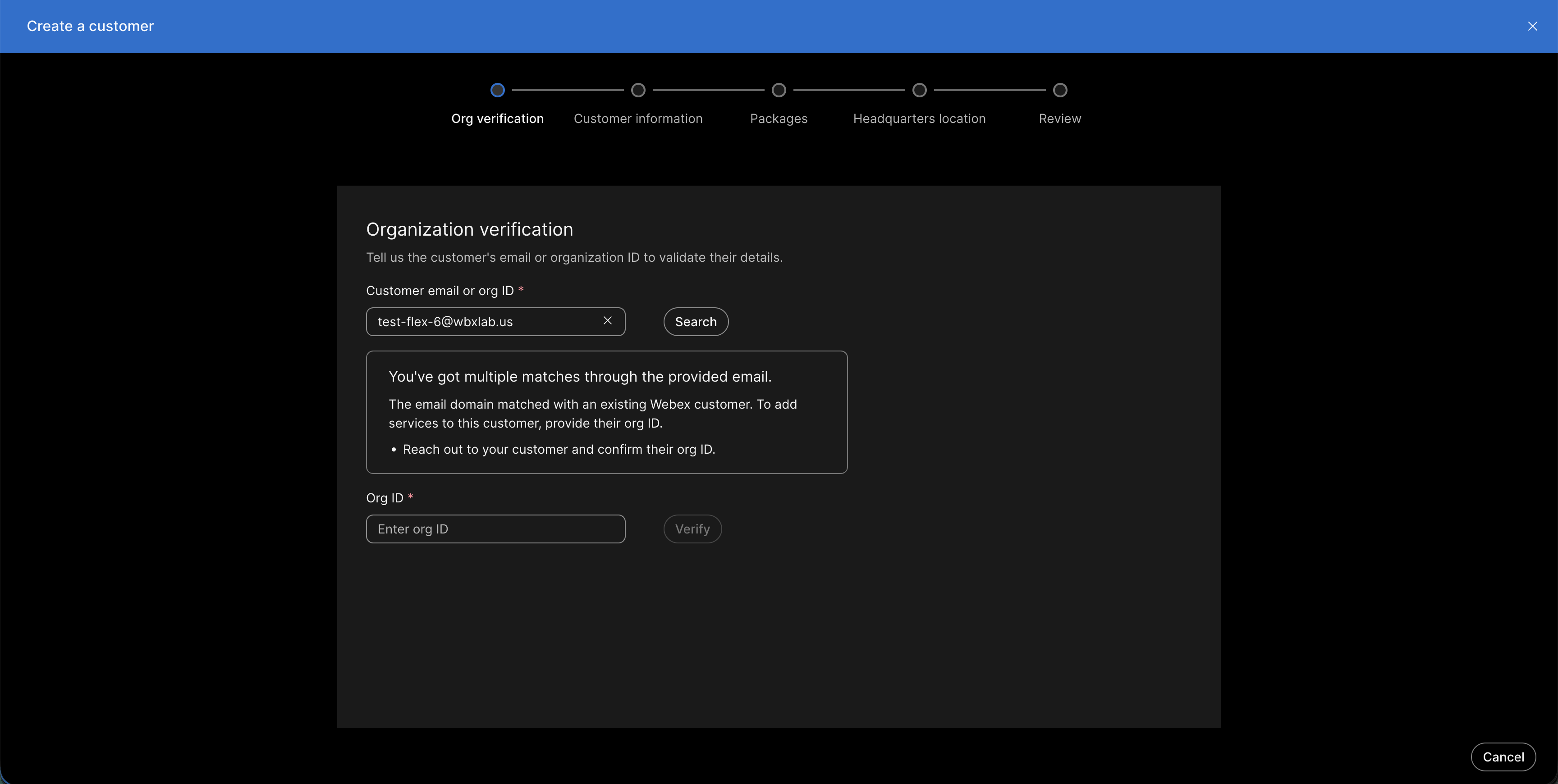
في شاشة التحقق من المؤسسة، أدخل البريد الإلكتروني للعميل أو معرف المؤسسة.
في بعض الحالات، عند إدخال البريد الإلكتروني للعميل، قد تتم مطالبتك بإدخال معرف المؤسسة للتحقق الإضافي.
-
انقر فوق التأكيد والتالي.
-
في شاشة معلومات العميل، يتم ملء حقول اسم العميل القانوني والبريد الإلكتروني للمسؤول مسبقًا وتعطيلها.
يجب إدخال البريد الإلكتروني للمسؤول إذا لم يتم تحديث البريد الإلكتروني للعميل في شاشة التحقق من المؤسسة.
-
أدخل معرف العميل الخارجي.
-
حدد البلد واختر قالبًا من drow-drown على التوالي.
إذا كان المقر الرئيسي للعميل في موقع مدعوم من Webex، فحدد خانة الاختيار تحقق من وجود هذا العميل في موقع Cisco Webex مدعوم.
-
انقر فوق التالي.
-
في شاشة الحزم والإضافات، قم بتمكين الحزم التي تريد إضافتها إلى العميل وانقر فوق التالي.
-
أدخل تفاصيل موقع مقر العميل في شاشة موقع المقر الرئيسي.
- انقر فوق التالي.
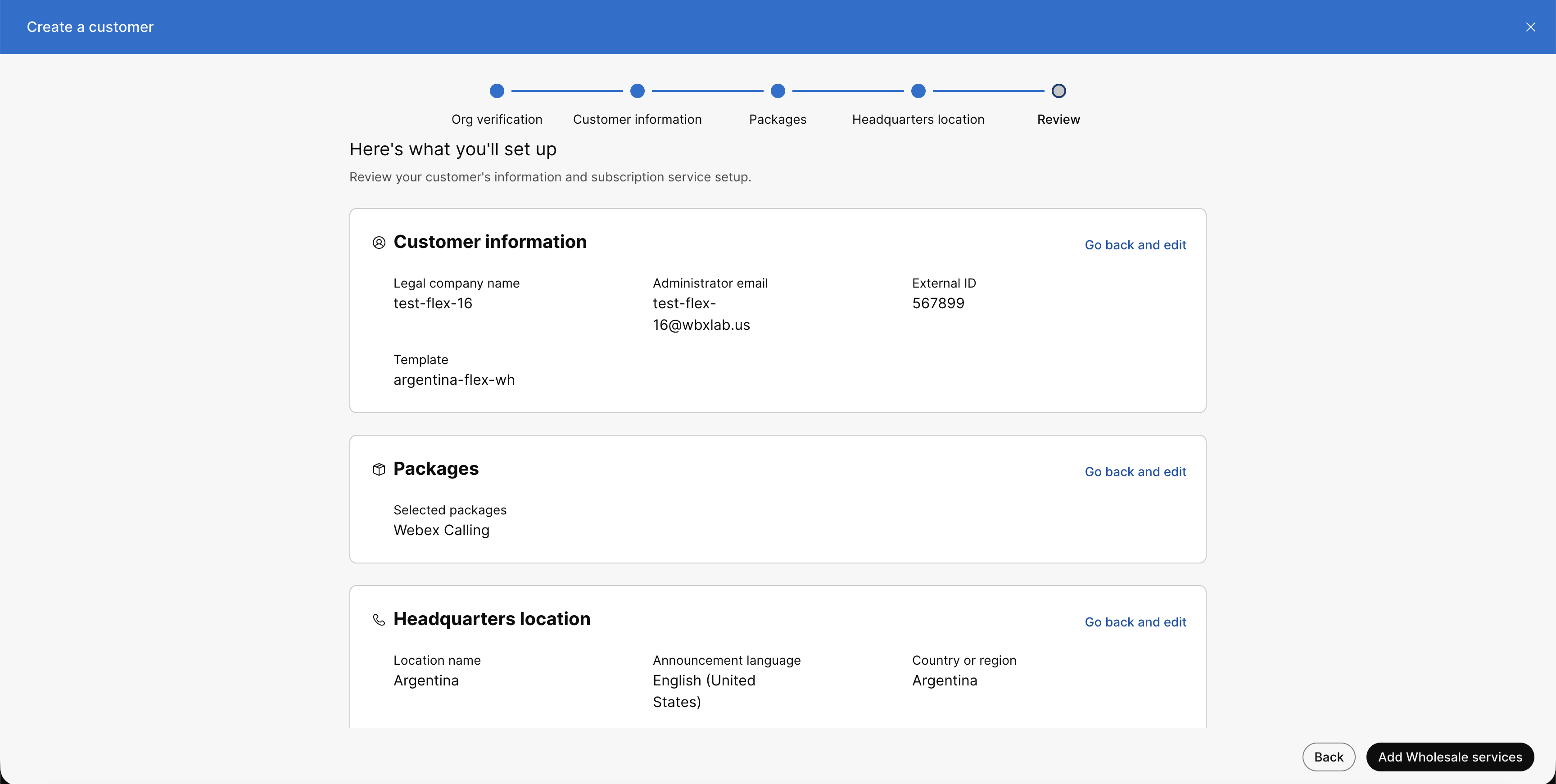
- راجع معلومات العميل وإعداد خدمة الاشتراك وانقر فوق إضافة خدمات البيع بالجملة.
القيود وحالات الاستخدام غير المدعومة
- بعد إرفاق خدمات البيع بالجملة بمؤسسة العملاء الخاصة بالشريك، يجب إجراء المزيد من التوفير عبر واجهات برمجة التطبيقات العامة، وليس من خلال Partner Hub.
- موافقة المؤسسة مطلوبة من مسؤول العميل في سيناريوهات معينة عند إضافة خدمات البيع بالجملة إلى عميل لا تتم إدارته حاليًا بواسطة شريك البيع بالجملة:
- تضم منظمة العملاء الحالية 100 مستخدم أو أكثر.
- لدى المؤسسة مجال بريد إلكتروني تم التحقق منه.
- تمت المطالبة بنطاق المؤسسة.
- لا يتم دعم تحويل المؤسسات التجريبية إلى عملاء الجملة.
شروط إرفاق المؤسسة
- لم يتم توفير المستخدم الأول من المؤسسة الحالية الذي تم توفيره لـ Webex for Wholesale كمستخدم إداري. يتم الاحتفاظ بالإعدادات والاستحقاقات من المؤسسة الحالية.
- تحظى إعدادات المصادقة الحالية للمؤسسة بالأسبقية على ما تم تكوينه في قالب توفير Webex for Wholesale. ونتيجة لذلك، لا يوجد تغيير في كيفية تسجيل دخول المستخدمين الحاليين.
- في حالة تمكين العلامة التجارية الأساسية لمؤسسة العميل الحالية، بعد حدوث الإرفاق، ستكون الأولوية لإعدادات العلامة التجارية المتقدمة للشريك. إذا أراد العميل أن تظل العلامة التجارية الأساسية سليمة، فيجب على الشريك تكوين مؤسسة العميل لتجاوز العلامة التجارية في إعدادات العلامة التجارية المتقدمة.
- لن يتغير اسم المؤسسة الحالية.
- تم إيقاف تشغيل وضع المشرف المقيد (الذي تم تعيينه بواسطة مفتاح تبديل وضع الشريك) للمؤسسة المرفقة.
إعداد الشريك الفرعي
عند طلب إعداد هذا النموذج، يجب أن يحتفظ الشركاء بحساب مسؤول واحد لكل شريك فرعي لدعم الإعداد الفني والإعداد واستكشاف الأخطاء وإصلاحها. نحن ندرك أن هذا يخلق عبئًا تشغيليًا (إدارة رسائل بريد إلكتروني وبيانات اعتماد متعددة لكل شريك فرعي) ونخطط لمعالجة ذلك في إصدار مستقبلي. اتصل بفريق PSM بالتفاصيل التالية للمتابعة.
-
معرف المؤسسة الخاص بك
-
اسم مؤسستك
-
اسم مؤسسة الشريك الفرعي
-
عنوان البريد الإلكتروني لتعيينه كأول مستخدم مسؤول SubPartner
-
الاسم الأول والأخير لأول مستخدم مسؤول SubPartner
-
معرف الاشتراك الخاص بك لمشاركته مع مؤسسة SubPartner
-
تاريخ بدء إعداد الفواتير للشريك الفرعي (الإعداد الافتراضي: تاريخ إعداد الشريك الفرعي)
الإدارة من خلال مركز الشركاء
تتضمن واجهة مستخدم Partner Hub خيارات تتيح لك إدارة العديد من المهام الإدارية يدويًا من خلال واجهة Partner Hub. على سبيل المثال، يمكنك القيام بالمهام التالية:
-
توفير منظمات العملاء والمستخدمين الجدد
-
إضافة مستخدمين أو تحديثهم للمؤسسات الحالية
-
تحديث الإعدادات الحالية
لا يمكنك تخصيص حزم RTM بالجملة لمستخدم خارجي.
إضافة مستخدمين يدويًا
استخدم هذا الإجراء لإضافة ما يصل إلى 25 مستخدمًا إلى مؤسسة عميل موجودة يدويًا من Control Hub.
| 1 |
قم بتسجيل الدخول إلى Partner Hub. |
| 2 |
انقر فوق العملاء لعرض قائمة العملاء الحاليين. |
| 3 |
حدد عميلًا وانقر على مركز التحكم في التشغيل. يتم فتح عرض العميل في مركز التحكم.
|
| 4 |
انقر فوق المستخدمين. |
| 5 |
انقر فوق إدارة المستخدمين. |
| 6 |
انقر فوق إضافة مستخدمين يدويًا. لديك أيضًا خيارات إضافية لإضافة مستخدمين أو تعديلهم:
|
| 7 |
أدخل المعلومات الأساسية لهذا المستخدم (على سبيل المثال، الأسماء وعناوين البريد الإلكتروني والحزمة) وانقر فوق التالي.
|
| 8 |
إضافة مستخدمين إضافيين. يمكنك إضافة ما يصل إلى 25 مستخدمًا. |
| 9 |
انقر فوق التالي. |
| 10 |
انقر فوق إغلاق. |
إضافة مستخدمين أو تعديلهم أو حذفهم من خلال CSV
استخدم هذا الإجراء لإضافة مستخدمي الجملة بالجملة أو تعديلهم أو حذفهم إلى مؤسسة عملاء حالية من خلال CSV من Control Hub.
| 1 |
قم بتسجيل الدخول إلى Partner Hub. | ||||||||||||
| 2 |
انقر فوق العملاء لعرض قائمة العملاء الحاليين. | ||||||||||||
| 3 |
حدد عميلًا وانقر على مركز التحكم في التشغيل. يتم فتح عرض العميل في مركز التحكم.
| ||||||||||||
| 4 |
انقر فوق المستخدمين. | ||||||||||||
| 5 |
انقر فوق إدارة المستخدمين. | ||||||||||||
| 6 |
انقر فوق إضافة أو تحرير CSV. | ||||||||||||
| 7 |
انقر فوق اختيار ملف وقم بتحميل ملف CSV مع المستخدمين المجمعين. قم بتعيين عمود موقع Webex المفضل للحزم التي تدعم الاجتماعات. إذا لم تقم بملء الحقول الإلزامية المدرجة في الجدول، فستظهر رسالة خطأ عند محاولة إضافة مستخدمين أو تعديلهم. على الرغم من أن عدم إعداد موقع Webex المفضل لن يؤدي إلى ظهور رسالة خطأ، فقد يتسبب ذلك في حدوث مشكلات في موقع الاجتماع الخاص بك لاحقًا.
حدد إضافة خدمات وإزالتها ضمن تحديد سلوك استيراد CSV أثناء عملية استيراد CSV. بخلاف ذلك، يقوم النظام تلقائيًا بتعيين التراخيص الأساسية الافتراضية - المراسلة والاجتماع والمكالمات بالإضافة إلى حزمة البيع بالجملة المعينة لكل مستخدم. يستخدم تنسيق ملف CSV عناوين الأعمدة التالية للإشارة إلى هذه التراخيص الأساسية:
لحذف مستخدم من مؤسسة العميل، قم بتعيين جميع أعمدة حزمة البيع بالجملة إلى FALSE. إذا واجهت هذه الأخطاء، قم بإلغاء تعيين حزمة المستخدم ثم أعد تعيينها:
|
تغيير حزمة المستخدم
استخدم هذا الإجراء في Control Hub لتغيير الحزمة الخاصة بالمستخدم.
| 1 |
قم بتسجيل الدخول إلى Partner Hub. |
| 2 |
انقر فوق العملاء. |
| 3 |
قم بتشغيل عرض العميل لعميل المستخدم الحالي. |
| 4 |
في مركز التحكم، انقر فوق المستخدمين. |
| 5 |
حدد المستخدم الذي تريد تغيير الحزمة الخاصة به. |
| 6 |
في قسم الحزمة، انقر فوق السهم (>). |
| 7 |
اختر حزمة جديدة. |
| 8 |
إذا قمت بتغيير الحزمة إلى Webex Calling أوWebex Suite، قم بتحديث معلومات رقم الاتصال. |
| 9 |
انقر فوق التغيير. |
واجهات برمجة تطبيقات إدارة العملاء
تتيح واجهات برمجة التطبيقات العامة التالية لشركاء البيع بالجملة إدارة الإعدادات لمؤسسات العملاء الحالية.
|
API |
وصف |
|---|---|
|
استخدم واجهة برمجة التطبيقات هذه لتحديث الإعدادات لإحدى مؤسسات العملاء الحالية. | |
|
استخدم واجهة برمجة التطبيقات هذه لعرض ملخص الإعدادات لعميل حالي، بما في ذلك OrGid والعنوان وحالة التوفير والحزم. | |
|
استخدم واجهة برمجة التطبيقات هذه لإدراج منظمات العملاء الخاصة بك، بالإضافة إلى ملخص لإعداداتها الرئيسية. يمكنك إدخال المعلمات الاختيارية لقصر البحث على المؤسسات التي تستوفي معايير البحث فقط. | |
|
استخدم واجهة برمجة التطبيقات هذه لحذف مؤسسة عملاء حالية. |
قم بتحديث عميل البيع بالجملة
| 1 |
افتح واجهة برمجة تطبيقات تحديث عميل البيع بالجملة. |
| 2 |
في حقل PUT، انقر فوق CustomerID وأدخل معرف العميل لمؤسسة العميل التي تريد تحديثها. |
| 3 |
في الجسم، أدخل أي معايير اختيارية.
|
| 4 |
انقر فوق تشغيل. |
احصل على عميل بالجملة
| 1 |
افتح واجهة برمجة تطبيقات الحصول على عميل بالجملة. |
| 2 |
في سطر GET، انقر فوق المعرف وأدخل معرف العميل. |
| 3 |
انقر فوق تشغيل. يعرض الإخراج تفاصيل مؤسسة العميل هذه.
|
قائمة عملاء الجملة
استخدم هذا الإجراء لاستخدام API للحصول على قائمة بمؤسسات العملاء الحالية، إلى جانب تفاصيل منظمات العملاء هذه.
-
إذا قمت بتشغيل API بدون معايير البحث، فسيعرض الإخراج كل عميل يديره الشريك.
- إذا قمت بتشغيل API باستخدام معايير البحث، فإن الإخراج يعرض فقط العملاء الذين يطابقون المعايير. على سبيل المثال، إذا قمت بإدخال معرف خارجي، فسيعرض الإخراج مؤسسة العميل التي تستخدم هذا المعرف فقط.
| 1 |
افتح واجهة برمجة تطبيقات قائمة عملاء الجملة. |
| 2 |
اختياري. أدخل أية معايير بحث اختيارية. |
| 3 |
انقر فوق تشغيل. يعرض الإخراج تفاصيل العميل للعملاء الذين يستوفون معايير البحث الخاصة بك.
|
حذف عميل بيع بالجملة
استخدم هذا الإجراء لإزالة خدمات البيع بالجملة من مؤسسة عملاء موجودة.
تقوم واجهة برمجة التطبيقات هذه بإزالة خدمات البيع بالجملة من مؤسسة عملاء Webex الحالية، ولكنها لا تحذف المؤسسة تمامًا. لحذف المؤسسة من Webex، استخدم واجهات برمجة تطبيقات المؤسسة.
قبل أن تبدأ
| 1 |
افتح واجهة برمجة تطبيقات حذف عميل بالجملة. |
| 2 |
أدخل معرف العميل الخاص بمؤسسة العميل التي تريد حذفها. |
| 3 |
انقر فوق تشغيل. |
إعداد الجهاز وإدارته
يدعم Wholesale RTM جميع أجهزة Cisco ومجموعة واسعة من أجهزة الطرف الثالث من خلال خيارات إدارة الأجهزة المختلفة (DM) المتاحة على منصة Webex.
عند النشر من Webex Calling خلال عرض Wholesale RTM، يمكن للشركاء الاختيار بين الأجهزة المُدارة من Cisco والأجهزة المُدارة خارجيًا. يعتمد الاختيار على حالة الاستخدام المحددة ومستوى التحكم المطلوب وتجربة المستخدم المطلوبة.
أجهزة Cisco المُدارة
تعد أجهزة Cisco المُدارة مثالية للمؤسسات التي تعطي الأولوية لسهولة الإدارة والوصول إلى الميزات الكاملة والدعم القوي. كما أنها مناسبة للمؤسسات والشركات الصغيرة والمتوسطة التي تتطلب نظام اتصال موحد مع الحد الأدنى من الإدارة.
-
أجهزة Cisco المُدارة من Cisco: تدعم Cisco Webex المنصة أصلاً جميع أجهزة Cisco (MPP و RoomOS) من خلال خيار DM هذا. يمكنك إضافة هذه الأجهزة وتوفيرها مباشرةً من خلال Control Hub أو واجهات برمجة التطبيقات.
يتم تمكين أجهزة Cisco أيضًا من خلال الوعي بـ Webex، مما يسمح للمستخدمين بالوصول إلى خدمات Webex (إمكانية الخدمة المحسنة، وسجل المكالمات الموحد، ومزامنة الدليل، ووجود Webex، وزر واحد للانضمام، ومكتب التشغيل السريع، وما إلى ذلك) من هواتف Cisco MPP الخاصة بهم. يمكن للمستخدمين أيضًا إجراء مكالمات PSTN من أجهزة RoomOS الخاصة بهم بالإضافة إلى خدمات Webex.
لمزيد من التفاصيل حول كيفية دمج أجهزة MPP الجديدة، راجع تكوين Webex Calling الأجهزة وإدارتها.
لمزيد من التفاصيل حول ميزات جهاز Cisco، راجع ميزات Webex المتوفرة على أجهزة Cisco MPP.
-
أجهزة الطرف الثالث المُدارة من Cisco: تدعم Cisco Webex المنصة أصلاً بعض أجهزة الطرف الثالث المنتشرة على نطاق واسع (Poly و Yealink وغيرها). إذا لم تتمكن مؤسسة العملاء الجديدة في Wholesale من الوصول إلى هواتف الطرف الثالث هذه عند إضافة هاتف جديد، فيمكنك الاتصال بـ Cisco أو مدير حسابك.
لمزيد من التفاصيل حول هذه الأجهزة، راجع الأجهزة المدعومة لـ Webex Calling.
الأجهزة المُدارة خارجيًا
تعد الأجهزة المُدارة خارجيًا مفيدة للمؤسسات التي لديها أجهزة قديمة أو تلك التي تنتقل تدريجيًا إليهاWebex Calling. تختاره بعض المنظمات لقيود الميزانية، ولكن هذا الخيار يتطلب غالبًا زيادة الجهد الإداري.
-
الأجهزة المُدارة خارجيًا: نحن ندعم مجموعة واسعة من أجهزة الطرف الثالث من خلال خيارات DM المُدارة خارجيًا. باستخدام هذه الخيارات، يمكنك توفير الأجهزة كأجهزة بروتوكول بدء الجلسة العامة (SIP)، وتنزيل بيانات اعتماد مصادقة SIP أو ملفات التكوين وإدارتها. يمكنك إدارة الملفات باستخدام أداة DM خارجية أو بدونها اعتمادًا على قدرة DM المطلوبة. هناك خياران للأجهزة المُدارة خارجيًا:
- الأجهزة التي يديرها العميل: يتيح لك خيار DM هذا دعم أجهزة SIP العامة مثل أجهزة الاستدعاء والهواتف المحمولة وما إلى ذلك، حيث تكون متطلبات التخصيص منخفضة. لمزيد من المعلومات حول كيفية إضافة جهاز يديره العميل، راجع إضافة جهاز يديره العميل.
- الأجهزة التي يديرها الشركاء: يدعم خيار DM هذا مجموعة واسعة من هواتف SIP والبوابات التابعة لجهات خارجية مع التخصيص الكامل على نطاق واسع من خلال أداة DM خارجية. لمزيد من المعلومات حول الأجهزة التي يديرها الشركاء، راجع الأجهزة المُدارة من قبل الشركاء لـ Webex.
يقارن هذا الجدول الخصائص الرئيسية لأجهزة Cisco المُدارة والأجهزة المُدارة خارجيًا.
|
السمة |
أجهزة Cisco المُدارة |
الأجهزة المُدارة خارجيًا |
|---|---|---|
| الأجهزة المدعومة | هواتف Cisco IP (على سبيل المثال، سلسلة 9800) وأجهزة غرفة Webex المحددة. | نقاط النهاية المتوافقة مع SIP التابعة لجهات خارجية وهواتف Cisco القديمة غير المعتمدة لها. Webex Calling |
| التزويد والإدارة |
يتم توفيرها ومراقبتها وإدارتها بالكامل من خلال Control Hub. يدعم التزويد بدون لمس لسهولة الإعداد. |
لم يتم توفيرها أو إدارتها من خلال مركز التحكم. يجب على المسؤولين/المستخدمين تكوين الأجهزة يدويًا باستخدام بيانات اعتماد SIP المتوفرة في Control Hub. |
| إدارة البرامج الثابتة | تقوم Cisco تلقائيًا بإدارة البرامج الثابتة ونشرها لضمان تشغيل الأجهزة على أحدث إصدارات البرامج وأكثرها أمانًا. | تقع مسؤولية إدارة البرامج الثابتة وترقياتها على عاتق العميل أو مسؤول الجهاز. |
| ميزات الاتصال |
يدعم مجموعة Webex Calling الميزات الكاملة، بما في ذلك إمكانيات الاتصال المتقدمة والبريد الصوتي والتكامل مع تطبيقات Webex. دعم وظائف الاتصال المتقدمة مثل الخطوط المشتركة وموقف المكالمات وقائمة انتظار المكالمات. |
يدعم مجموعة فرعية محدودة من Webex Calling الميزات. قد لا تتوفر الإمكانات المتقدمة مثل الخطوط المشتركة وقائمة انتظار المكالمات وتكامل تطبيق Webex. |
| الأمان | تم تكوينه وفقًا لمعايير أمان Cisco، بما في ذلك الإشارات والوسائط المشفرة افتراضيًا. | تتم إدارة تكوين الأمان والشهادات والتحديثات المستمرة من قبل العميل. |
| دعم |
بدعم كامل من Cisco Technical Assistance Center (TAC). تتوفر المراقبة المستمرة والتشخيصات المتعمقة من خلال Control Hub. | دعم محدود أو بدون Cisco TAC دعم. عادةً ما توفر الشركة المصنعة للجهاز الدعم. |
نوصي باستخدام أجهزة Cisco المُدارة للحصول على أفضل تجربة، والتكافؤ الكامل في الميزات، والتكامل السلس، والإدارة المركزية، والتوافق الأمني، والدعم المحسن لتحقيق الكفاءة التشغيلية المحسنة.
تقارير الفواتير
يمكن للشركاء استخدام واجهات برمجة تطبيقات فواتير البيع بالجملة التالية لإنشاء تقارير الفواتير التي تساعدهم على التحقق من دقة الاستخدام والتزويد. يمكن الوصول إلى واجهات برمجة تطبيقات الفواتير بالجملة من خلال developer.webex.com.
-
التسوية - تعرض استهلاك الاستخدام على مستوى كل شريك أو عميل أو لكل مستخدم. يمكن للشركاء استخدام معلومات تقرير الفواتير المخصصة هذه لتسوية فاتورتهم الشهرية حتى يتمكنوا من إصدار فواتير لعملائهم ومستخدميهم وفقًا لاستهلاك الاستخدام.
-
Point-In-Time—يعرض تخصيصات الحزمة الحالية على مستوى كل عميل أو لكل مستخدم. يوفر تقرير Point-In-Time حسابًا في الوقت الفعلي لتخصيصات الحزم. يمكن للشركاء استخدام هذه المعلومات للتحقق من دقة التزويد وضمان التوافق مع طلبات العملاء.
يمكن للشركاء أيضًا إنشاء تقارير فواتير مخصصة للشركاء الفرعيين باستخدام المعلمة subpartnerOrGid.
هناك أربع واجهات برمجة تطبيقات متاحة لمسؤولي الشركاء الذين يستوفون الحد الأدنى من متطلبات الوصول.
|
واجهة برمجة تطبيقات الفواتير |
الغرض من API |
متطلبات الوصول لمسؤول الشريك |
|---|---|---|
|
إنشاء تقرير فواتير البيع بالجملة |
يُستخدم لإنشاء تقرير الفواتير. |
القراءة/الكتابة |
|
احصل على تقرير فواتير البيع بالجملة |
يُستخدم للحصول على تقرير الفواتير الذي تم إنشاؤه للتنزيل. |
اقرأ |
|
قائمة تقارير فواتير البيع بالجملة |
يُستخدم لسرد تقارير الفواتير الموجودة لهذا الشريك. |
اقرأ |
|
حذف تقرير فواتير البيع بالجملة |
يُستخدم لحذف تقرير الفواتير الحالي. |
القراءة/الكتابة |
مصدر البيانات
يتم سحب بيانات تقارير الفواتير من تعيينات الحزمة وبيانات الاستخدام التي تتعقبها Webex لكل شريك. تقوم Webex بتجميع بيانات حزمة العميل والمستخدم يوميًا لإنشاء الفاتورة الشهرية للشريك. تستخدم واجهات برمجة تطبيقات إعداد الفواتير هذه البيانات، مما يسمح لمسؤولي الشركاء بإنشاء تقارير مخصصة. تساعد هذه التقارير الشركاء على التوفيق بين استهلاك الاستخدام من فاتورتهم الشهرية على مستويات الشريك والعميل والمستخدم.
لمزيد من المعلومات التفصيلية حول كيفية إصدار Webex لفواتير الشركاء، راجع فواتير موفر الخدمة.
إنشاء تقرير فواتير البيع بالجملة
| 1 |
من developer.webex.com، انتقل إلى إنشاء واجهة برمجة تطبيقات تقرير الفواتير بالجملة. |
| 2 |
حدد أيًا من فئات التقارير التالية:
إذا كنت ترغب في إنشاء تقرير التسوية، فلا داعي لتغيير أي شيء لأن التسوية محددة افتراضيًا، لذا يمكنك المتابعة إلى الخطوة التالية. إذا كنت ترغب في إنشاء تقرير Point-In-Time، قم بتغيير التحديد إلى Point-In-Time. |
| 3 |
أدخل BillingStartDate و BillingEndDate بالتنسيق الذي تحدده واجهة برمجة التطبيقات. يمكنك إدخال أي تاريخ من السنوات الخمس الماضية، ولكن ليس اليوم الحالي. بالنسبة لتقرير Point-In-Time، لا يلزم وجود حقلي BillingStartDate وBillingEndDate ويتم تجاهلهما إذا تم إدخالهما. يعكس التقرير دائمًا تخصيصات الحزمة الحالية. |
| 4 |
أدخل نوع التقرير:
|
| 5 |
في حقل التضمين، أدخل الأعمدة الإضافية أو الاختيارية التي تريد رؤيتها في التقارير. يحتوي كل نوع تقرير على مجموعة من السمات الإلزامية ومجموعة من السمات الاختيارية. يمكنك تحديد السمات الاختيارية التي سيتم عرضها لكل تقرير. إذا لم تقم بتضمين السمات الاختيارية، فسيعرض التقرير السمات الإلزامية فقط. الأعمدة التالية هي السمات الاختيارية التي يمكنك طلب تضمينها في تقرير العميل والمستخدم:
يجب عليك تضمينها CUSTOMER_GROUP_ID CUSTOMER_GROUP_NAME معًا إذا كنت تريد رؤية هذه السمات في تقريرك. عند تحديد أعمدة اختيارية، يتغير ترتيب الأعمدة في تقارير تسوية العملاء والمستخدمين. يجب على الشركاء تحديث تكامل API الخاص بهم لقبول تنسيق csv الجديد. يظل ترتيب الأعمدة لتقارير Point-In-Time بدون تغيير. حاليًا، تتمتع إعدادات الميزات الحالية بالأسبقية على المعلمة Include عند تحديد ترتيب الأعمدة. على سبيل المثال، إذا تم تمكين إعداد ميزة معين لأحد العملاء، فسيظهر عمود المعالم هذا وفقًا لتنسيق التقرير القديم حتى إذا قمت بإضافته في المعلمة Include. سنزيل هذه الإعدادات قريبًا. بمجرد إزالتها، يمكنك طلب الأعمدة الاختيارية فقط من خلال المعلمة Include. |
| 6 |
انقر فوق تشغيل لإنشاء التقرير. |
| 7 |
انسخ معرف التقرير من إخراج API. يمكنك استخدام هذه القيمة مع Get API للحصول على تقرير الفواتير الذي تم إنشاؤه. |
ما يجب القيام به بعد ذلك
انتقل إلى قسم الحصول على تقرير فواتير البيع بالجملة لتنزيل نسخة من التقرير.
احصل على تقرير فواتير البيع بالجملة
بمجرد إنشاء تقرير الفواتير، استخدم واجهة برمجة التطبيقات هذه للحصول على تقرير فواتير محدد. يتم إخراج التقرير إلى عنوان URL حيث يكون متاحًا للتنزيل لمدة 30 دقيقة بعد إكمال طلب GET.
| 1 |
من developer.webex.com، انتقل إلى الحصول على واجهة برمجة تطبيقات تقرير الفواتير بالجملة. |
| 2 |
أدخل قيمة المعرف الفريد للتقرير وانقر فوق تشغيل. حالة تقرير مخرجات API. يتضمن الإخراج المعلمة TempDownloadURL، التي توفر عنوان URL يمكنك من خلاله تنزيل التقرير. |
| 3 |
انسخ TempDownloadURL إلى متصفح للوصول إلى التقرير وتنزيله. |
قائمة تقارير فواتير البيع بالجملة
استخدم واجهة برمجة التطبيقات هذه للحصول على قائمة بتقارير الفواتير التي تم إنشاؤها للمؤسسة الشريكة. يمكنك إدراج جميع التقارير الحالية، أو قصر القائمة على تلك التقارير التي تلبي المعلمات المحددة مثل فترة الفاتورة ونوع الفاتورة (الشريك، العميل، المستخدم).
في حالة إدخال المعلمات الاختيارية، تقوم واجهة برمجة التطبيقات بإرجاع التقارير التي تتطابق تمامًا مع المعلمات التي تحددها. على سبيل المثال، إذا قمت بتحديد فترة إعداد الفواتير، فلن يتم إرجاع سوى التقارير التي تستخدم فترة إعداد الفواتير المحددة هذه. لا يتم إرجاع التقارير التي تقع ضمن الفترة، ولكنها لا تتطابق تمامًا مع التواريخ.
| 1 |
من developer.webex.com، انتقل إلى قائمة واجهة برمجة تطبيقات تقرير الفواتير بالجملة. |
| 2 |
ضمن معاملات الاستعلام، أدخل أية معاملات بحث تريد استخدامها (على سبيل المثال، تاريخ البدء وتاريخ الانتهاء والنوع والفرز حسب). |
| 3 |
انقر فوق تشغيل. تقوم واجهة برمجة التطبيقات بإخراج قائمة التقارير جنبًا إلى جنب مع معرف التقرير الفريد وحالته (مكتمل،IN_PROGRESS).
|
ما يجب القيام به بعد ذلك
قم بتسجيل الرقم التعريفي لأية تقارير تريد تنزيلها. انتقل إلى الحصول على تقرير فواتير البيع بالجملة لتنزيل التقرير.
حذف تقرير فواتير البيع بالجملة
استخدم هذا الإجراء لحذف تقرير الفواتير الذي تم إنشاؤه استنادًا إلى معرف التقرير. تتضمن بعض الأمثلة التي قد ترغب في حذف تقرير فيها ما يلي:
-
إذا كنت ترغب في إعادة إنشاء تقرير فواتير التسوية الحالي، يجب عليك أولاً حذف التقرير الحالي. بعد حذف التقرير الحالي، يمكنك إنشاء تقرير جديد لتلك الفترة. لا يمكنك حذف تقرير إذا فشل إنشائه أو لا يزال قيد التقدم.
بالنسبة لتقرير Point-In-Time، لا تحتاج إلى حذف تقرير موجود، لأن النظام لا يقوم بإعادة إنشاء هذه التقارير. يعكس كل تقرير دائمًا البيانات اعتبارًا من الطابع الزمني الحالي.
-
إذا قمت بإرسال عنوان URL للتقرير الذي تم إنشاؤه إلى الشخص الخطأ، يمكنك حذف التقرير حتى لا يتمكن من الوصول إليه.
| 1 |
من developer.webex.com، انتقل إلى حذف واجهة برمجة تطبيقات تقرير الفواتير بالجملة. |
| 2 |
أدخل معرف التقرير وانقر فوق تشغيل. |
حقول تقرير الفواتير
تحتوي تقارير الفواتير على الحقول التالية:
|
الحقل |
وصف |
نوع التقرير المدعوم |
فئة التقارير المدعومة |
سمة إلزامية أو اختيارية |
|---|---|---|---|---|
|
PARTNER_NAME |
اسم الشريك |
PARTNER, CUSTOMER, USER |
المصالحة، في الوقت المناسب |
إلزامي |
|
PARTNER_ORG_ID |
معرف الشريك الفريد |
PARTNER, CUSTOMER, USER |
المصالحة، في الوقت المناسب |
إلزامي |
|
SUBSCRIPTION_ID |
معرف الاشتراك الفريد |
PARTNER, CUSTOMER, USER |
المصالحة، في الوقت المناسب |
إلزامي |
|
CUSTOMER_GROUP_ID | المعرّف الفريد للمجموعة التي ينتمي إليها العميل. إذا تم نقل العميل بين المجموعات خلال فترة الفاتورة، فسيتم تقسيم الاستخدام بناءً على المجموعات التي ينتمي إليها العميل خلال تلك الفترة. |
CUSTOMER, USER |
المصالحة، في الوقت المناسب |
اختياري |
|
CUSTOMER_GROUP_NAME | عرض اسم مجموعة العملاء. في حالة تغيير اسم المجموعة خلال فترة الفاتورة، يتم استخدام أحدث اسم. |
CUSTOMER, USER |
المصالحة، في الوقت المناسب |
اختياري |
|
CUSTOMER_ORG_ID |
معرف العميل الداخلي الفريد |
CUSTOMER, USER |
المصالحة، في الوقت المناسب |
إلزامي |
|
CUSTOMER_EXTERNAL_ID |
معرف العميل الفريد كما تم توفيره من قبل الشريك |
CUSTOMER, USER |
المصالحة، في الوقت المناسب |
إلزامي |
|
TYPE |
نوع المستخدم أو مساحة العمل |
CUSTOMER, USER |
نقطة في الوقت |
إلزامي |
|
SUBSCRIBER_ID |
معرف فريد للمشترك |
USER |
المصالحة، في الوقت المناسب |
إلزامي |
|
USER_ID |
معرف مستخدم Webex الخاص بالمشترك |
USER |
المصالحة، في الوقت المناسب |
إلزامي |
|
WORKSPACE_ID |
معرف مساحة العمل الفريد |
USER |
المصالحة، في الوقت المناسب |
إلزامي |
|
SERVICE_NAME |
اسم الخدمة (على سبيل المثالCOMMON_AREA_CALLING،WEBEX_CALLING،WEBEX_SUITE،WEBEX_MEETINGS) |
PARTNER, CUSTOMER, USER |
المصالحة، في الوقت المناسب |
إلزامي |
|
SKU |
رمز SKU للخدمة |
PARTNER, CUSTOMER, USER |
المصالحة، في الوقت المناسب |
إلزامي |
|
DESCRIPTION |
وصف الخدمة |
PARTNER, CUSTOMER, USER |
المصالحة، في الوقت المناسب |
إلزامي |
|
CONSUMPTION_START_DATE |
بدء استهلاك الخدمة. بالإضافة إلى الحقل التالي، تحدد هذه القيمة فترة الاستخدام. |
PARTNER, CUSTOMER, USER |
المصالحة |
إلزامي |
|
CONSUMPTION_END_DATE |
نهاية استهلاك الخدمة. بالإضافة إلى الحقل السابق، تحدد هذه القيمة فترة استهلاك الاستخدام. |
PARTNER, CUSTOMER, USER |
المصالحة |
إلزامي |
|
REPORT_DATE |
تاريخ ووقت إنشاء التقرير. |
CUSTOMER, USER |
نقطة في الوقت |
إلزامي |
|
QUANTITY |
يمثل استهلاك استخدام المستخدم المجمع لكل شريك أو لكل عميل أو لكل مستخدم (اعتمادًا على التقرير والمستوى الذي تشاهد فيه البيانات). الحساب: يقوم النظام بحساب الكمية اليومية لكل مستخدم على أساس نسبي لذلك اليوم. الاستخدام ليوم كامل = 1 الاستخدام لمدة نصف يوم = 0.5 بعد ذلك، تقوم بجمع إجماليات اليوم لجميع الأيام خلال فترة الفاتورة لحساب الكمية الإجمالية لهذا المستخدم خلال فترة الفاتورة تلك. بالنسبة للتقارير على مستوى العملاء والشركاء، يتم تجميع الإجماليات لجميع المستخدمين لتوفير الكمية الإجمالية لذلك العميل أو الشريك. Point-In-Time: يسرد تقرير العميل تخصيصات الحزم لكل عميل. يمثل كل صف الكمية الإجمالية لحزمة معينة تم تعيينها للمستخدمين أو مساحات العمل داخل مؤسسة عميل معينة. تظهر الكمية «0" إذا لم تكن هناك حزم مخصصة. يسرد تقرير المستخدم الحزم المعينة للمستخدمين أو مساحات العمل. يعرض كل صف كمية قدرها 1، تمثل المستخدم أو مساحة العمل والحزمة الفردية أو الإضافة الخاصة بهم. إذا تم تخصيص حزم أو إضافات متعددة لمستخدم أو مساحة عمل، فسيعرض التقرير إدخالات متعددة، كل منها بكمية 1. |
PARTNER, CUSTOMER, USER |
المصالحة، في الوقت المناسب |
إلزامي |
|
LOCATION_ID |
معرف الموقع الفريد |
CUSTOMER, USER |
المصالحة، في الوقت المناسب لا يتضمن تقرير العميل في الوقت المحدد معرف الموقع |
اختياري |
|
LICENSE_ID |
معرف الترخيص هذا الحقل مرئي فقط لحزم البيع بالجملة بالنسبة لتقرير التسوية، License_ID يكون الحقل فارغًا للتراخيص المعينة قبل إدخال هذا الحقل. يعرض تقرير الفواتير صفوفًا متعددة لنفس حزمة البيع بالجملة إذا كانت مرتبطة بمجموعات مختلفة من LOCATION_ID وLICENSE_ID. |
CUSTOMER, USER |
المصالحة، في الوقت المناسب |
اختياري |
يؤدي تحديد الأعمدة الاختيارية إلى تعديل ترتيب الأعمدة لتقارير تسوية العملاء والمستخدمين. ينطبق الترتيب التالي على الشركاء الذين لديهم وحدات SKU بالجملة فقط في اشتراكهم:
تقرير مستوى المستخدم—PARTNER_NAME,PARTNER_ORG_ID,SUBSCRIPTION_ID,CUSTOMER_GROUP_ID,CUSTOMER_GROUP_NAME,CUSTOMER_ORG_ID,CUSTOMER_EXTERNAL_ID,LOCATION_ID,LICENSE_ID,SUBSCRIBER_ID,USER_ID, WORKSPACE_IDSERVICE_NAME, SKU, الوصف,CONSUMPTION_START_DATE,CONSUMPTION_END_DATE, الكمية
تقرير مستوى العميل—PARTNER_NAME,PARTNER_ORG_ID,SUBSCRIPTION_ID,CUSTOMER_GROUP_ID,CUSTOMER_GROUP_NAME,CUSTOMER_ORG_ID,CUSTOMER_EXTERNAL_ID,LOCATION_ID, LICENSE_IDSERVICE_NAME, SKU, الوصف,CONSUMPTION_START_DATE,CONSUMPTION_END_DATE, الكمية
يؤدي توفير حزمة إلى مستخدم إلى تشغيل فواتير Webex Wholesale، بينما تؤدي إزالة تعيين الحزمة إلى إيقافها.
يمكن أن تنتمي مؤسسة العملاء إلى مجموعة عملاء واحدة فقط في أي وقت. الدعم لمجموعات العملاء المتعددة لكل مؤسسة غير متاح حاليًا.
تكوين تسجيل الدخول الأحادي للشريك باستخدام OpenID Connect (OIDC) (يُوصى بذلك)
يمكن لمسؤولي الشركاء تكوين OIDC SSO لمؤسسات العملاء المنشأة حديثًا. ويمكنهم تكوين علاقة SSO واحدة محددة مسبقًا وتطبيق هذا التكوين على مؤسسات العملاء التي يديرونها وعلى موظفيهم.
تنطبق خطوات الشريك SSO OIDC التالية على مؤسسات العملاء المنشأة حديثًا فقط. إذا حاول مسؤولو الشركاء تعديل نوع المصادقة الافتراضي إلى Partner SSO OIDC في قالب موجود، فإن التغييرات لا تنطبق على مؤسسات العملاء المدمجة بالفعل باستخدام القالب.
| 1 |
افتح طلب خدمة Cisco TAC مع تفاصيل OpenID Connect IDP. يعرض الجدول التالي سمات IDP الإلزامية والاختيارية. يقوم TAC بإعداد IDP على CI ويوفر لك عنوان URI لإعادة التوجيه ليتم تكوينه على IDP.
بالإضافة إلى سمات IDP المذكورة أعلاه، تحتاج إلى تحديد معرف منظمة شريكة في طلب TAC. | ||||||||||||||||||||||||||||||
| 2 |
قم بتكوين عنوان URI لإعادة التوجيه على OpenID الذي يربط IDP. | ||||||||||||||||||||||||||||||
| 3 |
تكوين قالب الإعداد:
|
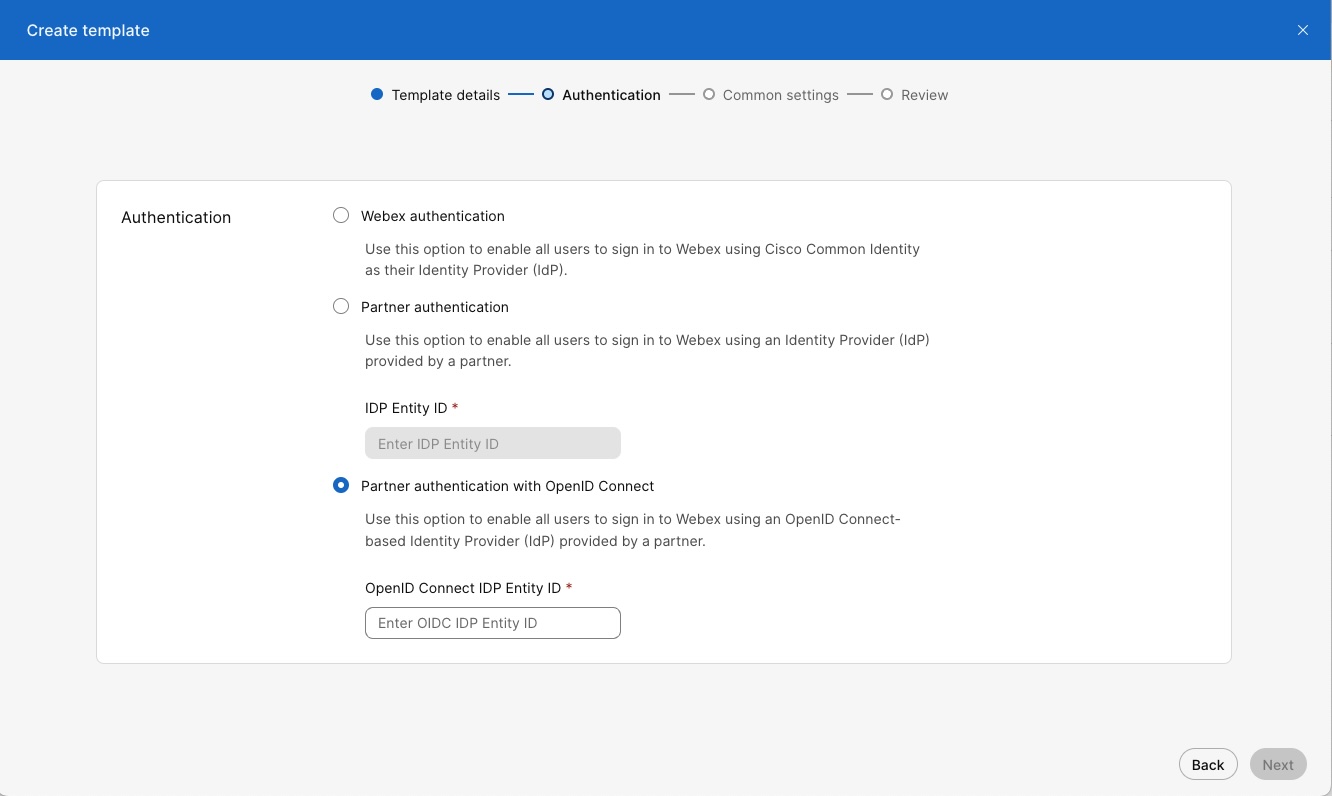
بمجرد الانتهاء من التهيئة، يمكنك التحقق يدويًا من إعداد معرف Partner iDp Entity ID بشكل صحيح.
-
انضم إلى عميل يستخدم القالب ويقوم بإنشاء مستخدم جديد في مؤسسة العميل.
-
بحيث يمكن للمستخدم تسجيل الدخول باستخدام تدفق مصادقة SSO.
تكوين SSO للشريك باستخدام SAML
يمكن لمسؤولي الشركاء تكوين SAML SSO لمؤسسات العملاء المنشأة حديثًا. ويمكنهم تكوين علاقة SSO واحدة محددة مسبقًا وتطبيق هذا التكوين على مؤسسات العملاء التي يديرونها وعلى موظفيهم.
تنطبق خطوات SSO للشركاء التالية على مؤسسات العملاء المنشأة حديثًا فقط. إذا حاول مسؤولو الشركاء إضافة Partner SSO إلى مؤسسة عميل موجودة، فسيحتفظ النظام بطريقة المصادقة الحالية لمنع المستخدمين الحاليين من فقدان الوصول.
| 1 |
تحقق من أن موفر الهوية التابع لجهة خارجية (iDP) يفي بالمتطلبات المدرجة في قسم متطلبات موفري الهوية من تكامل تسجيل الدخول الأحادي في Control Hub. |
| 2 |
افتح طلب خدمة معCisco TAC. يجب أن تنشئ TAC علاقة ثقة بين خدمة IdP التابعة لجهة خارجية وخدمة Cisco Common Identity.
إذا كان iDP الخاص بك يتطلب تمكين
|
| 3 |
قم بتحميل ملف بيانات CI الوصفية الذي قدمته TAC إلى iDP الخاص بك. |
| 4 |
تكوين قالب الإعداد:
|
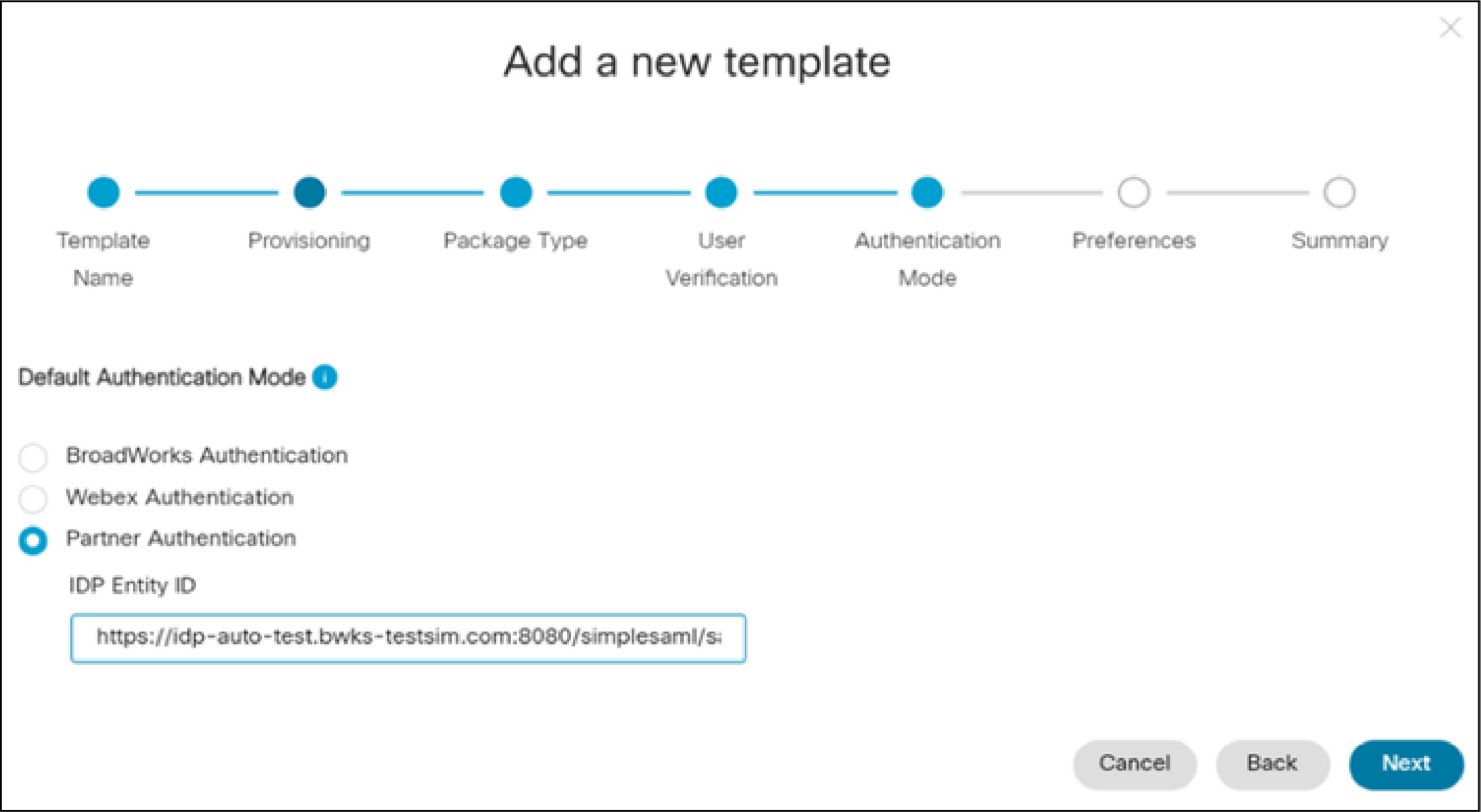
بمجرد الانتهاء من التهيئة، يمكنك التحقق يدويًا من إعداد معرف Partner iDp Entity ID بشكل صحيح.
-
انضم إلى عميل يستخدم القالب ويقوم بإنشاء مستخدم جديد في مؤسسة العميل.
-
تحقق من أن المستخدم يمكنه تسجيل الدخول.
يجب إعادة توجيه تسجيل دخول المستخدم إلى صفحة تسجيل دخول الشريك iDP، ويجب أن يكون المستخدم قادرًا على تسجيل الدخول بنجاح باستخدام بيانات اعتماد صالحة.
إعدادات عامة بالجملة
مقيد بوضع الشريك هو إعداد Partner Hub الذي يمكن لمسؤولي الشركاء تعيينه لمؤسسات عملاء محددة للحد من إعدادات المؤسسة التي يمكن لمسؤولي العملاء تحديثها في Control Hub. عند تمكين هذا الإعداد لمؤسسة عميل معينة، لن يتمكن جميع مسؤولي العملاء في هذه المؤسسة، بغض النظر عن استحقاقات الدور الخاصة بهم، من الوصول إلى مجموعة من عناصر التحكم المقيدة في Control Hub. يمكن لمسؤول الشريك فقط تحديث الإعدادات المقيدة.
يُعد الإعداد المقيّد بوضع الشريك إعدادًا على مستوى المؤسسة وليس دورًا. ومع ذلك، يقيد الإعداد استحقاقات الدور المحددة لمسؤولي العملاء في المؤسسة التي تم تطبيق الإعداد عليها.
التقييد حسب وضع الشريك
يتلقى مسؤولو العملاء إشعارًا عند تطبيق وضع التقييد بواسطة الشريك. بعد تسجيل الدخول، سيرون شعار الإشعار في الجزء العلوي من الشاشة، مباشرة تحت عنوان Control Hub. يقوم الشعار بإعلام مسؤول العميل بتمكين الوضع المقيد وقد لا يتمكن من تحديث بعض إعدادات الاتصال.
بالنسبة لمسؤول العميل في مؤسسة تم فيها تمكين التقييد بواسطة وضع الشريك، يتم تحديد مستوى الوصول إلى Control Hub باستخدام الصيغة التالية:
(الوصول إلى مركز التحكم) = (استحقاقات دور المؤسسة) - (مقيد بقيود وضع الشريك)
سيواجه مسؤولو العملاء العديد من القيود، بغض النظر عن وضع التقييد حسب الشريك. تشمل هذه القيود:
- إعدادات الاتصال: إعدادات «خيارات التطبيق وأولوية الاتصال» في قائمة الاتصال للقراءة فقط.
- إعداد الموقع: سيتم إخفاء إعداد الاتصال بعد إنشاء الموقع.
- إدارة PSTN وتسجيل المكالمات: ستظهر هذه الخيارات باللون الرمادي للموقع.
- إدارة رقم الهاتف: في قائمة الاتصال، تم تعطيل إدارة رقم الهاتف، وإعدادات «خيارات التطبيق وأولوية الاتصال»، بالإضافة إلى تسجيلات المكالمات، للقراءة فقط.
القيود
عند تمكين وضع التقييد بواسطة شريك لمؤسسة عميل، يتم تقييد مسؤولي العملاء في تلك المؤسسة من الوصول إلى إعدادات Control Hub التالية:
-
في عرض المستخدمين، لا تتوفر الإعدادات التالية:
-
يظهر زر إدارة المستخدمين باللون الرمادي.
-
إضافة مستخدمين أو تعديلهم يدويًا —لا يوجد خيار لإضافة مستخدمين أو تعديلهم، سواء يدويًا أو عبر CSV.
-
المطالبة بالمستخدمين - غير متاحين
-
تراخيص التعيين التلقائي - غير متوفرة
-
مزامنة الدليل —غير قادر على تحرير إعدادات مزامنة الدليل (يتوفر هذا الإعداد للمسؤولين على مستوى الشركاء فقط).
-
تفاصيل المستخدم —إعدادات المستخدم مثل الاسم الأول واسم العائلة واسم العرض والبريد الإلكتروني الأساسي* قابلة للتحرير.
-
إعادة تعيين الحزمة - لا يوجد خيار لإعادة تعيين نوع الحزمة.
-
تحرير الخدمات - لا يوجد خيار لتحرير الخدمات التي تم تمكينها للمستخدم (مثل الرسائل والاجتماعات والمكالمات)
-
عرض حالة الخدمات - غير قادر على رؤية الحالة الكاملة للخدمات المختلطة أو قناة ترقية البرامج
-
رقم العمل الأساسي —هذا الحقل للقراءة فقط.
-
-
في طريقة عرض الحساب، لا يتوفر الإعداد التالي:
-
اسم الشركة للقراءة فقط.
-
-
في طريقة عرض الأمان، لا يتوفر الإعداد التالي:
-
المصادقة —لا يوجد خيار لتحرير إعدادات المصادقة وSSO.
-
-
في طريقة عرض إعدادات المؤسسة، لا تتوفر الإعدادات التالية:
-
المجال —الوصول للقراءة فقط.
-
البريد الإلكتروني - إعدادات إلغاء دعوة المشرف للبريد الإلكتروني وتحديد لغة البريد الإلكتروني للقراءة فقط.
-
-
في قائمة الاتصال، لا تتوفر الإعدادات التالية:
-
إعدادات الاتصال - خيارات التطبيق إعدادات أولوية الاتصال للقراءة فقط.
-
سلوك الاتصال —الإعدادات للقراءة فقط.
-
الموقع > PSTN - يتم إخفاء خيارات البوابة المحلية وخيارات Cisco PSTN.
-
-
ضمن الخدمات، يتم إلغاء خيارات عمليات الترحيل وخدمة UC المتصلة.
التمكين مقيد بوضع الشريك
يمكن لمسؤولي الشركاء استخدام الإجراء أدناه لتمكين السماح المقيد بوضع الشريك لمؤسسة عميل معينة (تم تمكين الإعداد الافتراضي).
-
قم بتسجيل الدخول إلى مركز الشركاء (https://admin.webex.com) وحدد العملاء.
-
حدد مؤسسة العميل المناسبة.
-
في قسم الإعدادات العامة للبيع بالجملة، قم بتمكين مفتاح السماح بالقيد حسب وضع الشريك لتشغيل الإعداد.
إذا كنت ترغب في إيقاف السماح بالقيد بواسطة وضع الشريك، فقم بتعطيل مفتاح التبديل.
إذا قام الشريك بإزالة وضع المسؤول المقيد لمسؤول العميل، فسيتمكن مسؤول العميل من تنفيذ ما يلي:
-
إضافة Webex لمستخدمي الجملة (مع الزر)
-
تغيير الحزم لمستخدم
لمزيد من المعلومات حول قائمة المناطق الزمنية المدعومة للتزويد بالجملة، راجع قائمة المناطق الزمنية المدعومة لتوفير البيع بالجملة.
تحسين فحص ترخيص Flex لدعم الطراز الهجين
تدعم هذه الميزة نموذجًا مختلطًا يتضمن اشتراكًا بالجملة إلى جانب إضافة اشتراك مرنة. إنه مخصص بشكل أساسي لعملاء SMB بالجملة الذين يحتاجون إلى إضافات ترخيص Flex لمركز الاتصال والترجمة في الوقت الفعلي (RTT) وخدمات الندوات عبر الإنترنت والمزيد.
يواجه ترحيل العملاء من نموذج البيع بالجملة الخالص إلى النموذج الهجين تحديات كبيرة. إنه يؤثر على عمليات إعداد الفواتير وتوفير سير العمل والامتثال التنظيمي بسبب عدم قدرة النظام الحالي على تحديد النماذج الهجينة.
تعمل هذه الميزة على تمكين عمليات فحص النظام من أجل:
-
حدد عملاء الطراز الهجين بدقة.
-
دعم تقديم الخدمة المناسبة.
-
حافظ على القيود اللازمة.
-
حماية فواتير الشركاء والامتثال التنظيمي.
يتحكم الشركاء في إعدادات عملاء Wholesale Hybrid من خلال تشغيل مفتاح التبديل الذي يقيد وصول العملاء إلى إعدادات المؤسسة، بما في ذلك إدارة الأرقام وإدارة PSTN وأولوية خيارات مكالمات التطبيق وموفر تسجيل المكالمات والمزيد.
تقييد الوصول إلى إعدادات المؤسسة
-
قم بتسجيل الدخول إلى Partner Hub.
-
انقر فوق العملاء، وحدد المؤسسة التي لديها اشتراكات Wholesale وFlex.
-
انقر فوق الإعدادات.
-
في قسم وصول مسؤول العميل، قم بتشغيل مفتاح تقييد الوصول إلى إعدادات المؤسسة.
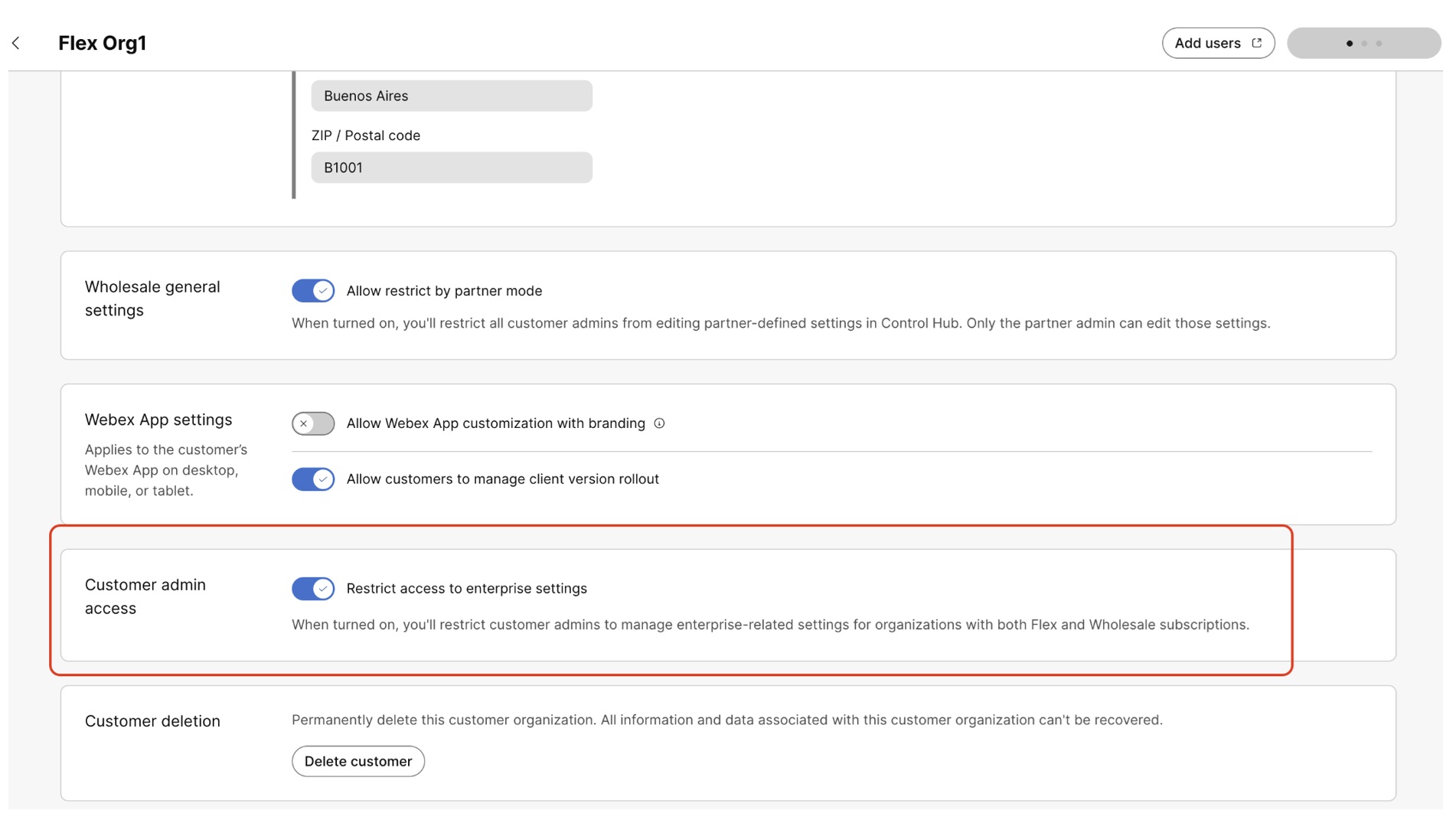
دعم فني
يوضح الرسم البياني أدناه نموذج الدعم لهذا العرض.
من المتوقع أن يتعامل الشركاء مع الاستفسارات من عملائهم. ومع ذلك، إذا طلب أحد الشركاء المساعدة، يلخص الجدول التالي قنوات الدعم المتاحة لمسؤولي الشركاء. لاحظ ذلك
|
قناة الدعم |
وصف |
|---|---|
|
Webex Callingمكتب المساعدة |
يوفر «كيفية القيام بذلك» ويساعد في الاستفسارات حول Webex Calling الميزات والتكوين
|
|
TAC
|
يمكن للشريك الاتصال بـ TAC مباشرة عن طريق:
|
|
خدمات تجربة Cisco |
يمكن للعميل الاتصال بـ CES مباشرة من داخل CCW
|
لمزيد من المعلومات حول قائمة المناطق الزمنية المدعومة للتزويد بالجملة، راجع قائمة المناطق الزمنية المدعومة للتزويد بالجملة.
كيفية إشراك مكتب مساعدة Webex Calling الشركاء (PHD)
تجربة الشريك
يجب توجيه أي استفسارات إرشادية و/أو وثائق حول عرض البيع بالجملة إلى مكتب مساعدة Webex Calling الشركاء (PHD). للاتصال بـ PHD، استخدم المعلومات أدناه:
-
هاتف:
-
الولايات المتحدة: 1-844-613-6108
-
المملكة المتحدة: +44 129 366 10 20
-
ألمانيا: +49 22 197 585129
-
أستراليا: +61 3 7017 7272
-
-
افتح تذكرة https://mycase.cloudapps.cisco.com/case > Webex > الاتصال وهواتف العمل > مكتب مساعدة شركاء Webex
-
البريد الإلكتروني:
- webexcalling-PHD@cisco.com
- Webex Callingمتعدد المستأجرين: webexcalling-PHD@cisco.com
- Webex Callingالناقل: bc-carrier-PHD@cisco.com
-
الدردشة:
- الدردشة المباشرة - help.webex.com/en-us/contact > الدردشة
- الدردشة الحية - https://admin.webex.com/partner/resources
تصعيد الدكتوراه:
- مدير مكتب مساعدة الشركاء: مات هانا - (mathanna@cisco.com)
- رائد الدكتوراه: جيمس موس - (jamemoss@cisco.com)
- الأب. مدير الخدمات الفنية للشركاء: حميد تيوتي - (hatiouti@cisco.com)
نظرة عامة
يغطي هذا المستند مجموعة من أدوات الترحيل التي تساعد على ترحيل عملاء BroadWorks الحاليين إلى حل Wholesale Route-to-Market. أدوات الترحيل هي أدوات سطر أوامر يسهل الوصول إليها تسمح بترحيل العملاء والمواقع والأرقام والمستخدمين والخدمات والهواتف والعملاء اللين عن طريق أتمتة مهام الترحيل. توفر أدوات الترحيل المزايا التالية:
-
قم بتشغيل الترحيل مع الحد الأدنى من التكوين المسبق.
-
سهولة تشغيل الأوامر.
-
يمكن للمسؤولين مراجعة بياناتهم بعد التوفير وإجراء المكالمات وتلقيها فورًا بعد الترحيل.
-
وهو يدعم الترقية التلقائية إلى تطبيق Webex لعملاء UC-one.
مستند
-
لعرض دليل أدوات الترحيل لـ BroadWorks إلى RTM بالجملة، راجع أدوات الترحيل الخاصة بـ BroadWorks إلى حلول RTM بالجملة.
سجل مراجعة المستندات
|
التاريخ |
وصف |
|---|---|
|
30 أكتوبر 2026 |
تمت إزالة تفاصيل مساعدة الإعداد. |
|
5 أغسطس 2026 |
تم تحديث قسم عروض الحزمة ليشمل دعم الاتصال المحسن لمساحات العمل. |
|
30 يونيو 2026 |
|
|
26 مايو 2026 |
قسم عروض الحزمة المحدثة مع دعم Webex Attendant Console كإضافة اختيارية لحزمة الاتصال المحسّنة. |
|
28 أبريل 2026 |
|
|
27 أبريل 2026 |
تم تحديث خطوات إعداد العميل وتحرير التراخيص للمستخدمين. |
|
28 يناير 2026 |
تم تحديث قسم تقارير الفواتير مع تقرير الفواتير في الوقت المناسب. |
|
13 أكتوبر 2025 |
تم تحديث قسم فحوصات الأشخاص المقيدين أو المرفوضين مع التحسين الجديد الذي يسمح بإجراء فحوصات RPL بشكل غير متزامن في الخلفية جنبًا إلى جنب مع التزويد المستمر للعملاء. |
|
23 سبتمبر 2025 |
نظرة عامة محدثة على أقسام مسار البيع بالجملة - إلى السوق والحزم/الإضافات وإنشاء عميل وإضافة مستخدمين يدويًا مع دعم تخصيص كمية الحزمة. |
|
12 أغسطس 2025 |
تمت إضافة Licence_ID حقل في جدول حقول تقرير الفواتير. |
|
30 يوليو 2025 |
تمت إضافة قسم دعم الدردشة بمساعدة الإعداد. |
|
25 يوليو 2025 |
تمت إضافة المستخدمين أو تعديلهم أو حذفهم من خلال CSV ضمن قسم الإدارة عبر Partner Hub. |
|
25 يوليو 2025 |
تمت إضافة تمكين المكالمات الدولية Webex Calling للعملاء ضمن قسم Webex Callingالميزات. |
|
26 يونيو 2025 |
تمت إضافة سطر حول عدم توفر حزم الاتصال في الهند ضمن قسم عروض الحزم. |
|
4 يونيو 2025 |
تم تحديث قسم القيود ليعكس التغيير في التنقل في Control Hub لإعدادات «المصادقة»، والتي انتقلت من «إعدادات المؤسسة» إلى «الأمان». |
|
26 مايو 2025 |
تم تحديث المحتوى في قسم فحوصات الأشخاص المقيدين والممنوعين. |
|
15 مايو 2025 |
تم تحديث أساسيات تجربة عملاء Webex لمساعدة Webex Calling العملاء. |
|
30 أبريل 2025 |
تم تحديث فحص ترخيص Enhance Flex لقسم دعم الطراز الهجين. |
|
10 أبريل 2025 |
تمت إضافة ملاحظة في قسم توفير العملاء. |
|
18 ديسمبر 2024 | تمت إضافة وحدة تحكم المضيف ضمن قسم عروض الحزم |
|
25 نوفمبر 2024 | تمت إضافة Webex Calling معيار ضمن قسم عروض الحزم |
|
12 أكتوبر 2024 | تم تحديث القيود وحالات الاستخدام غير المدعومة في قسم إرفاق Webex للبيع بالجملة بمؤسسة عملاء حالية. |
|
11 أكتوبر 2024 | تمت إضافة قسم جديد لإعداد PSTN للعميل. |
|
21 أغسطس 2024 |
تمت إضافة ميزة الفواتير المتأخرة «BillingStartDate» ضمن Provision Wholesale Customer API وتحديث عميل البيع بالجملة. |
|
9 أغسطس 2024 |
تمت إضافة قائمة بالمناطق الزمنية للتزويد بالجملة. |
|
12 يوليو 2024 |
تمت إضافة قسم جديد لإرفاق Webex للبيع بالجملة بمؤسسة عملاء حالية. |
|
27 يونيو 2024 |
|
|
27 مايو 2024 |
تمت إضافة ملاحظة مفادها أن نطاق SIP لمؤسسات العملاء يتم تعيينه الآن تلقائيًا، في قسم توفير تدفق مهام منظمة العملاء (عبر API). |
|
22 مايو 2024 |
|
|
10 مايو 2024 |
ضمن عملية الإعداد باستخدام قسم مساعدة الإعداد بالجملة > يتم إعادة توجيه طلب مساعدة الإعداد بالجملة عبر API إلى https://developer.webex.com. |
|
08 مايو 2024 |
تم تحديث عملية الإعداد باستخدام قسم مساعدة الإعداد بالجملة. |
|
22 مارس 2024 |
تم تحديث قسم «إنشاء عميل عبر Partner Hub». |
|
6 فبراير 2024 |
تم تحديث الروابط في قسم واجهة برمجة التطبيقات للتحقق من التوفير المسبق للشركاء. |
|
23 يناير 2024 |
تم تحديث أدوات الترحيل لـ BroadWorks إلى دليل حلول RTM بالجملة V1.8. |
|
12 ديسمبر 2023 |
تم تغيير نموذج العميل إلى «قالب Onboarding»، وتم تحديث دليل الحل. |
|
23 أغسطس 2023 |
تمت إضافة ملاحظة في قسم «وضع التقييد حسب الشريك». |
|
31 يوليو 2023 |
تم تحديث قسم «وضع الشريك» وإزالة القيود المفروضة على تحرير الاسم الأول واسم العائلة واسم العرض والبريد الإلكتروني الأساسي. |
|
09 يونيو 2023 |
|
|
26 مايو 2023 |
تمت إضافة ملاحظة في قسم حقول تقرير الفواتير ضمن نشر مسار البيع بالجملة إلى السوق. |
|
19 مايو 2023 |
تم تحديث دليل أدوات الترحيل لـ BroadWorks إلى حلول RTM بالجملة V1.2.1. |
|
09 مايو 2023 |
تم تحديث أدوات الترحيل لـ BroadWorks إلى دليل حلول RTM بالجملة V1.2.0. |
|
28 أبريل 2023 |
تمت إضافة قسم العنوان في نظرة عامة على طريق البيع بالجملة إلى السوق. |
|
17 أبريل 2023 |
تم تحديث قسم قدرة الشريك الفرعي في نظرة عامة على مسار البيع بالجملة إلى السوق وقسم تسوية الفواتير في نشر مسار البيع بالجملة إلى السوق. |
|
26 يناير 2023 |
تمت إضافة قسم الشريك الفرعي في نظرة عامة على مسار البيع بالجملة إلى السوق وإعداد قسم الشريك الفرعي في نشر مسار البيع بالجملة إلى السوق. |
|
7 ديسمبر 2022 |
تم تغيير العنوان الفرعي لحزمة Webex Voice إلى الاتصال المحسن والشكل المحدث 2: حزم RTM بالجملة. |
|
5 ديسمبر 2022 |
تمت إضافة أجهزة Cisco المدعومة في قسم إعداد الأجهزة وإدارتها من نشر مسار البيع بالجملة إلى السوق. |
|
30 نوفمبر 2022 |
تمت إضافة Webex Assistant قسم البيع بالجملة في نظرة عامة على طريق البيع بالجملة إلى السوق. |
|
02 نوفمبر 2022 |
أضف أدوات الترحيل الجديدة لـ BroadWorks إلى دليل حلول RTM بالجملة |
|
31 أغسطس 2022 |
تمت إضافة لغات محلية مدعومة |
|
18 أغسطس 2022 |
تمت إضافة حزمة Webex الصوتية |
|
29 يوليو 2022 |
تمت إضافة رابط إلى مصفوفة الميزات |
|
10 يونيو 2022 |
|
|
3 يونيو 2022 |
|
|
02 مايو 2022 |
|
|
11 أبريل 2022 |
تم تصحيح قائمة الحالة في قائمة تقارير فواتير البيع بالجملة |
|
02 مارس 2022 |
|


