- الرئيسية
- /
- المقال

شكرًا على ملاحظاتك.

تطبيق Webex | الاتصال الفوري عبر Webex
 في هذه المقالة
 هل لديك ملاحظات؟
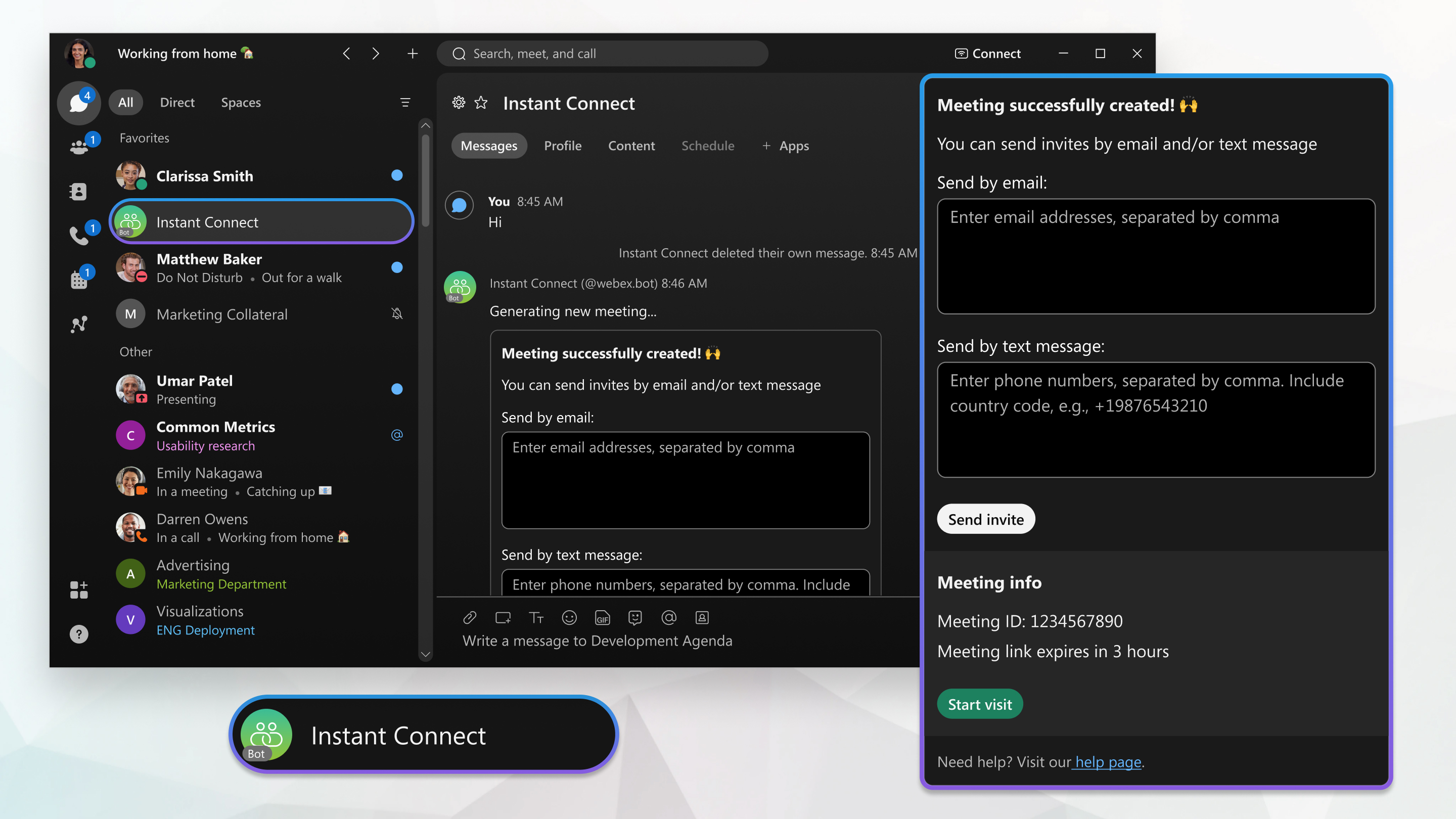
أضف Webex Instant Connect إلى المساحات الخاصة بك حتى تتمكن من إنشاء وبدء اجتماعات Webex Instant Connect، كل ذلك من داخل تطبيق Webex. عند بدء الاجتماع، يتم فتح لوبي الاستشارة في متصفحك. لم تعد بحاجة إلى واجهة الواجهة الأمامية الخاصة بك لتنظيم الاستشارات الخاصة بك.
الموافقة على تطبيق خدمة الاتصال الفوري
من الآن فصاعدًا، سيكون كل اجتماع يتم إنشاؤه عبر Instant Connect عبارة عن اجتماع Webex كامل الميزات. لإدارة ذلك، نقدم تطبيق خدمة ضيف إلى ضيف جديد (G2G)، والذي تم تخصيص Webex Meetings ترخيص له بحد ذاته. يحدد تطبيق خدمة IC الجديد هذا ما إذا كانت الواجهة الخلفية موجودة على منصة Webex Suite الاجتماعات (WSMP). إذا كان الأمر كذلك، فإنها تنظم اجتماعات G2G؛ وإلا فإنها تنظم الاجتماعات المدعومة من الفضاء.
فيما يلي تفاصيل هذا التغيير:
- ستقوم Cisco بتطوير تطبيق خدمة مصمم لاجتماعات G2G الفورية. يقوم تطبيق خدمة Instant Connect هذا بجدولة الاجتماعات ويعمل كراعي ترخيص لتلك الاجتماعات.
- يجب إجراء الاجتماعات على مواقع G2G المخصصة، والتي يجب على المسؤول تكوينها من خلال توفير اسم. تتوفر جميع التقارير ومعظم تكوينات الموقع. يمكن الوصول إلى موقع G2G عند تفعيل الاشتراك/الترخيص.
- عندما يوافق المسؤول على تطبيق خدمة الاتصال الفوري في Control Hub، يتم ربطه بموقع G2G.
هام: يجب على جميع عملاء Instant Connect الموافقة على تطبيق الخدمة الجديد هذا لمنع انقطاع الخدمة عند انتقال مؤسستهم إلى WSMP. بمجرد موافقة العميل على التطبيق، تستخدم Cisco رمز الوصول إلى الجهاز لتطبيق الخدمة لإنشاء اجتماع في موقع G2G. عند الحصول على إذن، يمتلك تطبيق الخدمة التراخيص والاستحقاقات اللازمة لجدولة اجتماعات G2G داخل المنظمة.
قم أولاً بإضافة Webex Instant Connect إلى مساحة جديدة أو موجودة في تطبيق Webex، قبل دعوة الآخرين لاستخدام Webex Instant Connect أيضًا. أضف Webex Instant Connect إلى مساحة جماعية، أو أنشئ مساحة مباشرة لها.
| 1 |
لإضافة Webex Instant Connect إلى مساحة جماعية، انتقل إلى المراسلة واختر المساحة التي تريد إضافة Webex Instant Connect إليها.
|
| 2 |
اختر الأشخاص، انقر فوق إضافة أشخاص |
 ، انقر فوق وحدد
  ، ثم أدخل:
بعد إضافة Webex Instant Connect إلى مساحة، قم بدعوة الآخرين لاستخدامها أيضًا. يمكن لـ Webex Instant Connect إرسال دعوات إلى مستخدمين آخرين في مؤسستك.
|
قم بدعوة الآخرين لاستخدام Webex Instant Connect عن طريق كتابة عنوان بريدهم الإلكتروني في المساحة وإرسال الرسالة.
يرسل Webex Instant Connect رسالة دعوة في تطبيق Webex مع رابط لإنشاء زيارة افتراضية.
|
قم بإنشاء اجتماع Webex Instant Connect، دون مغادرة تطبيق Webex. يمكنك بدء الاجتماع من تطبيق Webex أيضًا. يقوم المشاركون في الاجتماع ببساطة بالنقر على رابط الدعوة لفتح ردهة الاستشارة في متصفحهم؛ لا يحتاجون إلى تطبيق Webex.
| 1 |
قم بإنشاء اجتماع من مساحة جماعية أو من مساحة مباشرة باستخدام Webex Instant Connect:
يرسل Webex Instant Connect رسالة تحتوي على رابط
إنشاء زيارة افتراضية.
|
| 2 |
حدد المدة الزمنية قبل انتهاء صلاحية الرابط من القائمة المنسدلة، ثم انقر فوق إنشاء زيارة افتراضية. |
| 3 |
لدعوة أشخاص إلى الاجتماع، أدخل عناوين بريدهم الإلكتروني أو أرقام هواتفهم مفصولة بفاصلة، ثم انقر فوق إرسال دعوة. يتلقى كل شخص في قائمة الدعوات بريدًا إلكترونيًا أو رسالة نصية قصيرة تحتوي على رابط للانضمام إلى
الاجتماع كمشارك.
|
| 4 |
بصفتك المضيف، لبدء الاجتماع مباشرةً من المساحة، انقر فوق بدء الاجتماع. يتم فتح لوبي الاستشارة في متصفحك.
المستخدم الذي يقوم بإنشاء الاجتماع وبدء تشغيله هو المضيف.
أي شخص آخر مشارك، ولا يمكن أن تحتوي الاستشارات التي تم إنشاؤها في تطبيق Webex على مضيفين متعددين. |


