- Domov
- /
- Článok

Ďakujeme za vašu spätnú väzbu.

Aplikácia Webex | Webex okamžité pripojenie
 V tomto článku
 Spätná väzba?
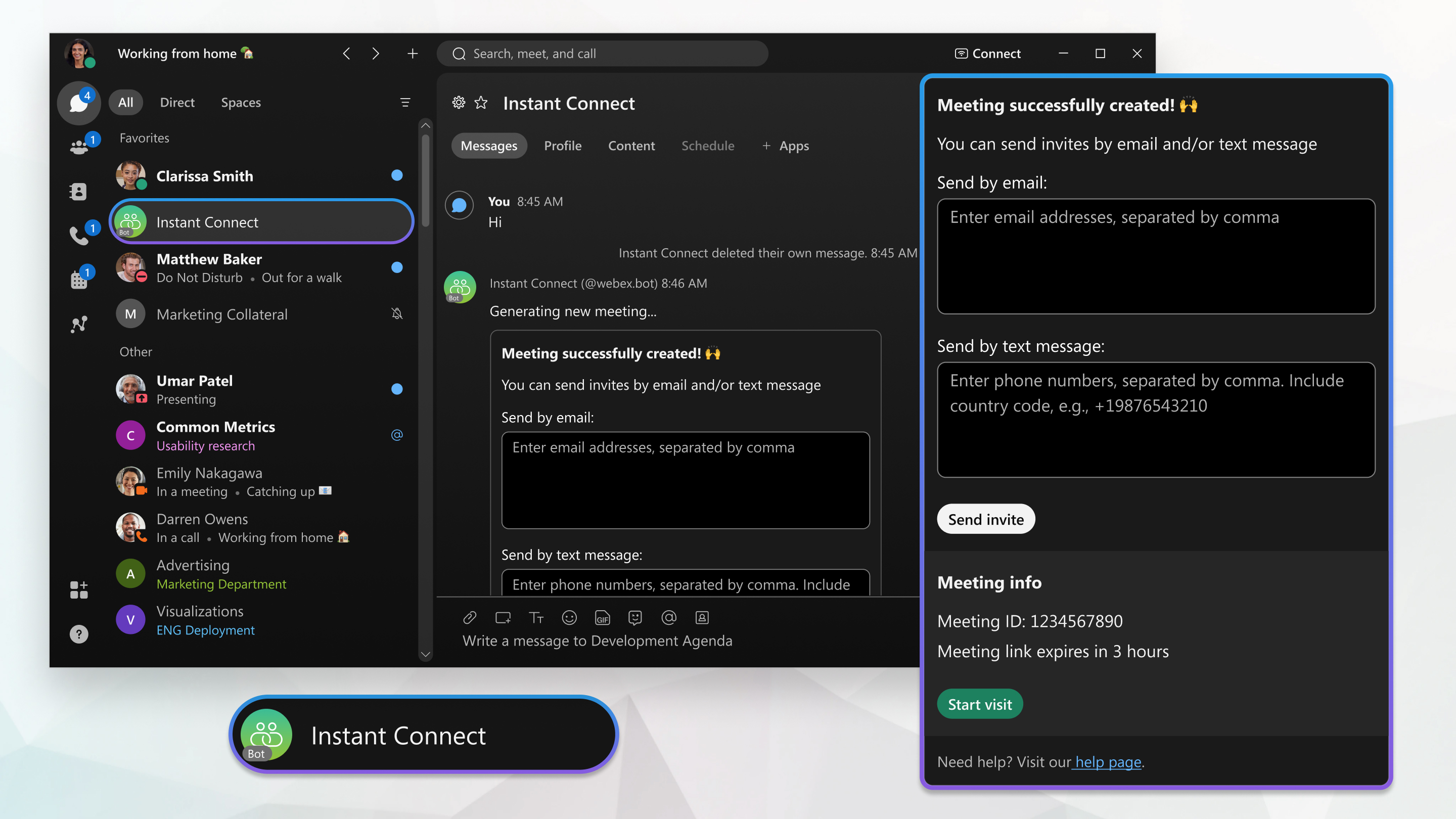
Pridajte Webex Instant Connect do svojich priestorov, aby ste mohli vytvárať a spustiť schôdze Webex Instant Connect, a to všetko z Webex App. Po spustení schôdze sa vo vašom prehliadači otvorí konzultačná lobby. Na organizovanie konzultácií už nepotrebujete vlastné front-end rozhranie.
Schvaľujte aplikáciu služby Instant Connect
V budúcnosti bude každá schôdza vytvorená prostredníctvom Instant Connect plnohodnotnou schôdzou Webex . Aby sme to zvládli, predstavujeme novú servisnú aplikáciu pre hostí (G2G), ktorá sama má priradenú Webex Meetings licenciu. Táto nová aplikácia služby IC určuje, či je backend na platforme Me Webex Suite eting Platform (WSMP). Ak áno, organizuje stretnutia G2G; inak organizuje stretnutia podporované vesmírom.
Tu sú podrobnosti tejto zmeny:
- Spoločnosť Cisco vyvinie servisnú aplikáciu určenú pre okamžité stretnutia G2G. Táto aplikácia služby Instant Connect plánuje schôdze a pôsobí ako licenčný sponzor týchto stretnutí.
- Stretnutia sa musia uskutočňovať na vyhradených lokalitách G2G, ktoré musí správca nakonfigurovať poskytnutím názvu. K dispozícii sú všetky prehľady a väčšina konfigurácií lokality. Stránka G2G je prístupná po prihlásení/aktivácii licencie.
- Keď správca schváli aplikáciu služby Instant Connect v Control Hub, prepojí sa s lokalitou G2G.
DÔLEŽITÉ: Všetci zákazníci Instant Connect musia schváliť túto novú servisnú aplikáciu, aby sa zabránilo prerušeniu služieb pri prechode ich organizácie na WSMP. Keď zákazník schvá li aplikáciu, spoločnosť Cisco použije token prístupového zariadenia servisnej aplikácie na vytvorenie schôdze na lokalite G2G. Po autorizácii má servisná aplikácia potrebné licencie a nároky na plánovanie stretnutí G2G v rámci organizácie.
Najprv pridajte Webex Instant Connect do nového alebo existujúceho priestoru v aplikácii Webex a potom pozvite ostatných, aby používali Webex Instant Connect. Pridajte Webex Instant Connect do skupinového priestoru alebo vytvorte pre neho priamy priestor.
| 1 |
Ak chcete pridať Webex Instant Connect do skupinového priestoru, prejdite na položku S právy a vyberte priestor, do ktorého chcete pridať Webex Instant Connect.
|
| 2 |
Vyberte Ľudia a kliknite na polož ku Pridať ľudí |
 , kliknite na položku Odo
  a potom zadajte:
Po pridaní Webex Instant Connect do priestoru pozvite aj ostatných, aby ho použili. Webex Instant Connect môže posielať pozvánky ostatným používateľom vo vašej organizácii.
|
Pozvite ostatných, aby používali Webex Instant Connect zadaním ich e-mailovej adresy do priestoru a odoslaním správy.
Webex Instant Connect odošle pozvánku v aplikácii Webex s odkazom na vytvorenie virtuálnej návštevy.
|
Vytvorte schôdzu Webex Instant Connect bez toho, aby ste opustili aplikáciu Webex. Stretnutie môžete začať aj z aplikácie Webex. Účastníci stretnutia jednoducho kliknutím na odkaz na pozvanie otvoria konzultačnú lobby vo svojom prehliadači; nepotrebujú Webex App.
| 1 |
Vytvorenie schôdze zo skupinového priestoru alebo z priameho priestoru pomocou Webex Instant Connect:
Webex Instant Connect odošle správu s odkazom Vytvoriť virtu
álnu návštevu.
|
| 2 |
Z rozbaľovacieho zoznamu vyberte dĺžku pred uplynutím platnosti odkazu a potom kliknite na položku Vytvoriť virtuálnu návštevu. |
| 3 |
Ak chcete pozvať ľudí na schôdzu, zadajte ich e-mailové adresy alebo telefónne čísla oddelené čiar kou a potom kliknite na položku Odoslať pozvánku. Každý v zozname pozvaní dostane e-mail alebo SMS s odkazom na zapojenie sa do
stretnutia ako účastník.
|
| 4 |
Ak chcete ako hostiteľ spustiť schôdzu priamo z priestoru, kliknite na položku Spus tiť sch ôdzu. Vo vašom prehliadači sa otvorí konzultačná lobby.
Používateľ, ktorý vytvorí a spustí schôdzu, je hostiteľ.
Všetci ostatní sú účastníkmi, konzultácie vytvorené v aplikácii Webex nemôžu mať viac hostiteľov. |


