- בית
- /
- מאמר

תודה על המשוב.

אפליקציית Webex | חיבור מיידי של Webex
 במאמר זה
 משוב?
משוב?הוסף את Webex Instant Connect למרחבים שלך כדי שתוכל ליצור ולהתחיל פגישות של Webex Instant Connect, והכל מתוך אפליקציית Webex. כשאתה מתחיל פגישה, לובי הייעוץ נפתח בדפדפן שלך. אתה כבר לא צריך ממשק חזיתי משלך כדי לארגן את הייעוץ שלך.
אישור אפליקציית שירות התחברות מיידית
בהמשך, כל פגישה שנוצרה באמצעות Instant Connect תהיה פגישת Webex בעלת תכונות מלאות . כדי לנהל את זה, אנו מציגים אפליקציית שירות אורחים חדשה (G2G), ש בעצמה מוקצה לה רי Webex Meetings שיון. אפליקציית שירות IC חדשה זו קובעת אם הקצה האחורי נמצא בפלטפורמת המפג Webex Suite שים (WSMP). אם כן, הוא מתזמר פגישות G2G; אחרת, הוא מתזמר פגישות הנתמכות בחלל.
להלן הפרטים של שינוי זה:
- סיסקו תפתח אפליקציית שירות המיועדת לפגישות G2G מיידיות. אפליקציית שירות Instant Connect זו מתכננת פגישות ומשמשת כנותן החסות לרישיון לפגישות אלה.
- הפגישות חייבות להתקיים באתרי G2G ייעודיים, שעל המנהל להגדיר על ידי מתן שם. כל הדיווח ורוב תצורות האתר זמינים. אתר G2G נגיש עם הפעלת מנוי/רישיון.
- כאשר מנהל מערכת מאשר את אפליקציית השירות Instant Connect ב- Control Hub, היא מקושרת לאתר G2G.
חשוב: כל לקוחות Instant Connect חייבים לאשר אפליקציית שירות חדשה זו כדי למנוע שיבושים בשירות כאשר הארגון שלהם עובר ל- WSMP. לאחר שלקוח מאשר את האפליקציה, סיסקו משתמשת באסימון הגישה למכונה של אפליקציית השירות כדי ליצור פגישה באתר G2G. עם ההרשאה, לאפליקציית השירות יש את הרישיונות והז כאות הדרושים לתזמון פגישות G2G בתוך הארגון.
ראשית, הוסף את Webex Instant Connect לשטח חדש או קיים באפליקציית Webex, לפני שתזמין אחרים להשתמש גם ב- Webex Instant Connect. הוסף את Webex Instant Connect למרחב קבוצתי, או צור מרחב ישיר עבורו.
| 1 |
כדי להוסיף Webex Instant Connect למרחב קבוצתי, עבור אל העברת הודעות ובחר את המרחב שאליו ברצונך להוסיף את Webex Instant Connect.
|
| 2 |
בחר אנשים, לחץ על הוסף אנשים |
 , בחר
, בחר  ולאחר מכן הזן:
לאחר הוספת Webex Instant Connect לחלל, הזמינו גם אחרים להשתמש בו. Webex Instant Connect יכול לשלוח הזמנות למשתמשים אחרים בארגון שלך.
|
הזמן אחרים להשתמש ב- Webex Instant Connect על-ידי הקלדת כתובת הדוא"ל שלהם במרחב ושליחת ההודעה.
Webex Instant Connect שולח הודעת הזמנה באפליקציית Webex עם קישור ליצירת ביקור וירטואלי.
|
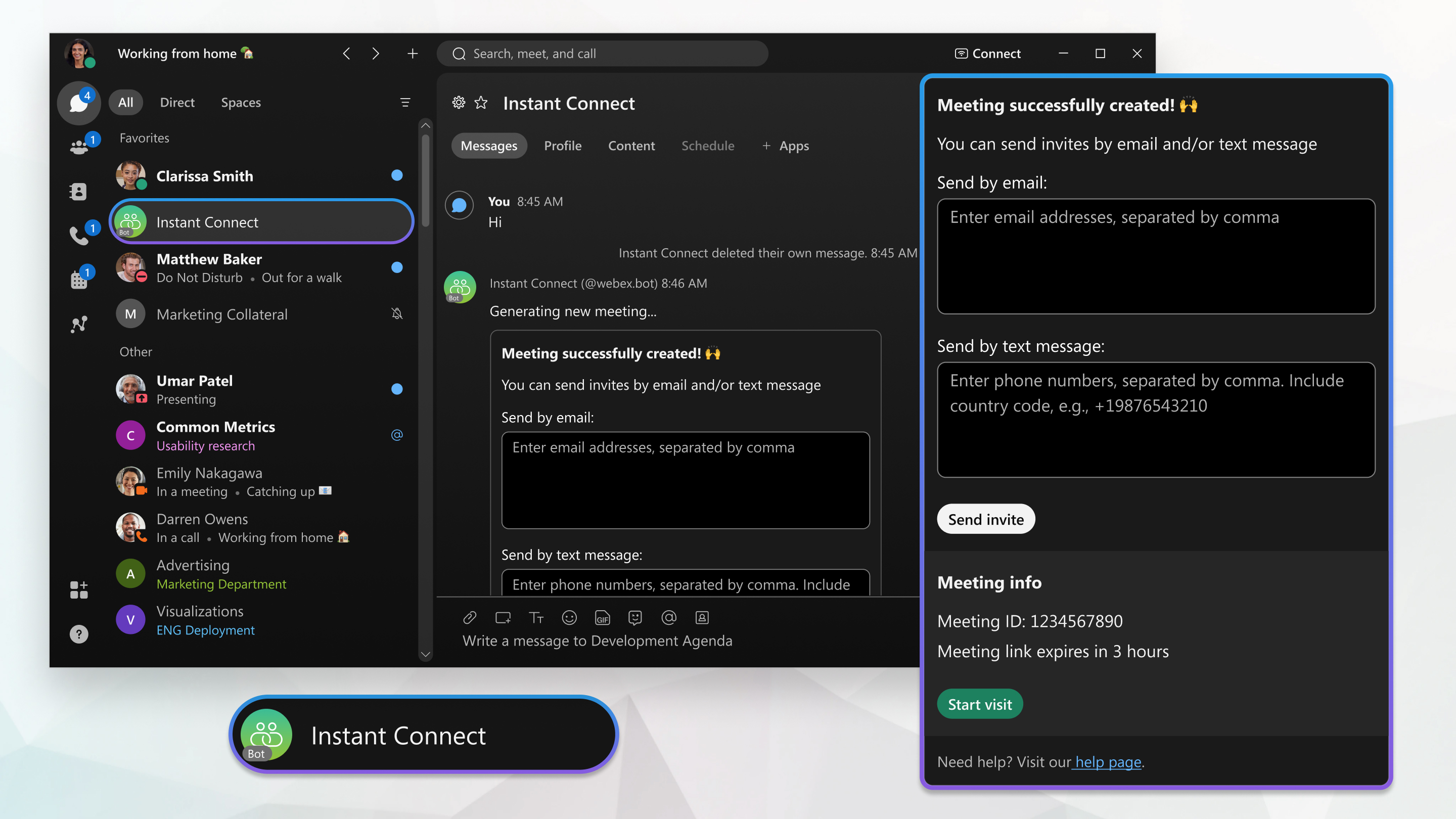
צור פגישת חיבור מיידי של Webex, מבלי לעזוב את אפליקציית Webex. אתה יכול להתחיל את הפגישה גם מאפליקציית Webex. משתתפי הפגישה פשוט לוחצים על קישור ההזמנה כדי לפתוח את לו בי הייעוץ בדפדפן שלהם; הם לא צריכים את אפליקציית Webex.
| 1 |
צור פגישה ממרחב קבוצתי או ממרחב ישיר באמצעות Webex Instant Connect:
חיבור מיידי של Webex שולח הודעה עם קישור
צור ביקור וירטואלי.
|
| 2 |
בחר את משך הזמן לפני שתוקף הקישור יפוג מהרשימה הנפתחת ולאחר מכן לחץ על צור ביקור וירטואלי. |
| 3 |
כדי להזמין אנשים לפגישה, הזן את כתובות הדואר האלקטרוני או מספרי הטלפון שלהם המופרדים בפסיק ולאחר מכן לחץ על שלח הזמנה. כל מי ברשימת ההזמנות מקבל דוא"ל או SMS עם קישור להצטרף לפ
גישה כמשתתף.
|
| 4 |
כמארח, כדי להתחיל את הפגישה ישירות מהמרחב, לחץ על התחל פ גישה. לובי הייעוץ נפתח בדפדפן שלך.
המשתמש שיוצר ומתחיל את הפגישה הוא המארח.
כל השאר משתתפים, בהתייעצויות שנוצרו באפליקציית Webex לא יכולות להיות מארחים מרובים. |


