- Start
- /
- Artikel

Hartelijk dank voor uw feedback

Webex-app | Webex Instant Connect
 In dit artikel
 Feedback?
Voeg Webex Instant Connect toe aan uw ruimten zodat u Webex Instant Connect-vergaderingen kunt maken en starten, allemaal vanuit de Webex App. Wanneer u een vergadering start, wordt de consultatielobby geopend in uw browser. U hebt niet langer uw eigen front-end interface nodig om uw consultaties te organiseren.
De Instant Connect-service-app goedkeuren
In de toekomst zal elke vergadering die via Instant Connect wordt aangemaakt, een Webex-vergadering met alle functies zijn. Om dat voor elkaar te krijgen, introduceren we een nieuwe gast-naar-gast-service-app (G2G), die zelf een Webex Meetings licentie krijgt toegewezen. Deze nieuwe IC-service-app bepaalt of de backend zich op het Webex Suite Meeting Platform (WSMP) bevindt. Als dat zo is, dan worden er G2G-vergaderingen georganiseerd; anders worden vergaderingen met ruimteondersteuning georganiseerd.
Dit zijn de details van deze wijziging:
- Cisco zal een service-app ontwikkelen die is ontworpen voor directe G2G-vergaderingen. Deze Instant Connect-service-app plant vergaderingen en fungeert als licentiesponsor voor die bijeenkomsten.
- De vergaderingen moeten worden gehouden op speciale G2G-sites, die de beheerder moet configureren door een naam op te geven. Alle rapportages en de meeste siteconfiguraties zijn beschikbaar. De G2G-site is toegankelijk na activering van het abonnement/de licentie.
- Wanneer een beheerder de Instant Connect-service-app in Control Hub goedkeurt, wordt deze gekoppeld aan de G2G-site.
BELANGRIJK: Alle Instant Connect-klanten moeten deze nieuwe service-app goedkeuren om onderbrekingen van de dienstverlening te voorkomen wanneer hun organisatie overstapt op WSMP. Zodra een klant de app goedkeurt, gebruikt Cisco het machinetoegangstoken van de service-app om een vergadering te organiseren op de G2G-site. Na autorisatie beschikt de service-app over de nodige licenties en rechten om G2G-vergaderingen binnen de organisatie te plannen.
Voeg eerst Webex Instant Connect toe aan een nieuwe of bestaande ruimte in de Webex-app, voordat u anderen uitnodigt om ook Webex Instant Connect te gebruiken. Voeg Webex Instant Connect toe aan een groepsruimte of maak er een directe ruimte voor.
| 1 |
Om Webex Instant Connect aan een groepsruimte toe te voegen, gaat u naar Messaging en kiest u de ruimte waaraan u Webex Instant Connect wilt toevoegen.
|
| 2 |
Kies Personen, klik op Personen toevoegen |
 , selecteert u
  en voer vervolgens het volgende in:
Nadat u Webex Instant Connect aan een ruimte hebt toegevoegd, kunt u anderen uitnodigen om die ook te gebruiken. Webex Instant Connect kan uitnodigingen sturen naar andere gebruikers in uw organisatie.
|
Nodig anderen uit om Webex Instant Connect te gebruiken door hun e-mailadres in de ruimte te typen en het bericht te verzenden.
Webex Instant Connect verstuurt een uitnodigingsbericht in de Webex-app met een link om een virtueel bezoek te creëren.
|
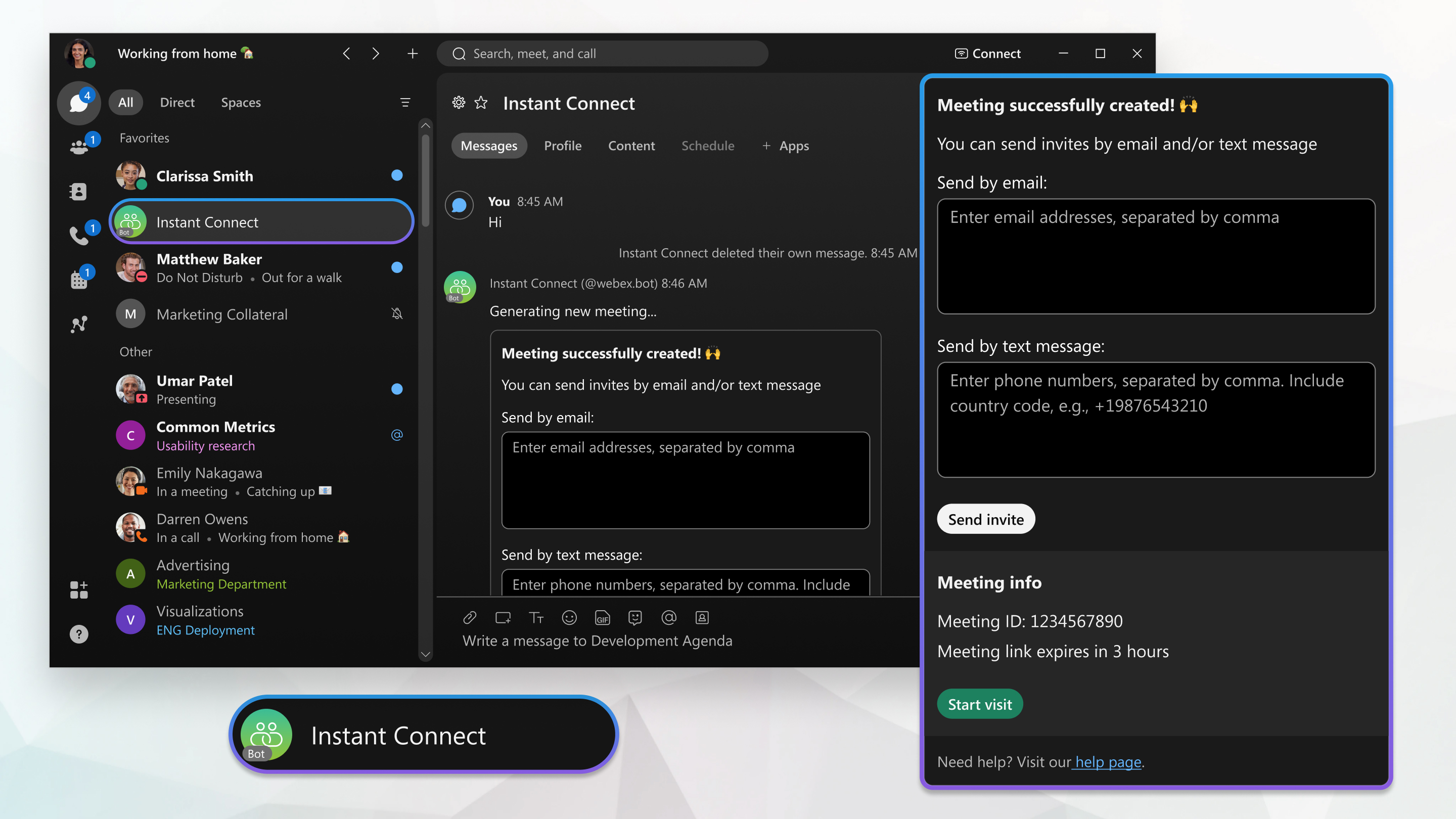
Maak een Webex Instant Connect-vergadering zonder de Webex App te verlaten. U kunt de vergadering ook starten vanuit de Webex-app. De deelnemers aan de vergadering klikken gewoon op de uitnodigingslink om de consultatielobby in hun browser te openen; ze hebben de Webex-app niet nodig.
| 1 |
Maak een vergadering vanuit een groepsruimte of vanuit een directe ruimte met Webex Instant Connect:
Webex Instant Connect verstuurt een bericht met de link
Create virtual visit.
|
| 2 |
Selecteer in de keuzelijst hoe lang de link verloopt en klik vervolgens op Virtueel bezoek aanmaken. |
| 3 |
Om mensen voor de vergadering uit te nodigen, voert u hun e-mailadres of telefoonnummer in, gescheiden door een komma, en klikt u vervolgens op Uitnodiging verzenden. Iedereen op de uitnodigingslijst ontvangt een e-mail of sms met een link om als deelnemer aan de
vergadering deel te nemen.
|
| 4 |
Als gastheer klikt u op Vergadering starten om de vergadering rechtstreeks vanuit de ruimte te starten . De consultatielobby wordt geopend in uw browser.
De gebruiker die de vergadering aanmaakt en start, is de gastheer.
Alle anderen nemen deel. Consultaties die in de Webex-app zijn aangemaakt, kunnen niet meerdere hosts hebben. |


