- Página inicial
- /
- Artigo

Obrigado pelos seus comentários.

Aplicativo Webex | Webex Instant Connect
 Neste artigo
 Comentários?
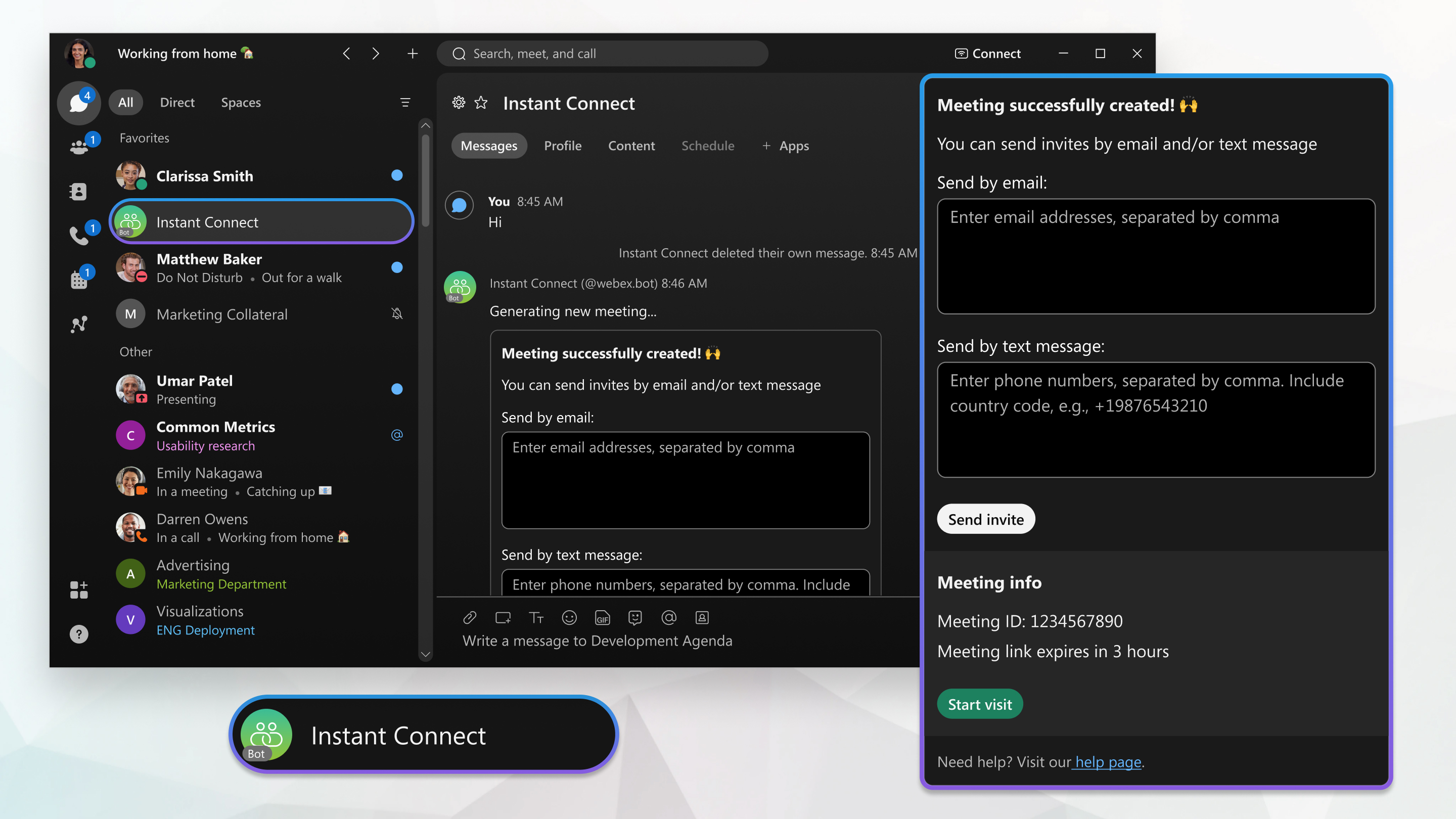
Adicione o Webex Instant Connect aos seus espaços para que você possa criar e iniciar reuniões do Webex Instant Connect, tudo a partir do aplicativo Webex. Quando você inicia uma reunião, o lobby de consulta é aberto no seu navegador. Você não precisa mais de sua própria interface de front-end para organizar suas consultas.
Aprovar o aplicativo de serviço Instant Connect
No futuro, cada reunião criada por meio do Instant Connect será uma reunião Webex completa. Para gerenciar isso, estamos apresentando um novo aplicativo de serviço guest to guest (G2G), ao qual é atribuída uma Webex Meetings licença. Esse novo aplicativo de serviço de IC determina se o back-end está na Webex Suite Meeting Platform (WSMP). Se for, ele orquestra reuniões G2G; caso contrário, ele orquestra reuniões com espaço.
Aqui estão os detalhes dessa mudança:
- A Cisco desenvolverá um aplicativo de serviço projetado para reuniões G2G instantâneas. Esse aplicativo de serviço Instant Connect agenda reuniões e atua como patrocinador da licença dessas reuniões.
- As reuniões devem ser conduzidas em sites G2G dedicados, que o administrador deve configurar fornecendo um nome. Todos os relatórios e a maioria das configurações do site estão disponíveis. O site G2G está acessível após a ativação da assinatura/licença.
- Quando um administrador aprova o aplicativo de serviço Instant Connect no Control Hub, ele é vinculado ao site G2G.
IMPORTANTE: Todos os clientes do Instant Connect devem aprovar esse novo aplicativo de serviço para evitar interrupções no serviço quando sua organização faz a transição para o WSMP. Depois que o cliente aprova o aplicativo, a Cisco usa o token de acesso à máquina do aplicativo de serviço para criar uma reunião no site G2G. Após a autorização, o aplicativo de serviço possui as licenças e os direitos necessários para agendar reuniões G2G dentro da organização.
Primeiro, adicione o Webex Instant Connect a um espaço novo ou existente no aplicativo Webex, antes de convidar outras pessoas a usar o Webex Instant Connect também. Adicione o Webex Instant Connect a um espaço de grupo ou crie um espaço direto para ele.
| 1 |
Para adicionar o Webex Instant Connect a um espaço de grupo, vá para Mensagens e escolha o espaço ao qual você deseja adicionar o Webex Instant Connect.
|
| 2 |
Escolha Pessoas, clique em Adicionar pessoas |
 , selecione
  e, em seguida, digite:
Depois de adicionar o Webex Instant Connect a um espaço, convide outras pessoas para usá-lo também. O Webex Instant Connect pode enviar convites para outros usuários em sua organização.
|
Convide outras pessoas para usar o Webex Instant Connect digitando seu endereço de e-mail no espaço e enviando a mensagem.
O Webex Instant Connect envia uma mensagem de convite no aplicativo Webex com um link para criar uma visita virtual.
|
Crie uma reunião Webex Instant Connect, sem sair do aplicativo Webex. Você também pode iniciar a reunião a partir do aplicativo Webex. Os participantes da reunião simplesmente clicam no link de convite para abrir o lobby de consulta em seus navegadores; eles não precisam do aplicativo Webex.
| 1 |
Crie uma reunião a partir de um espaço de grupo ou de um espaço direto com o Webex Instant Connect:
O Webex Instant Connect envia uma mensagem com um link
Criar visita virtual.
|
| 2 |
Selecione o período de tempo antes de o link expirar na lista suspensa e clique em Criar visita virtual. |
| 3 |
Para convidar pessoas para a reunião, insira seus endereços de e-mail ou números de telefone separados por uma vírgula e clique em Enviar convite. Todos na lista de convidados recebem um e-mail ou SMS com um link para participar da
reunião como participantes.
|
| 4 |
Como anfitrião, para iniciar a reunião diretamente do espaço, clique em Iniciar reunião. O lobby de consulta é aberto em seu navegador.
O usuário que cria e inicia a reunião é o anfitrião.
Todos os outros são participantes, as consultas criadas no aplicativo Webex não podem ter vários anfitriões. |


