- Domů
- /
- Článek

Děkujeme za vaši zpětnou vazbu.

Aplikace Webex | Okamžité připojení Webex
 V tomto článku
 Zpětná vazba?
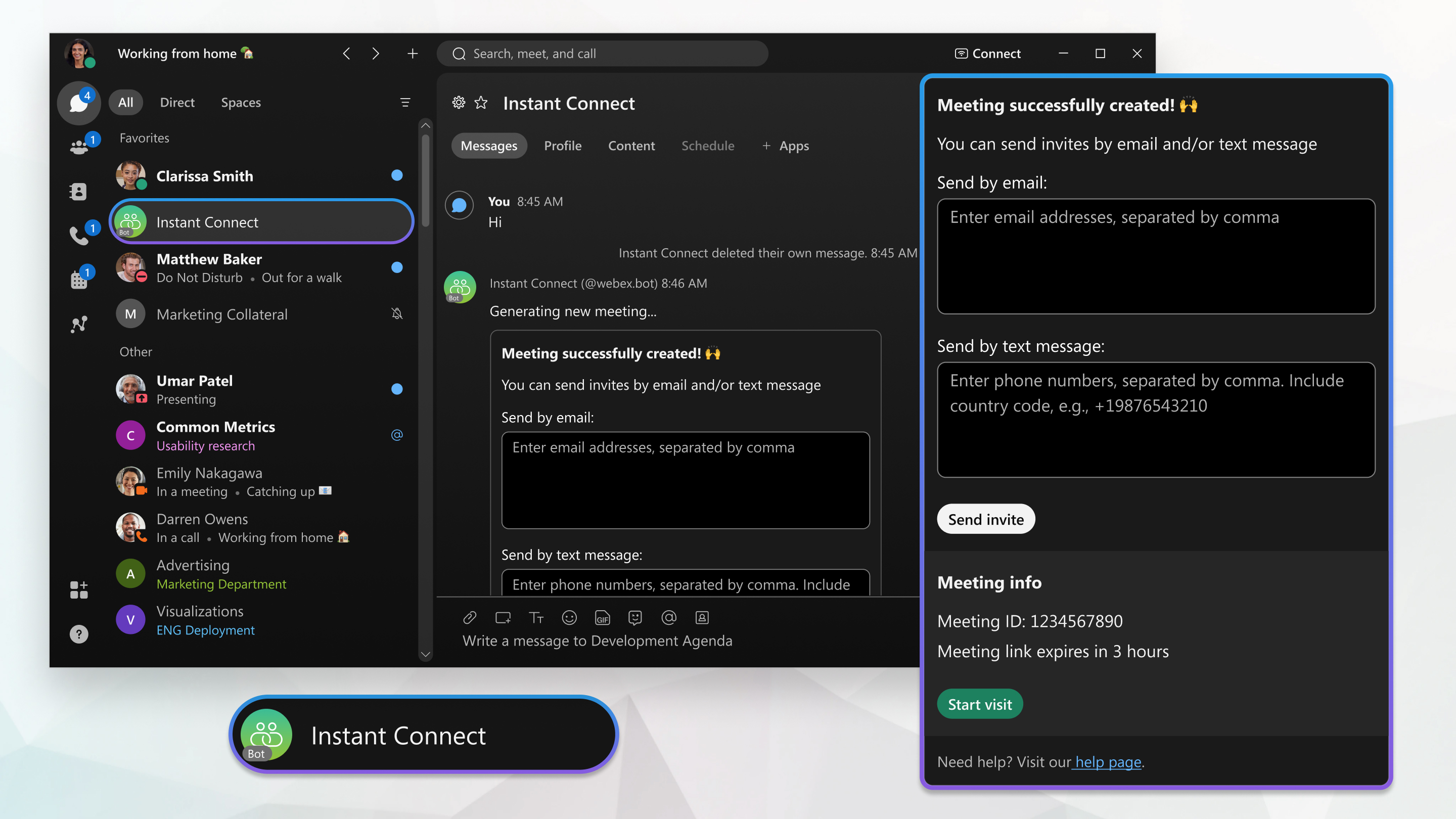
Přidejte Webex Instant Connect do svých prostor, abyste mohli vytvářet a spouštět schůzky Webex Instant Connect, vše z aplikace Webex. Když zahájíte schůzku, otevře se ve vašem prohlížeči konzultační lobby. K organizaci konzultací již nepotřebujete vlastní front-end rozhraní.
Schválení aplikace služby Instant Connect
Do budoucna bude každá schůzka vytvořená prostřednictvím Instant Connect plnohodnotnou schůzkou Webex . Abychom to mohli spravovat, představujeme novou aplikaci služby host to guest (G2G), které je sama přiřazena Webex Meetings licence. Tato nová aplikace služby IC určuje, zda je backend na platformě Me Webex Suite eting Platform (WSMP). Pokud ano, organizuje schůzky G2G; jinak organizuje schůzky podporované vesmírem.
Zde jsou podrobnosti o této změně:
- Společnost Cisco vyvine servisní aplikaci určenou pro okamžité schůzky G2G. Tato aplikace služby Instant Connect naplánuje schůzky a funguje jako sponzor licence pro tyto schůzky.
- Schůzky musí být vedeny na vyhrazených webech G2G, které musí správce nakonfigurovat zadáním názvu. K dispozici jsou všechny reporty a většina konfigurací webu. Stránky G2G jsou přístupné po aktivaci předplatného/licence.
- Když správce schválí aplikaci služby Instant Connect v Control Hubu, je pro pojena s webem G2G.
DŮLEŽITÉ: Všichni zákazníci služby Instant Connect musí schválit tuto novou servisní aplikaci, aby zabránili přerušení služby při přechodu jejich organizace na WSMP. Jakmile zákazník aplikaci schválí, Cisco použije token přístupového počítače servisní aplikace k vytvoření schůzky na webu G2G. Po autorizaci má servisní aplikace potřebné licence a oprávnění k plánování schůzek G2G v rámci organizace.
Nejprve přidejte Webex Instant Connect do nového nebo existujícího prostoru v aplikaci Webex, než pozvete ostatní, aby také použili Webex Instant Connect. Přidejte Webex Instant Connect do skupinového prostoru nebo vytvořte pro něj přímý prostor.
| 1 |
Chcete-li přidat Webex Instant Connect do skupinového prostoru, přejděte na Z práv y a vyberte prostor, do kterého chcete přidat Webex Instant Connect.
|
| 2 |
Vyberte Lidé, klikněte na Přidat lidi |
 , vyberte O
  a pak zadejte:
Po přidání nástroje Webex Instant Connect do prostoru pozvěte ostatní, aby jej použili také. Webex Instant Connect může odesílat pozvánky ostatním uživatelům ve vaší organizaci.
|
Pozvěte ostatní, aby používali Webex Instant Connect zadáním jejich e-mailové adresy do prostoru a odesláním zprávy.
Webex Instant Connect odešle zprávu s pozvánkou v aplikaci Webex s odkazem na vytvoření virtuální návštěvy.
|
Vytvořte schůzku Webex Instant Connect bez opuštění aplikace Webex. Schůzku můžete spustit také z aplikace Webex. Účastníci schůzky jednoduše kliknou na odkaz s pozvánkou a otevřou konzultační lobby ve svém prohlížeči; nepotřebují aplikaci Webex.
| 1 |
Vytvořte schůzku ze skupinového prostoru nebo z přímého prostoru pomocí aplikace Webex Instant Connect:
Webex Instant Connect odešle zprávu s odkazem
Vytvořit virtuální návštěvu.
|
| 2 |
V rozevíracím seznamu vyberte dobu před vypršením platnosti odkazu a klikněte na Vytvořit virtuální návštěvu. |
| 3 |
Chcete-li pozvat lidi na schůzku, zadejte jejich e-mailové adresy nebo telefonní čísla oddělená čá rkou a klikněte na Odes lat poz vánku. Každý v seznamu pozvánek obdrží e-mail nebo SMS s odkazem na připojení ke
schůzce jako účastník.
|
| 4 |
Jako hostitel, chcete-li zahájit schůzku přímo z prostoru, klikněte na Sp ustit schůzku. Ve vašem prohlížeči se otevře konzultační lobby.
Uživatel, který schůzku vytvoří a zahájí, je hostitel.
Všichni ostatní jsou účastníky, konzultace vytvořené v aplikaci Webex nemohou mít více hostitelů. |


