- Accueil
- /
- Article

Merci pour votre commentaire.

Application Webex | Webex Instant Connect
 Dans cet article
 Un commentaire ?
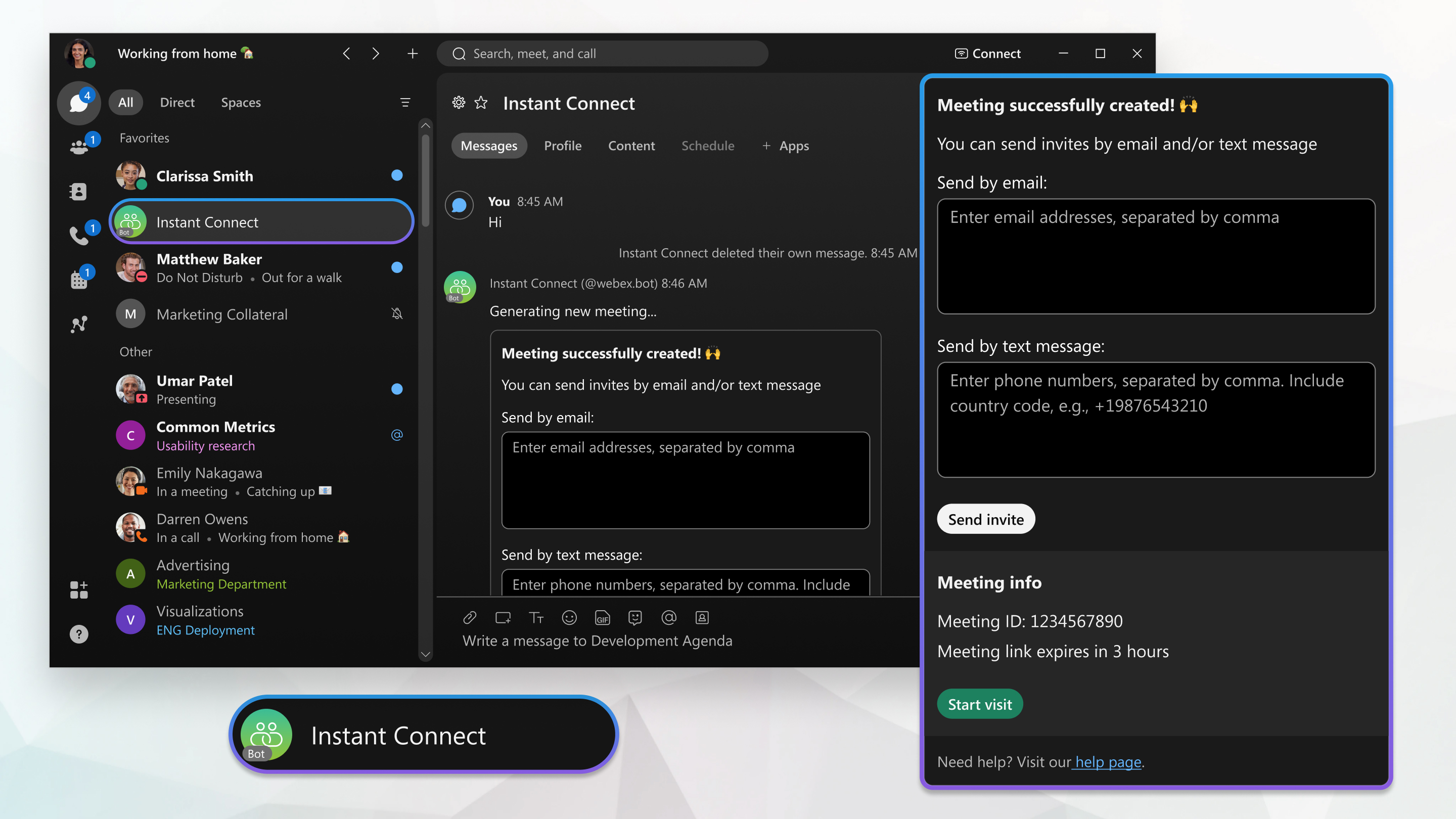
Ajoutez Webex Instant Connect à vos espaces pour créer et démarrer des réunions Webex Instant Connect, le tout depuis l'application Webex. Lorsque vous démarrez une réunion, le lobby des consultations s'ouvre dans votre navigateur. Vous n'avez plus besoin de votre propre interface frontale pour organiser vos consultations.
Approuver l'application du service Instant Connect
À l'avenir, chaque réunion créée via Instant Connect sera une réunion Webex complète. Pour y parvenir, nous lançons une nouvelle application de service d'invité à invité (G2G), qui reçoit elle-même une Webex Meetings licence. Cette nouvelle application de service IC détermine si le backend est sur Webex Suite Meeting Platform (WSMP). Si c'est le cas, elle orchestre les réunions G2G ; sinon, elle orchestre les réunions soutenues par l'espace.
Voici les détails de ce changement :
- Cisco va développer une application de service conçue pour les réunions G2G instantanées. Cette application du service Instant Connect planifie les réunions et agit en tant que sponsor de licence pour ces réunions.
- Les réunions doivent se dérouler sur des sites G2G dédiés, que l'administrateur doit configurer en fournissant un nom. Tous les rapports et la plupart des configurations du site sont disponibles. Le site G2G est accessible lors de l'activation de l'abonnement/de la licence.
- Lorsqu'un administrateur approuve l'application du service Instant Connect dans Control Hub, elle est liée au site G2G.
IMPORTANT : Tous les clients d'Instant Connect doivent approuver cette nouvelle application de service afin d'éviter toute interruption de service lorsque leur organisation passe au WSMP. Une fois que le client approuve l'application, Cisco utilise le jeton d'accès automatique de l'application de service pour créer une réunion sur le site G2G. Une fois autorisée, l'application de service possède les licences et les droits nécessaires pour planifier des réunions G2G au sein de l'organisation.
Ajoutez d'abord Webex Instant Connect à un espace nouveau ou existant dans l'application Webex, avant d'inviter d'autres personnes à utiliser Webex Instant Connect également. Ajoutez Webex Instant Connect à un espace de groupe, ou créez un espace direct pour celui-ci.
| 1 |
Pour ajouter Webex Instant Connect à un espace de groupe, accédez à Messagerie et choisissez l'espace auquel vous souhaitez ajouter Webex Instant Connect.
|
| 2 |
Choisissez des personnes, cliquez sur Ajouter des personnes |
 , cliquez sur
  , puis saisissez :
Après avoir ajouté Webex Instant Connect à un espace, invitez d'autres personnes à l'utiliser également. Webex Instant Connect peut envoyer des invitations à d'autres utilisateurs de votre organisation.
|
Invitez d'autres personnes à utiliser Webex Instant Connect en saisissant leur adresse e-mail dans l'espace et en envoyant le message.
Webex Instant Connect envoie un message d'invitation dans l'application Webex contenant un lien permettant de créer une visite virtuelle.
|
Créez une réunion Webex Instant Connect sans quitter l'application Webex. Vous pouvez également démarrer la réunion depuis l'application Webex. Les participants à la réunion cliquent simplement sur le lien d'invitation pour ouvrir le lobby de la consultation dans leur navigateur ; ils n'ont pas besoin de l'application Webex.
| 1 |
Créez une réunion depuis un espace de groupe ou depuis un espace direct avec Webex Instant Connect :
Webex Instant Connect envoie un message contenant le lien
Créer une visite virtuelle.
|
| 2 |
Sélectionnez la durée avant l'expiration du lien dans la liste déroulante, puis cliquez sur Créer une visite virtuelle. |
| 3 |
Pour inviter des personnes à la réunion, saisissez leur adresse e-mail ou leur numéro de téléphone en les séparant par une virgule, puis cliquez sur Envoyer une invitation. Toutes les personnes figurant sur la liste des invités reçoivent un e-mail ou un SMS contenant un lien pour rejoindre la
réunion en tant que participant.
|
| 4 |
En tant qu'hôte, pour démarrer la réunion directement depuis l'espace, cliquez sur Démarrer la réunion. Le lobby des consultations s'ouvre dans votre navigateur.
L'utilisateur qui crée et démarre la réunion est l'hôte.
Tous les autres participent, les consultations créées dans l'application Webex ne peuvent pas avoir plusieurs hôtes. |


