- Etusivu
- /
- Artikkeli

Kiitos palautteestasi.

Webex-sovellus | Webex Instant Connect
 Tässä artikkelissa
 Onko sinulla palautetta?
Lisää Webex Instant Connect tiloihisi, jotta voit luoda ja aloittaa Webex Instant Connect -kokouksia Webex App -sovelluksesta. Kun aloitat kokouksen, kuulemisaula avautuu selaimessasi. Et enää tarvitse omaa käyttöliittymää konsultaatioiden järjestämiseen.
Hyväksy Instant Connect -palvelusovellus
Jatkossa jokainen Instant Connectin kautta luotu kokous on monipuolinen Webex- kokous. Tämän hallitsemiseksi esittelemme uuden vieraalle vieraalle (G2G) -palvelusovelluksen, jolle on annettu Webex Meetings lisenssi. Tämä uusi IC-palvelusovellus määrittää, onko taustajärjestel mä Webex Suite kokousalustalla (WSMP). Jos on, se järjestää G2G-kokouksia; muuten, se organisoi avaruuden tukemia kokouksia.
Tässä on yksityiskohdat tästä muutoksesta:
- Cisco kehittää Service App -sovelluksen, joka on suunniteltu välittömiin G2G-kokouksiin. Tämä Instant Connect - palvelusovellus ajoittaa kokoukset ja toimii näiden kokousten lisenssisponsorina.
- Kokoukset on suoritettava erillisillä G2G-sivustoilla, jotka järjestelmänvalvojan on määritettävä antamalla nimi. Kaikki raportointi ja useimmat sivustokokoonpanot ovat käytettävissä. G2G-sivusto on käytettävissä tilauksen/lisenssin aktivoinnin yhteydessä.
- Kun järjestelmänvalvoja hyväksyy Instant Connect -palvelusovelluksen Control Hubissa, se linkitetään G2G-sivustoon.
TÄRKEÄÄ: Kaikkien Instant Connect -asiakkaiden on hyväksyttävä tämä uusi palvelusovellus estääkseen palveluhäiriöt, kun heidän organisaationsa siirtyy WSMP:hen. Kun asiakas on hyväksynyt sovelluksen, Cisco luo kokouksen G2G-sivustoon palvelusovelluksen koneen käyttötunn uksen avulla. Valtuutuksen jälkeen palvelusovelluksella on tarvittavat lisenssit ja oikeudet G2G-kokousten ajoittamiseen organisaatiossa.
Lisää ensin Webex Instant Connect uuteen tai olemassa olevaan tilaan Webex-sovelluksessa, ennen kuin kutsut muita käyttämään myös Webex Instant Connect -sovellusta. Lisää Webex Instant Connect ryhmätilaan tai luo sille suora tila.
| 1 |
Jos haluat lisätä Webex Instant Connect ryhmätilaan, siirry kohtaan Vies tit ja valitse tila, johon haluat lisätä Webex Instant Connect.
|
| 2 |
Valitse Ihmiset ja napsauta Lisää henkilöitä |
 , valitse
  ja kirjoita sitten:
Kun olet lisännyt Webex Instant Connectin tilaan, pyydä myös muita käyttämään sitä. Webex Instant Connect voi lähettää kutsuja muille organisaatiosi käyttäjille.
|
Kutsu muita käyttämään Webex Instant Connect -sovellusta kirjoittamalla heidän sähköpostiosoitteensa tilaan ja lähettämällä viesti.
Webex Instant Connect lähettää kutsuviestin Webex-sovelluksessa, jossa on linkki virtuaalisen vierailun luomiseksi.
|
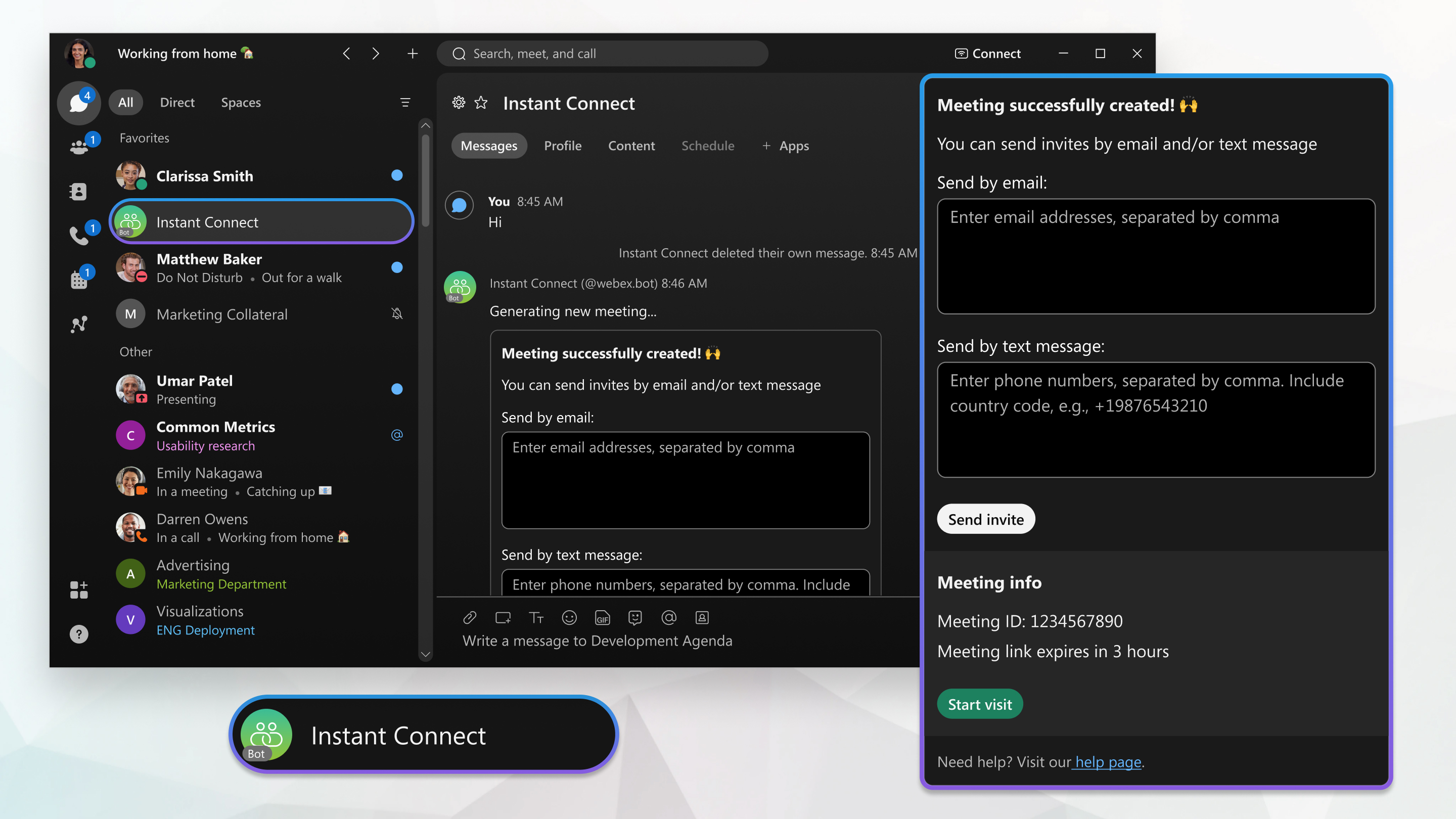
Luo Webex Instant Connect -kokous poistumatta Webex-sovelluksesta. Voit aloittaa kokouksen myös Webex-sovelluksesta. Kokouksen osallistujat vain napsauttavat kutsulinkkiä avatakseen kuulemis aulan selaimessaan; he eivät tarvitse Webex-sovellusta.
| 1 |
Luo kokous ryhmätilasta tai suorasta tilasta Webex Instant Connect -sovelluksella:
Webex Instant Connect lähettää viestin
Luo virtuaalinen käynti -linkillä.
|
| 2 |
Valitse avattavasta luettelosta linkin voimassaolon päättymiseen kulunut aika ja valitse sitten Luo virtuaalinen käynti. |
| 3 |
Jos haluat kutsua ihmisiä kokoukseen, kirjoita heidän sähköpostiosoitteensa tai puhelinnumeronsa pilkulla erotettuna ja valitse sitten Lähetä kutsu. Jokainen kutsuluettelossa oleva saa sähköpostin tai tekstiviestin, jossa on linkki liittyä
kokoukseen osallistujana.
|
| 4 |
Jos haluat aloittaa kokouksen isäntänä suoraan tilasta, valitse Aloita kok ous. Konsultointiaula avautuu selaimessasi.
Kokouksen luova ja aloittava käyttäjä on isäntä.
Kaikki muut ovat osallistujia, Webex-sovelluksessa luoduilla konsultaatioilla ei voi olla useita isäntiä. |


