تطبيق Webex | جدولة اجتماع من تقويم الاجتماعات

list-menuهل لديك ملاحظات؟
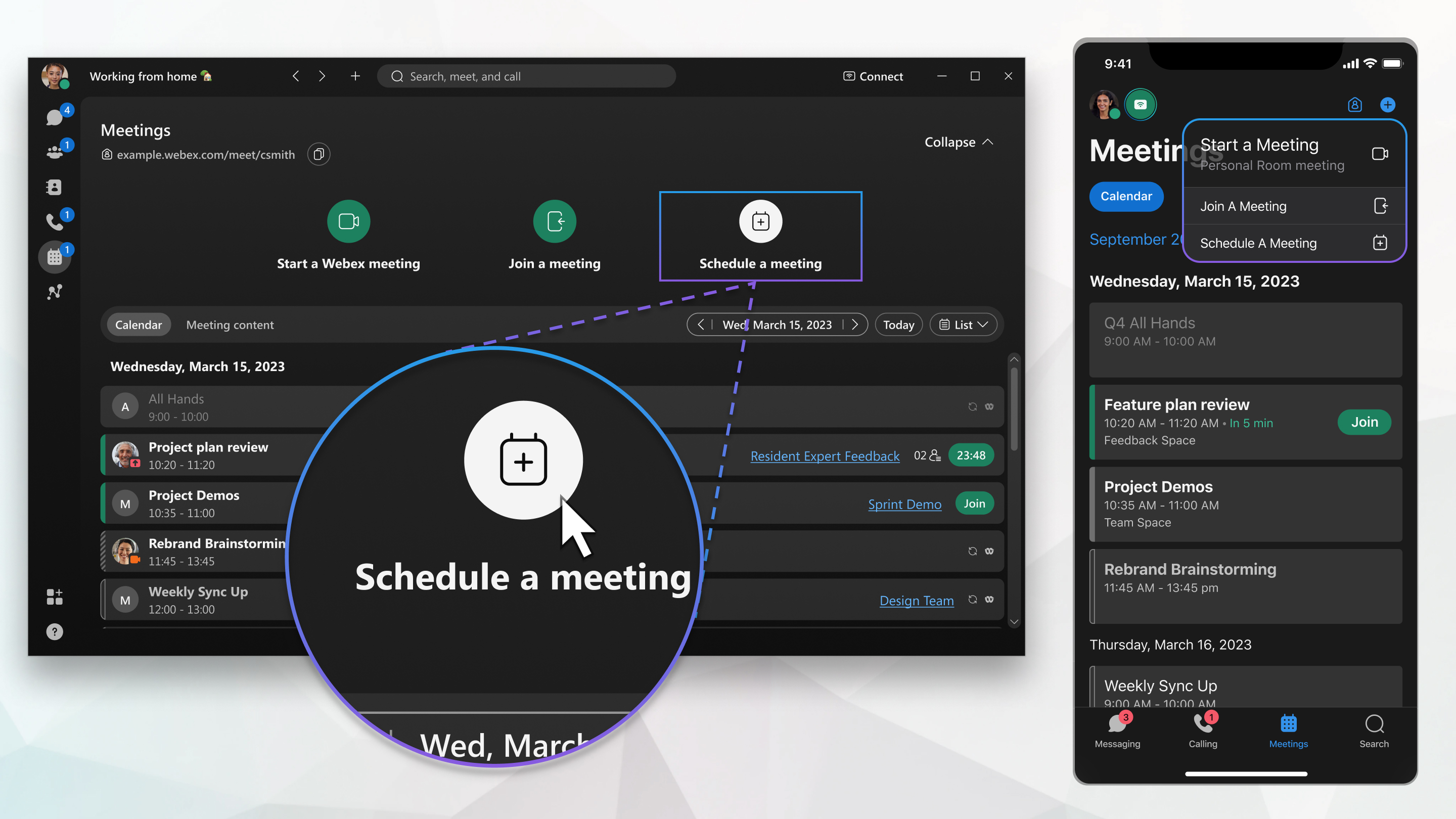
قم بجدولة اجتماع من تقويم الاجتماعات عندما تريد جدولة رابط اجتماع لمرة واحدة أو اجتماع غرفة شخصية. يمكنك أيضًا التأكد من تشفير اجتماعاتك من البداية إلى النهاية.
جدولة اجتماع

يمكنك أنت أو أي شخص تعينه كمضيف مشارك بدء الاجتماع ، ودعوة الأشخاص إليه، وبدء جلسات منفصلة، وتسجيل الاجتماع، ومشاركةالتسجيل .

تشفير شامل لاجتماعات تطبيق Webex

تدعم الاجتماعات المجدولة التشفير من البداية إلى النهاية. لمزيد من المعلومات حول كيفية تشفير جميع اجتماعاتك افتراضيًا، راجع تطبيق Webex | تعيين التشفير الشامل للاجتماعات.

قبل البدء

بالنسبة لمستخدمي FedRAMP، عندما لا يتم تكوين التقويم الهجين أو O365 في تطبيق Webex، فإن الاجتماعات الوحيدة التي تظهر في التقويم هي تلك الاجتماعات التي تقع ضمن حدود FedRAMP (FedRAMP - FedRAMP).

اختر المجدول الذي تريد استخدامه لجدولة الاجتماعات.
1

انتقل إلى الاجتماعات الاجتماعات.

2

انقر فوق جدولة اجتماع جدولة اجتماع، ثم أدخل معلومات اجتماعك:

إذا لم تتمكن من رؤية جدولة اجتماع، فإن حسابك غير مهيأ لاستضافة الاجتماعات. يمكنك جدولة اجتماع من مساحة بدلاً من ذلك.

  • أدخل اسمًا للاجتماع في الموضوع.

  • من مستوى تصنيف الاجتماعات، حدد القائمة المنسدلة لعرض تسميات التصنيف المتوفرة. تساعد هذه الملصقات على ضمان مشاركة المعلومات بشكل مناسب وتوافقها مع معايير الأمان الخاصة بمؤسستك.

    عند تشغيل التصنيفات، يقوم النظام تلقائيًا بإنشاء تصنيف عام وتعيينه كتصنيف افتراضي. يمكنك إعادة تسمية التصنيف العام، ولكن لا يمكنك حذفه.

    باعتبارك مضيف الاجتماع، يمكنك تغيير التصنيف في أي وقت قبل بدء الاجتماع، ولا يمكن تغيير التصنيف بمجرد بدء الاجتماع أو انتهائه.

  • تحت التاريخ والوقت، اختر تاريخ ووقت البدء والانتهاء.

  • حدد التكرار واختر تكرار الاجتماع.

  • حدد رابط اجتماع ، اختر من بين:

    • إنشاء ارتباط اجتماع يُستخدم مرة واحدة

    • استخدام ارتباط غرفتي الشخصية

  • لإنشاء مساحة لاجتماعك، حدد إنشاء مساحة مع جميع المدعوين إلى الاجتماع.

  • أدخل وصفًا لتضمينه في دعوة البريد الإلكتروني إذا قام المسؤول الخاص بك بإعداد حسابك باستخدام خدمة Cisco Webex Hybrid Calendar Service.

3

أضف المدعوين، أدخل اسمًا أو عنوان بريد إلكتروني.

عندما يتم إعداد حسابك باستخدام التقويم الهجين، سترى أيقونات بجوار اسم كل شخص لإظهار مدى توفره.

  • متاح متوفر

  • غير متوفر غير متوفر

  • إتاحة غير معروفة إتاحة غير معروفة

لجعل المدعو مضيفًا مشاركًا، مرر الماوس فوق اسمه، وانقر فوق ، ثم انقر فوق إنشاء مضيف مشارك. سترى هذا الخيار إذا كان لدى المدعو حساب مضيف على نفس موقع Webex مثلك.

4

تحت الغرف، أدخل اسم غرفة الاجتماعات.

عند إعداد حسابك باستخدام التقويم الهجين، سترى أيقونات بجوار اسم كل غرفة لإظهار مدى التوفر.

  • متاح متوفر

  • غير متوفر غير متوفر

سيتم عرض غرف الاجتماعات المدرجة في دليل مؤسستك فقط. قم بالتمرير فوق أيقونة الغرفة لرؤية بطاقة جهة الاتصال الخاصة بالغرفة.

5

للحصول على رابط اجتماع لمرة واحدة، انقر فوق الإعدادات المتقدمة واختر من الخيارات المتاحة:

  • الأمان
    • اختر قواعد الانضمام للأشخاص الذين ليسوا في دعوة الاجتماع أو الذين لم يسجلوا الدخول إلى Webex.

    • لمزيد من الأمان، قم بضبط اجتماعك على القفل التلقائي بعد وقت قصير من بدء الاجتماع. ومن ثم، لن يتمكن أي شخص من الانضمام إلى الاجتماع حتى تسمح له بالدخول.

    • السماح للحضور بالانضمام قبل المضيف ، ثم حدد 0، 5، 10، أو 15 دقيقة قبل بدء الاجتماع.

    • يمكنك إضافة علامات مائية صوتية إلى مقاطع الفيديو المشاركة والمحتوى المشترك. تحت العلامات المائية الصوتية، حدد إضافة علامات مائية إلى صوت الاجتماع. يمكن لمسؤول الموقع تحميل الاجتماعات ذات العلامة المائية إلى Control Hub، والذي يقوم بعد ذلك بتحليل التسجيل والبحث عن المعرفات الفريدة. بإمكانهم إلقاء نظرة على النتائج لمعرفة أي عميل أو جهاز مصدر قام بتسجيل الاجتماع.

      يمكنك إضافة علامات مائية مرئية إلى مقاطع الفيديو الخاصة بالمشاركين والمحتوى المشترك.

  • اتصال الصوت
    • بالنسبة لنوع اتصال الصوت ، اختر واحدًا مما يلي:

      • Webex Audio—يتضمن خيارات الاتصال الواردة، والاتصال مرة أخرى، والصوت الخاص بالكمبيوتر. قد تتضمن خيارات الهاتف أرقام اتصال مجانية وعالمية، وتعيين نغمات الدخول والخروج.

        حدد إظهار أرقام الاتصال المجانية لإظهار أرقام الاتصال المجانية التي يمكن للمشاركين الاتصال بها من هواتفهم.

      • VoIP—يقتصر استخدام الصوت من الكمبيوتر على جميع الحاضرين.

    • لنغمة الدخول والخروج —حدد نغمة لسماعها عندما ينضم أحد الحاضرين إلى الاجتماع أو يغادره.

    • كتم صوت الحاضرين— كتم صوت الحاضرين تلقائيًا عند دخولهم الاجتماع والسماح للحاضرين بكتم صوتهم بأنفسهم.

  • خيارات الجدولة
    • يمكن للمضيفين المشاركين بدء الاجتماعات نيابةً عنك. إذا كنت تريد تعيين مضيف مشارك قبل الاجتماع، فحدد أحد الخيارات الموجودة في القسم.

    • تشغيل Cisco AI Assistant تلقائيًا عند بدء الاجتماع

    • بدء التسجيل تلقائيًا عند بدء الاجتماع

    • تمكين جلسات العمل المنفصلة

    • قم بتعيين خيارات الاجتماع مثل إيقاف تشغيل الدردشة وإيقاف تشغيل القدرة على إضافة الملفات أو تنزيلها.

6

انقر على جدولة.

تم إنشاء الاجتماع وإضافته إلى التقويم الخاص بك. يتم إرسال دعوة عبر البريد الإلكتروني إلى كل شخص مدعو إلى الاجتماع.

إذا كنت بحاجة إلى إجراء تغييرات، يمكنك تحديث تفاصيل الاجتماع أو إلغاء الاجتماع.

1

انتقل إلى الاجتماعاتالاجتماعات.

2

اضغط على زر الإجراء العالمي زر الإجراء العالمي > جدولة اجتماع.

3

قم بتقديم تفاصيل اجتماعك:

  • أدخل اسمًا للاجتماع في موضوع الاجتماع.

  • من مستوى تصنيف الاجتماعات، حدد القائمة المنسدلة لعرض تسميات التصنيف المتوفرة. تساعد هذه الملصقات على ضمان مشاركة المعلومات بشكل مناسب ومتوافق مع معايير الأمان الخاصة بمؤسستك.

    عند تشغيل التصنيفات، يقوم النظام تلقائيًا بإنشاء تصنيف عام وتعيينه كتصنيف افتراضي. يمكنك إعادة تسمية التصنيف العام، ولكن لا يمكنك حذفه.

    باعتبارك مضيف الاجتماع، يمكنك تغيير التصنيف في أي وقت قبل بدء الاجتماع، ولا يمكن تغيير التصنيف بمجرد بدء الاجتماع أو انتهائه.

  • اضغط على المدعوين وأضف الأشخاص حسب الاسم أو البريد الإلكتروني أو اختر من قائمة الأشخاص الأخيرين.

    لجعل المدعو مضيفًا مشاركًا، انقر فوق مزيد من الخيارات بجوار اسم الشخص وانقر فوق إنشاء مضيف مشارك. سترى هذا الخيار إذا كان لدى المدعو حساب مضيف على نفس موقع Webex مثلك.

    اضغط على تحقق من التقويم لمعرفة الوقت الذي يكون فيه الجميع متاحين واسحب اجتماعك إلى تلك الفترة الزمنية. يمكنك كذلك:

    • شاهد قائمة بالأشخاص المتاحين في الوقت المحدد.

    • اضغط مع الاستمرار على الاجتماع لسحبه وإفلاته في فترة زمنية مختلفة.

    • انقر واسحب علامات تبويب الاجتماع لتغيير مدة الاجتماع. تنعكس أي تغييرات في أوقات بداية ونهاية الجدول.

  • اختر تاريخ ووقت البداية و النهاية .

  • اضغط على التكرار، لجدولة الاجتماع ليتكرر بانتظام، اختر من الزيادات اليومية، أو الأسبوعية، أو الشهرية.

  • اضغط على إضافة غرفة، ثم ابحث عن غرفة حسب الاسم واضغط على الغرفة التي تريد إضافتها. اضغط على التحقق من التقويم لمعرفة مدى توفر الغرفة.

    اضغط مع الاستمرار على الغرفة لفتح بطاقة جهة الاتصال الخاصة بالغرفة.

  • اضغط على رابط الاجتماع واختر رابط اجتماع لمرة واحدة أو رابط غرفة شخصية.

  • لإنشاء كلمة مرور اجتماع مخصصة أو توليد كلمة مرور جديدة، انقر فوق كلمة المرور. بعد ذلك، قم بحذف كلمة المرور الحالية وأدخل كلمة مرور جديدة، أو اضغط على أيقونة التحديث تشير إلى توفر تحديث. لإنشاء كلمة مرور جديدة.

  • أدخل وصفًا.

4

اضغط على جدولة لجدولة اجتماعك.

1

انتقل إلى الاجتماعاتالاجتماعات.

2

اضغط على زر الإجراء العائم إضافة زر اجتماع مجدول > جدولة اجتماع.

3

قم بتقديم تفاصيل اجتماعك:

  • أدخل اسمًا للاجتماع في موضوع الاجتماع.

  • من مستوى تصنيف الاجتماعات، حدد القائمة المنسدلة لعرض تسميات التصنيف المتوفرة. تساعد هذه الملصقات على ضمان مشاركة المعلومات بشكل مناسب ومتوافق مع معايير الأمان الخاصة بمؤسستك.

    عند تشغيل التصنيفات، يقوم النظام تلقائيًا بإنشاء تصنيف عام وتعيينه كتصنيف افتراضي. يمكنك إعادة تسمية التصنيف العام، ولكن لا يمكنك حذفه.

    باعتبارك مضيف الاجتماع، يمكنك تغيير التصنيف في أي وقت قبل بدء الاجتماع، ولا يمكن تغيير التصنيف بمجرد بدء الاجتماع أو انتهائه.

  • اختر تاريخ ووقت البداية و النهاية .

  • اضغط على التكرار لجدولة الاجتماع ليتكرر بانتظام، واختر من الزيادات اليومية أو الأسبوعية أو الشهرية.

  • اضغط على المدعوين وأضف الأشخاص حسب الاسم أو البريد الإلكتروني أو اختر من قائمة الأشخاص الأخيرين.

    اضغط على تحقق من التقويم لمعرفة الوقت الذي يكون فيه الجميع متاحين واسحب اجتماعك إلى تلك الفترة الزمنية. يمكنك كذلك:

    • شاهد قائمة بالأشخاص المتاحين في الوقت المحدد.

    • اضغط مع الاستمرار على الاجتماع لسحبه وإفلاته في فترة زمنية مختلفة.

    • انقر واسحب علامات تبويب الاجتماع لتغيير مدة الاجتماع. تنعكس أي تغييرات في أوقات بداية ونهاية الجدول.

      لجعل المدعو مضيفًا مشاركًا، انقر فوق قائمة المزيد بجوار اسم الشخص وانقر فوق إنشاء مضيف مشارك. لرؤية هذا الخيار، يجب أن يكون لدى المدعو حساب مضيف على نفس موقع Webex الذي تستخدمه.

  • اضغط على إضافة غرفة، ثم ابحث عن غرفة حسب الاسم واضغط على الغرفة التي تريد إضافتها. اضغط على التحقق من التقويم لمعرفة مدى توفر الغرفة.

    اضغط مع الاستمرار على الغرفة لفتح بطاقة جهة الاتصال الخاصة بالغرفة.

  • اضغط على رابط الاجتماع واختر رابط اجتماع لمرة واحدة أو رابط غرفة شخصية.

  • لإنشاء كلمة مرور اجتماع مخصصة أو توليد كلمة مرور جديدة، انقر فوق كلمة المرور. بعد ذلك، قم بحذف كلمة المرور الحالية وأدخل كلمة مرور جديدة، أو انقر فوق أيقونة التحديث تشير إلى توفر تحديث. لإنشاء كلمة مرور جديدة، ثم انقر فوق حفظ.

  • أدخل وصفًا.

4

اضغط على جدولة لجدولة اجتماعك.

بمجرد جدولة اجتماعك، سيتلقى الأشخاص الذين دعوتهم بريدًا إلكترونيًا يتم إرساله إليهم تلقائيًا لإعلامهم بذلك. إذا قمت بتعديل الدعوة أو إلغائها، فسيتم إرسال بريد إلكتروني جديد إلى جميع المدعوين حتى يبقوا على اطلاع دائم بالمستجدات.

1

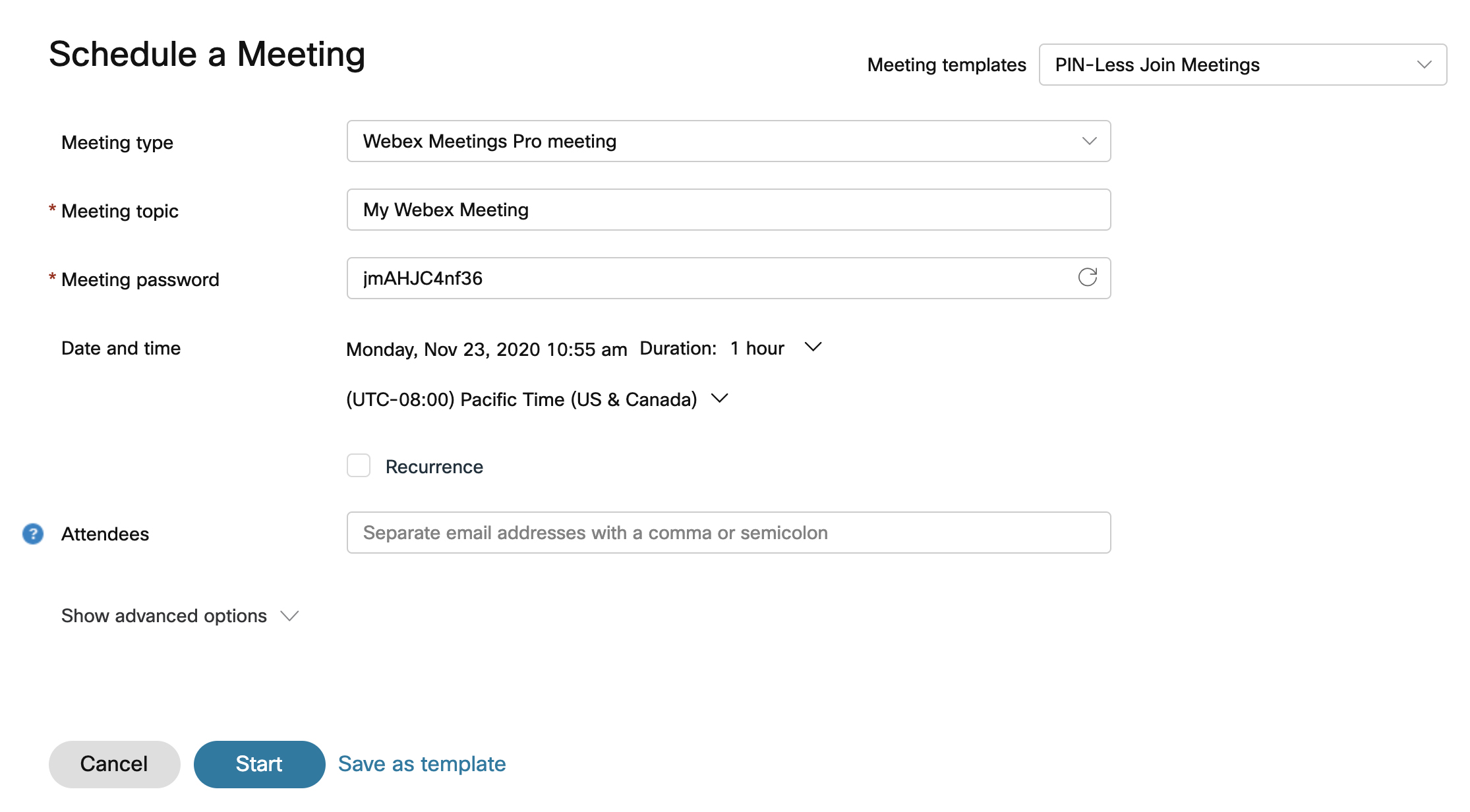
قم بتسجيل الدخول إلى Webex، ثم انقر فوق الاجتماعات > جدولة اجتماع.

إذا قمت بحفظ قوالب اجتماعات من قبل، فيمكنك تحديد أحدها من القائمة المنسدلة قوالب الاجتماعات.

2

حدد نوع الاجتماع من القائمة المنسدلة، إذا كان حسابك مرتبطًا بأكثر من نوع اجتماع. أنواع الاجتماعات هي مجموعات افتراضية أو مخصصة من ميزات الاجتماعات المتوفرة لمنظمتك.

3

أدخل اسمًا للاجتماع في الموضوع.

4

من مستوى تصنيف الاجتماعات، حدد القائمة المنسدلة لعرض تسميات التصنيف المتوفرة. تساعد هذه الملصقات على ضمان مشاركة المعلومات بشكل مناسب وتوافقها مع معايير الأمان الخاصة بمؤسستك.

عند تشغيل التصنيفات، يقوم النظام تلقائيًا بإنشاء تصنيف عام وتعيينه كتصنيف افتراضي. يمكنك إعادة تسمية التصنيف العام، ولكن لا يمكنك حذفه.

باعتبارك مضيف الاجتماع، يمكنك تغيير التصنيف في أي وقت قبل بدء الاجتماع، ولا يمكن تغيير التصنيف بمجرد بدء الاجتماع أو انتهائه.

5

حدد التاريخ والوقت لاجتماعك.

6

يمكنك ضبط الاجتماع للتكرار من خلال تحديد مربع الاختيار التكرار. يمكنك جدولة اجتماعك ليحدث يوميًا، أو كل أسبوعين، أو شهريًا، والمزيد.

7

في الوصف، أدخل أي سياق أو تفاصيل تريد أن يعرفها الحاضرون حول الاجتماع القادم.

8

في قسم المدعوين ، أدخل اسم أو عنوان البريد الإلكتروني للشخص الذي تريد دعوته. يقترح حقل الحضور الأشخاص الذين قمت بدعوتهم من قبل، والحسابات الموجودة في مؤسسة Cisco Webex الخاصة بك، وجهات الاتصال الموجودة في دفتر العناوين الخاص بك. إذا كان لدى الشخص حساب مضيف في مؤسستك، فيمكنك جعله مضيفًا بديلاً من خلال النقر فوق تعيين مضيف مشارك زر تعيين المضيف المشارك بجوار اسمه.

9

بالنسبة للخيارات الأخرى، حدد الإعدادات المتقدمة.

قد يتم تعيين خيارات Webex الخاصة بك لتشمل:

  • في خيارات الأمان:
    • قم بتغيير كلمة مرور الاجتماع ، إذا لزم الأمر.

    • استبعاد كلمة المرور— استبعاد كلمة المرور من دعوة البريد الإلكتروني، لمزيد من الأمان.

    • قواعد الانضمام—حدد ما يحدث للضيوف عند انضمامهم إلى اجتماع.

    • القفل التلقائي—حدد المدة التي تستغرقها الجلسة بعد البدء لقفلها تلقائيًا.

    • الانضمام قبل المضيف—حدد المربع للسماح للمشاركين بالانضمام إلى الاجتماع قبل بدء الاجتماع. اختر السماح للحضور بالانضمام قبل 0 إلى 15 دقيقة من بدء الاجتماع.

    • يمكنك إضافة علامات مائية صوتية إلى مقاطع الفيديو المشاركة والمحتوى المشترك. تحت العلامات المائية الصوتية، حدد إضافة علامات مائية إلى صوت الاجتماع. يمكن لمسؤول الموقع تحميل الاجتماعات ذات العلامة المائية إلى Control Hub، والذي يقوم بعد ذلك بتحليل التسجيل والبحث عن المعرفات الفريدة. بإمكانهم إلقاء نظرة على النتائج لمعرفة أي عميل أو جهاز مصدر قام بتسجيل الاجتماع.

      يمكنك إضافة علامات مائية مرئية إلى مقاطع الفيديو الخاصة بالمشاركين والمحتوى المشترك.

  • في خيارات الصوت:

    • نوع اتصال الصوت—اختر أحد الخيارات التالية

      • Webex Audio—يتضمن خيارات الاتصال الواردة والاتصال الراجع والصوت الخاص بالكمبيوتر. قد تتضمن خيارات الهاتف أرقام اتصال مجانية وأرقام اتصال عالمية، بالإضافة إلى القدرة على ضبط نغمات الدخول والخروج.

      • استخدم VoIP فقط—يقتصر استخدام الصوت من الكمبيوتر على جميع الحاضرين.

      • خدمة مؤتمر هاتفي أخرى—تتيح لك إدخال معلومات مؤتمر هاتفي لطرف ثالث.

        يمكن للمستخدمين الذين يفضلون استخدام مؤتمرات الصوت عن بعد غير المتكاملة القيام بذلك لاجتماعات Webex وأجهزة الفيديو. لاستخدام هذه الميزة لـ Webex، يجب إدارة مؤسستك أو ربطها بـ Control Hub.

      • لا شيء

    • نغمة الدخول والخروج—حدد نغمة لسماعها عندما ينضم ضيف إلى الاجتماع أو يغادره.

    • كتم صوت الحاضرين— كتم صوت الحاضرين تلقائيًا عند دخولهم الاجتماع والسماح للحاضرين بكتم صوتهم بأنفسهم.

  • في خيارات الجدول، يمكنك القيام بما يلي:

    • Cohost—يمكن للمضيفين المشاركين بدء الاجتماعات نيابةً عنك. إذا كنت تريد تعيين مضيف مشارك قبل الاجتماع، فحدد أحد الخيارات الموجودة في القسم.

    • أنظمة الفيديو—يمكن لأنظمة الفيديو المعتمدة في هذه المؤسسة بدء هذا الاجتماع والانضمام إليه دون مطالبة.

    • Cisco AI Assistant—تشغيل Cisco AI Assistant تلقائيًا عند بدء الاجتماع.

    • التسجيل التلقائي—بدء التسجيل تلقائيًا عند بدء الاجتماع.

    • مشاركة محتوى الاجتماع تلقائيًا— السماح للمدعوين تلقائيًا بمشاهدة ملخص الاجتماع والنص المكتوب والتسجيلات ورسائل الدردشة بعد الاجتماع.

    • جلسات منفصلة—الجلسات الفرعية هي مجموعات أصغر منفصلة عن اجتماع Webex الرئيسي. إنها تسمح لمجموعة فرعية من المشاركين في الاجتماع بالتعاون ومشاركة الأفكار عبر الصوت والفيديو.

    • التسجيل—حدد طلب تسجيل الحضور لطلب تسجيل الحضور والحصول على موافقة المضيف قبل حضور الاجتماع. قم بتحديد معلومات التسجيل التفصيلية التي تريد من الحضور تقديمها. يجب على كل مشارك يقوم بالتسجيل تقديم هذه المعلومات.

    • الترجمة الفورية—عند تمكين الترجمة الفورية، يمكنك تعيين المشاركين كمترجمين فوريين. ويستطيع المترجمون بعد ذلك الترجمة بين قنوات لغوية مختلفة دون الحاجة إلى لقاء.

    • لغة الإشارةتعيين مترجمين للغة الإشارة.

    • خيارات الاجتماع—حدد تحرير خيارات الاجتماع وحدد الخيارات التي تريد أن تكون متاحة للمشاركين عند بدء الاجتماع.

    • امتيازات الحضور—حدد تحرير امتيازات الحضور وحدد الامتيازات التي تريد أن يتمتع بها الحضور عند بدء الاجتماع.

10

إذا كنت تريد حفظ هذه الإعدادات لاستخدامها كقالب في المستقبل، فانقر فوق حفظ كقالب. بخلاف ذلك، انقر فوق ابدأ لبدء اجتماعك على الفور، أو انقر فوق جدولة إذا كان اجتماعك لاحقًا.

صفحة جدولة الاجتماع

لجدولة الاجتماعات، يمكنك إضافة الاجتماع إلى تقويمك عن طريق فتح الاجتماع من علامة التبويب الاجتماعات والنقر فوق إضافة إلى تقويميأضف إلى التقويم الخاص بي بجوار اسم الاجتماع.

يتم تنزيل ملف iCalendar (.ics). حدد ملف .ics واقبل الاجتماع. لدعوة الآخرين إلى اجتماعك، أرسل ملف .ics كمرفق بريد إلكتروني.

هل كان هذا المقال مفيدًا؟