Webex-appen | Planlæg et møde fra mødekalenderen

list-menuHar du feedback?
Planlæg et møde fra mødekalenderen, når du vil planlægge et engangsmødelink eller et møde i et personligt rum. Du kan også sørge for, at dine møder er end-to-end-krypterede.

Før du begynder

For FedRAMP-brugere, når Hybrid Kalender eller O365 ikke er konfigureret i Webex-appen, er de eneste møder, der vises i kalenderen, de møder, der er inden for FedRAMP-grænsen (FedRAMP - FedRAMP).

Vælg den planlægningsprogram, du vil bruge til at planlægge møder.
1

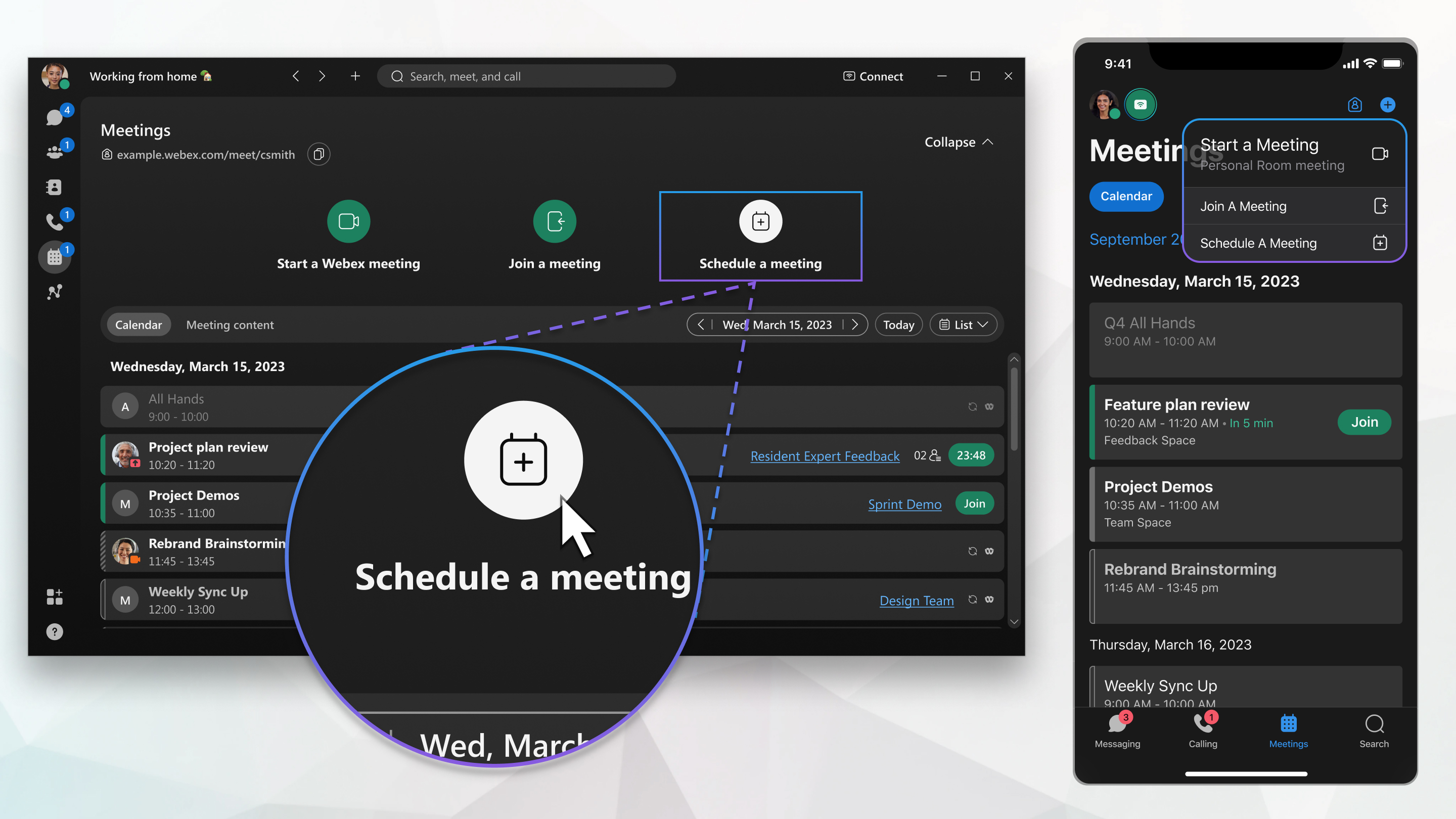
Gå til Møder Møder.

2

Klik på Planlæg et møde Planlæg et møde, og indtast derefter dine mødeoplysninger:

Hvis du ikke kan se Planlæg et møde, erdin konto ikke op konfigureret til at være vært for møder. Du kan i stedet planlægge et møde fra et rum.

  • Indtast et navn til mødet i Emne.

  • Fra Møder klassificeringsniveauskal du vælge rullemenuen for at se tilgængelige klassificeringsetiketter. Disse etiketter hjælper med at sikre, at oplysninger deles korrekt og er i overensstemmelse med din organisations sikkerhedsstandarder.

    Når du aktiverer klassifikationer, opretter systemet automatisk en offentlig klassifikation og indstiller denne som standard. Du kan omdøbe den offentlige klassifikation, men du kan ikke slette den.

    Som mødevært kan du ændre klassificeringen når som helst før mødet starter. Klassificeringen kan ikke ændres, når mødet er startet, og når mødet er afsluttet.

  • Under Dato og klokkeslætskal du vælge en start- og slutdato og -klokkeslæt.

  • Markér Gentagelse og vælg mødefrekvensen.

  • Vælg et mødelink , vælg fra:

    • Generér et engangsmødelink

    • Brug link til mit personlige lokale

  • For at oprette et rum til dit møde skal du markere Opret et rum med alle mødedeltagere.

  • Indtast en beskrivelse, der skal inkluderes i e-mailinvitationen, hvis din administrator har konfigureret din konto med Cisco Webex Hybrid Calendar Service.

3

Tilføj Inviterede, indtast et navn eller en e-mailadresse.

Når din konto er konfigureret med Hybrid Kalender, ser du ikoner ud for hver persons navn, der viser deres tilgængelighed.

  • Tilgængelig Tilgængelig

  • Utilgængelig Utilgængelig

  • Ukendt tilgængelighed Ukendt tilgængelighed

For at gøre en inviteret til medværtskal du holde musen over deres navn, klikke på og derefter klikke på Gør til medvært. Du ser denne mulighed, hvis den inviterede har en værtskonto på det samme Webex-websted som dig.

4

Under Rumskal du indtaste navnet på et møderum.

Når din konto er konfigureret med Hybrid Kalender, ser du ikoner ud for hvert rumnavn, der viser tilgængeligheden.

  • Tilgængelig Tilgængelig

  • Utilgængelig Utilgængelig

Kun mødelokaler, der er angivet i din organisationsmappe, vises. Hold musen over rumikonet for at se rummets kontaktkort.

5

For et link til et engangsmøde skal du klikke på Avancerede indstillinger og vælge mellem de tilgængelige muligheder:

  • Sikkerhed
    • Vælg Regler for deltagelse for personer, der ikke er på mødeinvitationen, eller som ikke er logget ind på Webex.

    • For ekstra sikkerhed, indstil dit møde til Automatisk lås kort efter det starter. Så kan ingen deltage i mødet, før du lukker dem ind.

    • Tillad deltagere at Deltage før vært, og vælg derefter 0, 5, 10eller 15 minutter før mødet starter.

    • Du kan tilføje lydvandmærker til dine deltagervideoer og delt indhold. Under Lydvandmærkerskal du markere Tilføj vandmærker til mødelyd. Webstedsadministratoren kan uploade vandmærkede møder til Control Hub, som derefter analyserer optagelsen og slår de unikke identifikatorer op. De kan se resultaterne for at se, hvilken kildeklient eller enhed der optog mødet.

      Du kan tilføje visuelle vandmærker til deltagervideoer og delt indhold.

  • Lydforbindelse
    • For Lydforbindelsestype skal du vælge en af følgende:

      • Webex-lyd– Inkluderer muligheder for indgående opkald, tilbagekald og computerlyd. Telefonmuligheder kan omfatte gratisnumre og globale indgående opkaldsnumre samt indstilling af ind- og udgangstoner.

        Markér Vis gratis opkaldsnumre for at vise gratisnumre, som deltagerne kan ringe til fra deres telefon.

      • VoIP— Begrænser alle deltagere til at bruge computerlyd.

    • For Indgangs- og udgangstone– Vælg en tone, der skal høres, når en deltager deltager i eller forlader mødet.

    • Slå deltagere fra— Slå automatisk deltagere fra ved mødestart, og giv deltagerne mulighed for at slå sig selv fra.

  • Planlægningsmuligheder
    • Medværter kan starte møder på dine vegne. Hvis du vil tildele en cohost før mødet, skal du vælge en af valgmulighederne i afsnittet.

    • Slå automatisk Cisco AI Assistant til, når mødet starter

    • Start automatisk optagelse når mødet starter

    • Aktivér breakout-sessioner

    • Angiv mødeindstillinger, f.eks. deaktiver chat og deaktiver muligheden for at tilføje eller downloade filer.

6

Klik Planlæg .

Mødet oprettes og tilføjes til din kalender. En e-mailinvitation sendes til alle, der er inviteret til mødet.

Hvis du har behov for at foretage ændringer, kan du opdatere mødeoplysningerne eller annullere mødet.

1

Gå til MøderMøder.

2

Tryk på den globale handlingsknap Global handlingsknap > Planlæg et møde.

3

Angiv dine mødeoplysninger:

  • Indtast et navn til mødet i Mødeemne.

  • Fra Møder klassificeringsniveauskal du vælge rullemenuen for at se tilgængelige klassificeringsetiketter. Disse etiketter hjælper med at sikre, at oplysninger deles korrekt og er i overensstemmelse med din organisations sikkerhedsstandarder.

    Når du aktiverer klassifikationer, opretter systemet automatisk en offentlig klassifikation og indstiller denne som standard. Du kan omdøbe den offentlige klassifikation, men du kan ikke slette den.

    Som mødevært kan du ændre klassificeringen når som helst før mødet starter. Klassificeringen kan ikke ændres, når mødet er startet, og når mødet er afsluttet.

  • Tryk på Inviterede, og tilføj personer via navn, e-mail, eller vælg fra listen Seneste.

    For at gøre en inviteret til medværtskal du trykke på Flere indstillinger ud for personens navn og derefter trykke på Gør til medvært. Du ser denne mulighed, hvis den inviterede har en værtskonto på det samme Webex-websted som dig.

    Tryk på Markér kalender for at se, hvilken tid alle har gratis, og træk dit møde til det tidsinterval. Du kan også:

    • Se en liste over, hvem der er tilgængelig på det valgte tidspunkt.

    • Tryk og hold mødet nede for at trække og slippe det til et andet tidsinterval.

    • Tryk og træk på mødefanerne for at ændre mødets varighed. Alle ændringer afspejles i planlægningsprograms start- og sluttider.

  • Vælg en Start - og Slutdato og -tidspunkt.

  • Tryk på Gentagelsefor at planlægge mødet til regelmæssig gentagelse. Vælg mellem daglige, ugentlige eller månedlige intervaller.

  • Tryk på Tilføj et rum, søg efter et rum efter navn, og tryk på rummet for at tilføje det. Tryk på Tjek kalender for at se værelsestilgængeligheden.

    Tryk og hold på rummet for at åbne rummets kontaktkort.

  • Tryk på Mødelink og vælg Engangsmødelink eller Personligt rumlink.

  • For at oprette en brugerdefineret mødeadgangskode eller generere en ny adgangskode skal du trykke på adgangskoden. Slet derefter den eksisterende adgangskode og indtast en ny adgangskode, eller tryk på Opdateringsikon, der angiver, at en opdatering er tilgængelig. for at generere en ny adgangskode.

  • Indtast en beskrivelse.

4

Tryk på Planlæg for at planlægge dit møde.

1

Gå til MøderMøder.

2

Tryk på den flydende handlingsknap tilføj planlagt møde-knap > Planlæg et møde.

3

Angiv dine mødeoplysninger:

  • Indtast et navn til mødet i Mødeemne.

  • Fra Møder klassificeringsniveauskal du vælge rullemenuen for at se tilgængelige klassificeringsetiketter. Disse etiketter hjælper med at sikre, at oplysninger deles korrekt og er i overensstemmelse med din organisations sikkerhedsstandarder.

    Når du aktiverer klassifikationer, opretter systemet automatisk en offentlig klassifikation og indstiller denne som standard. Du kan omdøbe den offentlige klassifikation, men du kan ikke slette den.

    Som mødevært kan du ændre klassificeringen når som helst før mødet starter. Klassificeringen kan ikke ændres, når mødet er startet, og når mødet er afsluttet.

  • Vælg en Start - og Slutdato og -tidspunkt.

  • Tryk på Gentagelse for at planlægge mødet til at gentage sig regelmæssigt. Vælg mellem daglige, ugentlige eller månedlige intervaller.

  • Tryk på Inviterede, og tilføj personer via navn, e-mail, eller vælg fra listen Seneste.

    Tryk på Markér kalender for at se, hvilken tid alle har gratis, og træk dit møde til det tidsinterval. Du kan også:

    • Se en liste over, hvem der er tilgængelig på det valgte tidspunkt.

    • Tryk og hold mødet nede for at trække og slippe det til et andet tidsinterval.

    • Tryk og træk på mødefanerne for at ændre mødets varighed. Alle ændringer afspejles i planlægningsprograms start- og sluttider.

      For at gøre en inviteret til medværtskal du trykke på Menuen Mere ud for personens navn og derefter trykke på Gør til medvært. For at se denne mulighed skal den inviterede have en værtskonto på det samme Webex-websted som dig.

  • Tryk på Tilføj et rum, søg efter et rum efter navn, og tryk på rummet for at tilføje det. Tryk på Tjek kalender for at se værelsestilgængeligheden.

    Tryk og hold på rummet for at åbne rummets kontaktkort.

  • Tryk på Mødelink og vælg Engangsmødelink eller Personligt rumlink.

  • For at oprette en brugerdefineret mødeadgangskode eller generere en ny adgangskode skal du trykke på adgangskoden. Slet derefter den eksisterende adgangskode og indtast en ny adgangskode, eller tryk på Opdateringsikon, der angiver, at en opdatering er tilgængelig. for at generere en ny adgangskode, og klik på Gem.

  • Indtast en beskrivelse.

4

Tryk på Planlæg for at planlægge dit møde.

Når du planlægger dit møde, vil de personer, du har inviteret, automatisk få tilsendt en e-mail for at give dem besked. Hvis du redigerer invitationen eller annullerer den, sendes en ny e-mail til alle inviterede, så de er opdaterede.

1

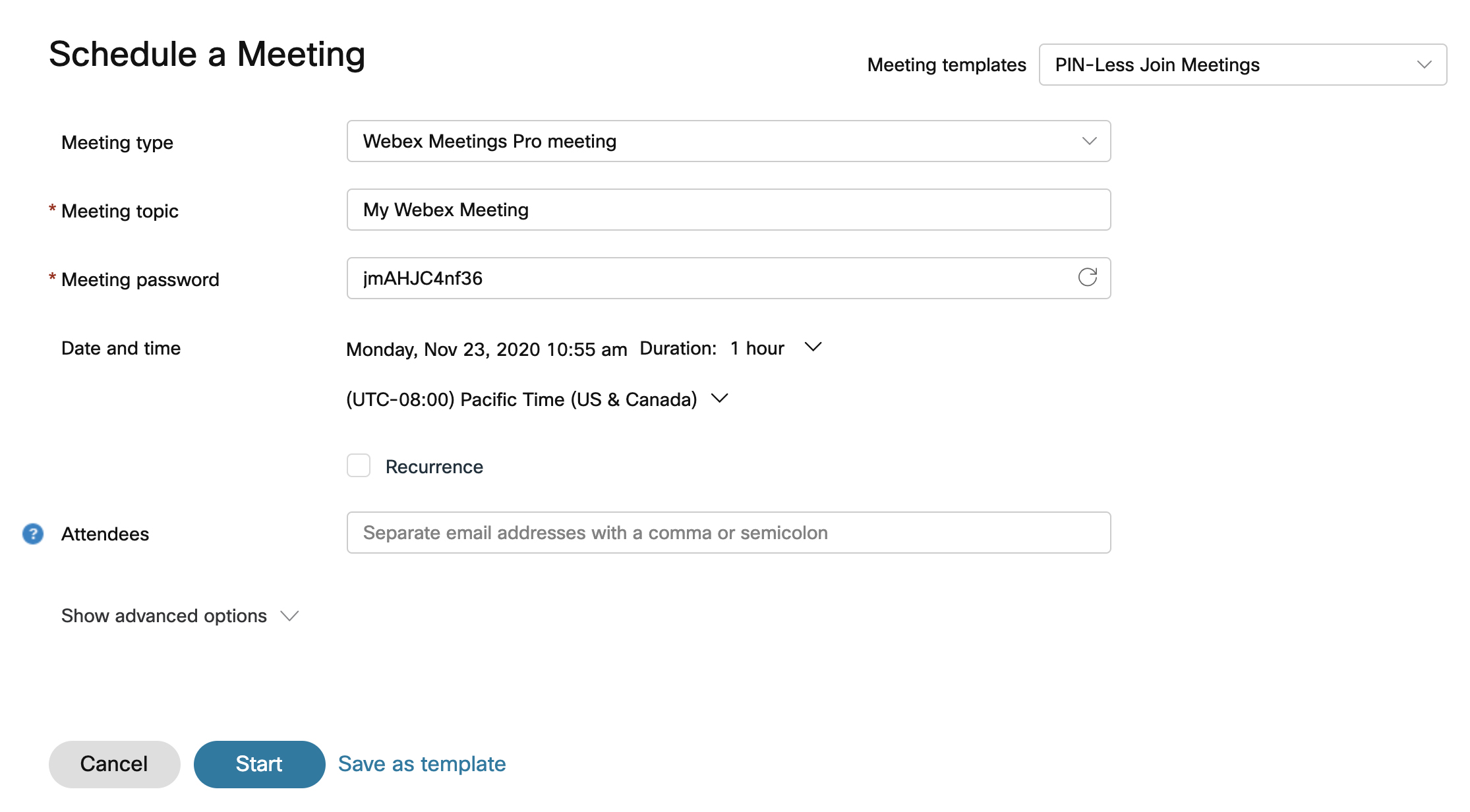
Log ind på Webex, klik på Møder > Planlæg et møde.

Hvis du har gemt mødeskabeloner før , kan du vælge en fra mødeskabelonerne rullegardinmenu.

2

Vælg en mødetype fra listen rullegardinmenu, hvis din konto har mere end én tilknyttet. Mødetyper er standard eller brugertilpassede sæt af mødefunktioner, der er tilgængelige for din organisation.

3

Indtast et navn til mødet i Emne.

4

Fra Møder klassificeringsniveauskal du vælge rullemenuen for at se tilgængelige klassificeringsetiketter. Disse etiketter hjælper med at sikre, at oplysninger deles korrekt og er i overensstemmelse med din organisations sikkerhedsstandarder.

Når du aktiverer klassifikationer, opretter systemet automatisk en offentlig klassifikation og indstiller denne som standard. Du kan omdøbe den offentlige klassifikation, men du kan ikke slette den.

Som mødevært kan du ændre klassificeringen når som helst før mødet starter. Klassificeringen kan ikke ændres, når mødet er startet, og når mødet er afsluttet.

5

Vælg Dato og klokkeslæt for dit møde.

6

Du kan indstille mødet til at blive gentaget ved at markere afkrydsningsfeltet Gentagelse. Du kan planlægge, at dit møde skal ske dagligt, hver anden uge, hver måned osv.

7

I Beskrivelseskal du indtaste enhver kontekst eller detaljer, som du ønsker, at dine deltagere skal have om det kommende møde.

8

I afsnittet Inviterede skal du indtaste navnet eller e-mailadressen på den person, du inviterer. Feltet Mødedeltagere foreslår personer, du har inviteret før, eksisterende konti på din Cisco Webex organisation og kontakter i din adressebog. Hvis personen har en værtskonto i din organisation, kan du gøre dem til en alternativ vært ved at klikke på Tildel medvært tildel cohost-knap ud for deres navn.

9

For andre muligheder skal du vælge Avancerede indstillinger.

Dine Webex-indstillinger kan være indstillet til at omfatte:

  • I Sikkerhedsindstillinger:
    • Skift mødeadgangskodenom nødvendigt.

    • Udeluk adgangskode— Udeluk adgangskoden fra e-mailinvitationen for ekstra sikkerhed.

    • Regler for deltagelse– Bestem, hvad der sker med gæster, når de deltager i et møde.

    • Automatisk lås– Bestem, hvor længe efter mødet begynder at låse mødet automatisk.

    • Deltag før vært– Markér feltet for at tillade deltagere at deltage i mødet, før du starter mødet. Vælg at tillade mødedeltagere at deltage 0-15 minutter, før mødet starter.

    • Du kan tilføje lydvandmærker til dine deltagervideoer og delt indhold. Under Lydvandmærkerskal du markere Tilføj vandmærker til mødelyd. Webstedsadministratoren kan uploade vandmærkede møder til Control Hub, som derefter analyserer optagelsen og slår de unikke identifikatorer op. De kan se resultaterne for at se, hvilken kildeklient eller enhed der optog mødet.

      Du kan Tilføje visuelle vandmærker til deltagervideoer og delt indhold.

  • I Lydindstillinger:

    • Lydforbindelsestype– Vælg en af følgende

      • Webex Lyd– Inkluderer muligheder for indgående opkald, tilbagekald og computerlyd. Telefonvalgmuligheder kan omfatte gratis og globale opkaldsnumre samt muligheden for at indstille ind- og udgangstoner.

      • Brug kun VoIP– Begrænser alle deltagere til at bruge computerlyd.

      • Anden telekonferencetjeneste– Giver dig mulighed for at indtaste tredjeparts telekonferenceoplysninger.

        Brugere, der foretrækker at bruge ikke-integreret lydtelekonference, kan gøre dette for Webex- og møder med aktiveret videoenhed. For at bruge denne funktion til Webex skal din organisation administreres i eller være knyttet til Control Hub.

      • Ingen

    • Indgangs- og udgangstone– Vælg en tone, der skal høres, når en gæst deltager i eller forlader mødet.

    • Slå deltagere fra— Slå automatisk deltagere fra ved mødestart, og giv deltagerne mulighed for at slå sig selv fra.

  • I Planlægningsindstillingerkan du gøre følgende:

    • Medvært— Medværter kan starte møder på dine vegne. Hvis du vil tildele en cohost før mødet, skal du vælge en af valgmulighederne i afsnittet.

    • Videosystemer— Godkendte videosystemer i denne organisation kan starte og deltage i dette møde uden at blive bedt om det.

    • Cisco AI Assistant– Tænd automatisk for Cisco AI Assistant, når mødet starter.

    • Automatisk optagelse– Start automatisk optagelsen, når mødet starter.

    • Del mødeindhold automatisk– Tillad automatisk inviterede at se møderesuméet, transskriptionen, optagelserne og chatbeskeder efter mødet.

    • Undergruppemøder— Undergruppemøder er mindre grupper, der er adskilt fra det primære Webex-møde. De tillader et undersæt af mødedeltagere at samarbejde og dele idéer via lyd og video.

    • Registrering– Vælg Kræv deltagerregistrering for at kræve, at deltagerne registrerer sig og modtager værtens godkendelse, før de deltager i mødet. Vælg de detaljerede registreringsoplysninger, som du kræver, at mødedeltagere angiver. Hver mødedeltager, som tilmelder sig, skal angive disse oplysninger.

    • Tolkning— Når du aktiverer simultantolkning, tildeler du deltagere som tolke. Tolkene kan derefter tolke mellem forskellige sprogkanaler uden et møde.

    • TegnsprogTildel tegnsprogstolke.

    • Mødeindstillinger– Vælg Rediger mødeindstillinger, og vælg de indstillinger, som deltagerne skal have, når mødet starter.

    • Deltagerrettigheder– Vælg Rediger deltagerrettigheder, og vælg de rettigheder, som deltagerne skal have, når mødet starter.

10

Hvis du vil gemme disse indstillinger og bruge dem som skabelon i fremtiden, skal du klikke på Gem som skabelon. Ellers skal du klikke på Start for at starte dit møde med det samme, eller klik på Planlæg , hvis du mødes senere.

Planlæg en mødeside

For at planlægge møder kan Tilføj i min kalender du tilføje mødet til din kalender ved at åbne mødet fra fanen Møder og klikke på Tilføj til min kalender ved siden af navnet på mødet.

En iCalendar-fil (.ics) downloades. Vælg .ics-filen, og accepter mødet. For at invitere andre til dit møde skal du sende .ics-filen som en vedhæftet fil via e-mail.

Var denne artikel nyttig?