
感謝您的意見回饋。
Webex 應用程式 | 從會議日曆排定會議
 意見回饋?
意見回饋?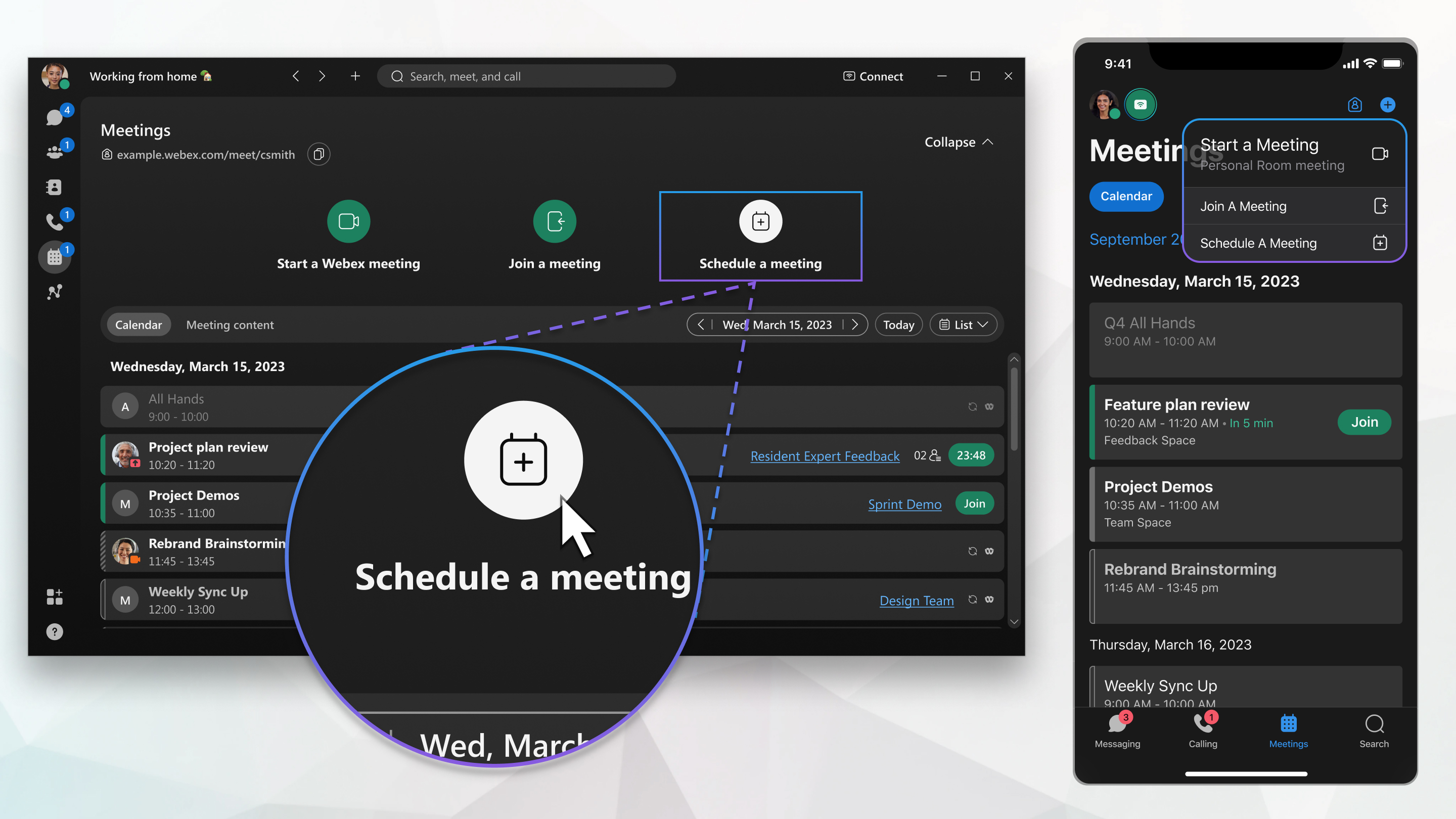
您或您指定作為聯合主持人的任何人都可以開始會議、邀請他人加入會議、開始分組討論、錄製會議以及共用錄製檔。
Webex App 會議的端對端加密
預定的會議支援端對端加密。有關如何預設加密所有會議的更多信息,請參閱 Webex App | 設定會議端對端加密。
準備工作
對於 FedRAMP 用戶,如果 Webex 應用程式中未配置混合日曆或 O365,則日曆中只會顯示 FedRAMP 邊界內的會議(FedRAMP - FedRAMP)。
| 1 |
前往 Meetings |
| 2 |
點擊 安排會議 如果未看到排定會議,則表示您的帳戶未設定,無法主持會議。您可以改為從空間排定會議。
|
| 3 |
新增 受邀者,輸入姓名或電子郵件地址。 當您的帳戶設定了混合日曆後,您會在每個人的名字旁邊看到圖標,以顯示他們的空閒時間。
若要將受邀者設為 共同主持人,請將滑鼠懸停在其姓名上,按一下 |
| 4 |
在 會議室下方,輸入會議室的名稱。 當您的帳戶設定了混合日曆後,您會在每個房間名稱旁邊看到圖標,以顯示房間的可用性。
僅顯示您組織目錄中所列的會議室。將滑鼠懸停在房間圖示上即可查看房間聯絡人卡片。 |
| 5 |
如需一次性會議鏈接,請點擊 高級設定 並從可用選項中選擇:
|
| 6 |
按一下排定。 |
 。
。 ,然後輸入您的會議資訊:


 ,然後按一下
 | 1 |
移至會議 |
| 2 |
點選 日程安排 |
| 3 |
請提供您的會議詳情:
|
| 4 |
點 觸排定 以排定會議。 |
 ,然後點選
,然後點選  以產生新密碼。
| 1 |
移至會議 |
| 2 |
點擊懸浮操作按鈕 |
| 3 |
請提供您的會議詳情:
|
| 4 |
點 觸排定 以排定會議。 |

 ,然後點選
,然後點選 在您排定會議後,您邀請的人員會收到一封自動傳送給他們的電子郵件,以使其知悉相關情況。如果您編輯邀請或取消邀請,會向所有受邀的人發送一封新電子郵件,以便他們瞭解最新狀況。
| 1 |
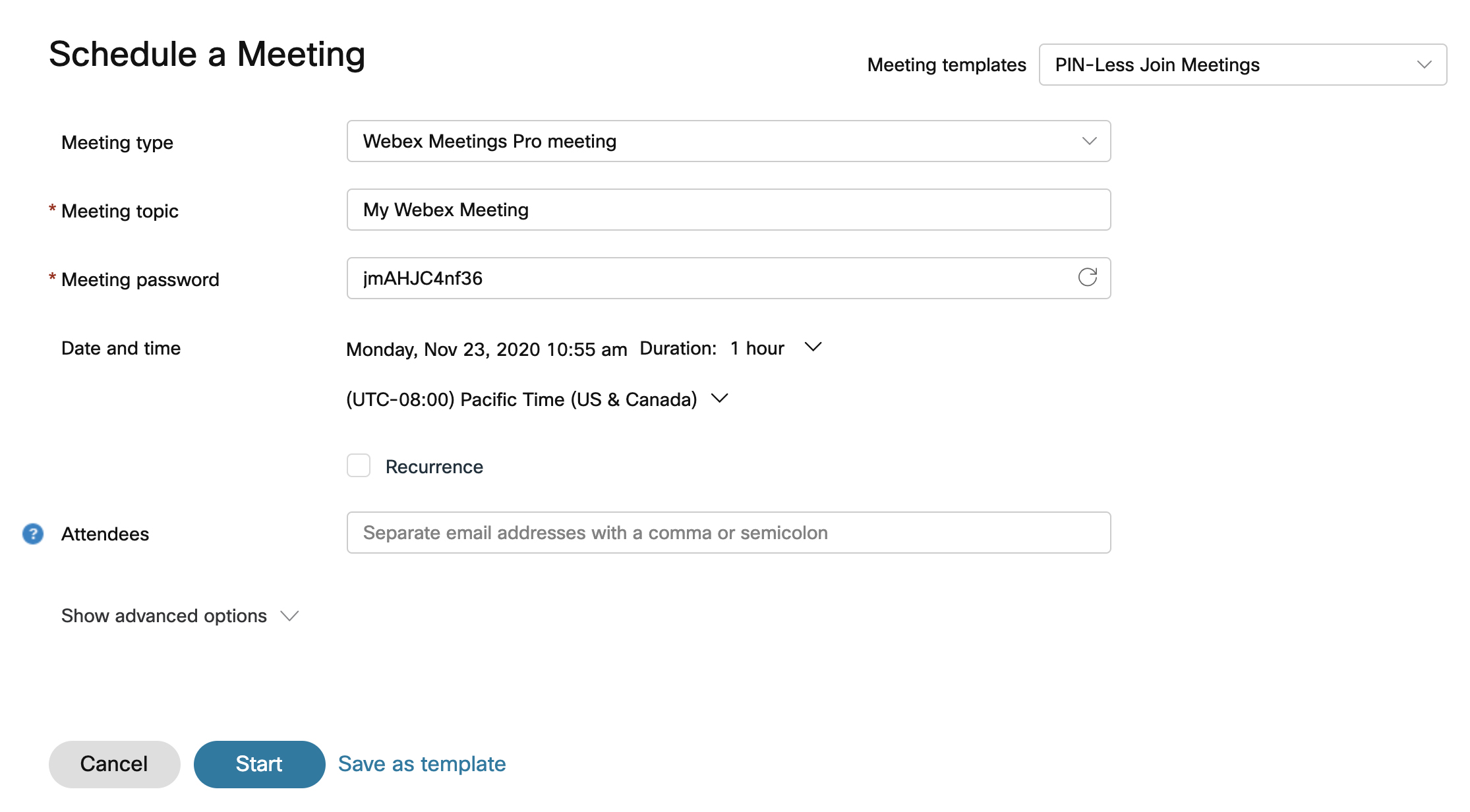
登入 Webex, 或在應用程式標題列中,點選 如果之前已儲存會議範本,則可以從會議範本下拉清單中選取一個範本。 |
| 2 |
如果您的帳戶關聯了多種會議類型,請從下拉清單中選取一種會議類型。會議類型是您的組織可用的預設或自訂會議功能集。 |
| 3 |
在 主題中輸入會議名稱。 |
| 4 |
從 會議分類等級中,選擇下拉式選單以查看可用的分類標籤。這些標籤有助於確保資訊以適當的方式共享,並符合貴組織的安全標準。 啟用分類功能後,系統會自動建立一個公共分類並將其設定為預設值。您可以重新命名公共分類,但不能刪除它。 作為會議主持人,您可以在會議開始前隨時更改會議分類,會議開始後和會議結束後將無法更改會議分類。 |
| 5 |
請選擇 日期和時間 召開會議。 |
| 6 |
您可以透過勾選循環勾選方塊來設定要循環的會議。您可以將會議排定為每天、每兩週、每月等間隔時間進行。 |
| 7 |
在 描述中,輸入您希望與會者了解的有關即將召開的會議的任何背景或詳細資訊。 |
| 8 |
在 受邀者 部分,輸入您要邀請的人的姓名或電子郵件地址。出席者欄位會提示您之前邀請的人員、Cisco Webex 組織上的現有帳戶以及通訊錄中的聯絡人。如果該人員在您的組織中擁有主機帳戶,您可以透過按一下其姓名旁的 指派共同主機 |
| 9 |
如需其他選項,請選擇 進階設定。 您的 Webex 選項可能設定為包含:
|
| 10 |
若要儲存這些設定以用作未來的範本,請按一下另存為範本。否則,請按一下開始以立即開始會議,或按一下排定以便在以後開會。
針對排定會議,您可以在會議標籤中開啟會議,並按一下會議名稱旁的新增至我的行事曆 下載 iCalendar (.ics) 檔案。選取 .ics 檔並接受會議。若要邀請其他人加入您的會議,請傳送 .ics 檔案作為電子郵件附件。 |


 ,將會議新增至行事曆。


