Aplikacija Webex | Načrtovanje sestanka iz koledarja sestankov

list-menuPovratne informacije?
Če želite načrtovati enkratno povezavo do sestanka ali sestanek v zasebni sobi, načrtujte sestanek iz koledarja Sestanki. Prav tako lahko zagotovite, da so vaši sestanki šifrirani od konca do konca.

Preden začnete

Za uporabnike FedRAMP, ko hibridni koledar ali O365 ni konfiguriran v aplikaciji Webex, se v koledarju prikažejo le sestanki, ki so znotraj meja FedRAMP (FedRAMP - FedRAMP).

Izberite razporejevalnik, ki ga želite uporabiti za razporejanje sestankov.
1

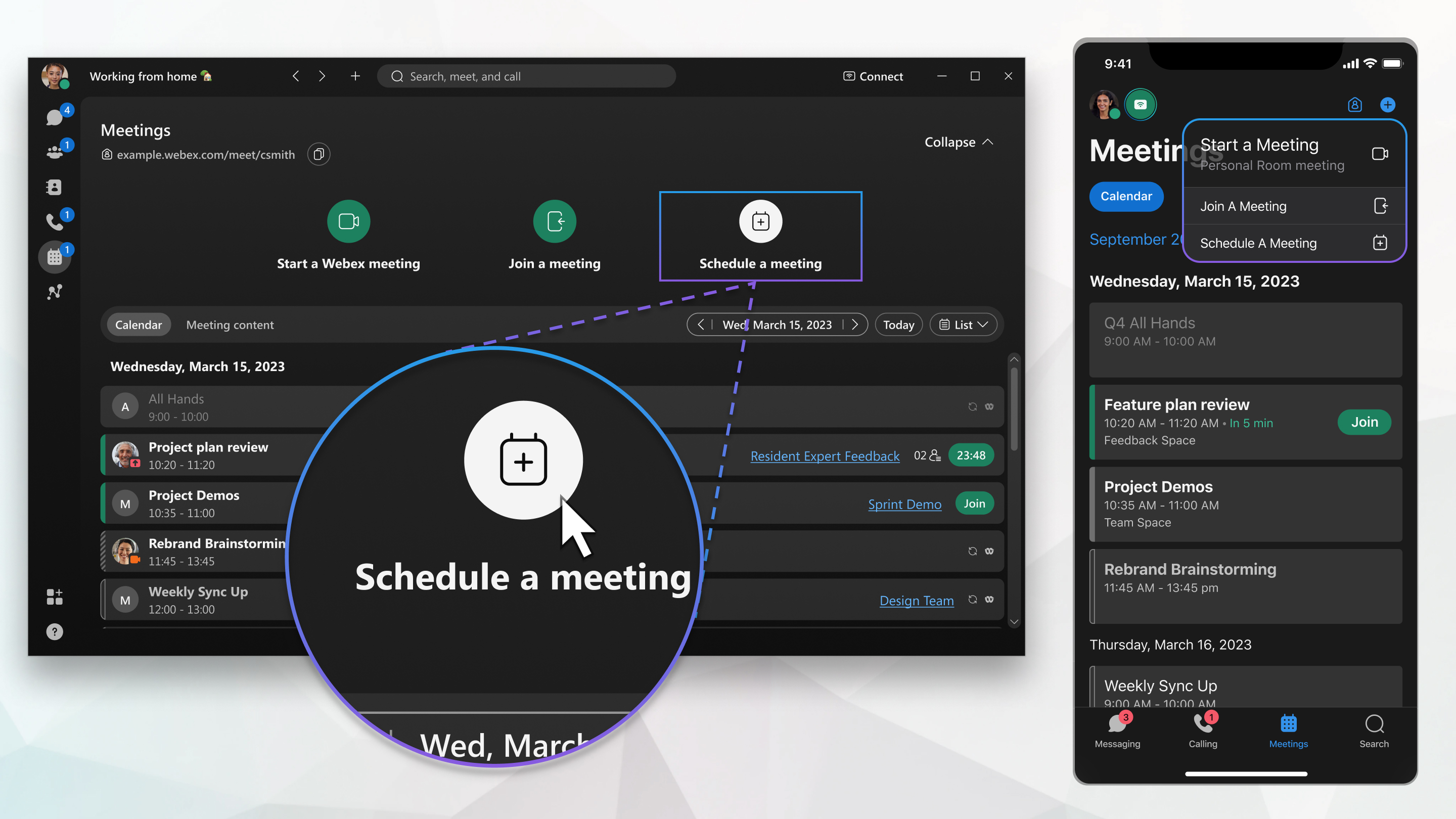
Pojdite na Sestanki Sestanki.

2

Kliknite Načrtuj sestanek Načrtuj sestanekin nato vnesite podatke o sestanku:

Če ne vidite možnosti Načrtuj sestanek, vaš račun ni nastavljen za gostovanje sestankov. Sestanek lahko namesto tega načrtujete iz prostora.

  • V polje Temavnesite ime sestanka.

  • V razdelku Raven klasifikacije sestankovizberite spustni meni za ogled razpoložljivih oznak klasifikacije. Te oznake pomagajo zagotoviti, da se informacije ustrezno delijo in so skladne z varnostnimi standardi vaše organizacije.

    Ko vklopite klasifikacije, sistem samodejno ustvari javno klasifikacijo in jo nastavi kot privzeto. Javno klasifikacijo lahko preimenujete, vendar je ne morete izbrisati.

    Kot gostitelj sestanka lahko klasifikacijo spremenite kadar koli pred začetkom sestanka, klasifikacije ni mogoče spremeniti po začetku sestanka ali po koncu sestanka.

  • V razdelku Datum in uraizberite začetni in končni datum in uro.

  • Označite Ponavljanje in izberite pogostost srečanj.

  • Izberite povezavo do sestanka, izberite med:

    • Ustvari enkratno povezavo do sestanka

    • Uporabi povezavo do moje osebne sobe

  • Če želite ustvariti prostor za sestanek, označite Ustvari prostor z vsemi povabljenci na sestanek.

  • Vnesite opis, ki ga želite vključiti v e-poštno povabilo, če je vaš skrbnik nastavil vaš račun s storitvijo Cisco Webex Hybrid Calendar Service.

3

Dodaj povabljence, vnesite ime ali e-poštni naslov.

Ko je vaš račun nastavljen s hibridnim koledarjem, se poleg imena vsake osebe prikažejo ikone, ki prikazujejo njeno razpoložljivost.

  • Na voljo Na voljo

  • Ni na voljo Ni na voljo

  • Neznana razpoložljivost Neznana razpoložljivost

Če želite povabljenca določiti za sogostitelja, premaknite miško nad njegovo ime, kliknite in nato kliknite Nastavi za sogostitelja. To možnost vidite, če ima povabljenec gostiteljski račun na istem spletnem mestu Webex kot vi.

4

V razdelku Sobevnesite ime sejne sobe.

Ko je vaš račun nastavljen s hibridnim koledarjem, se poleg imena vsake sobe prikažejo ikone, ki prikazujejo razpoložljivost.

  • Na voljo Na voljo

  • Ni na voljo Ni na voljo

Prikazane so samo sejne sobe, navedene v imeniku vaše organizacije. Za ogled vizitke sobe premaknite miško nad ikono sobe.

5

Za enkratno povezavo do sestanka kliknite Napredne nastavitve in izberite med razpoložljivimi možnostmi:

  • Varnost
    • Izberite Pravila pridružitve za osebe, ki niso na povabilu na sestanek ali niso prijavljene v Webex.

    • Za dodatno varnost nastavite sestanek na Samodejno zaklepanje kmalu po začetku. Potem se nihče ne more pridružiti sestanku, dokler ga ne sprejmete.

    • Dovoli udeležencem, da se pridružijo pred gostiteljemin nato izberejo 0, 5, 10ali 15 minut pred začetkom sestanka.

    • Videoposnetkom udeležencev in deljeni vsebini lahko dodate zvočne vodne žige. V razdelku Zvočni vodni žigioznačite Dodaj vodne žige zvoku sestanka. Skrbnik spletnega mesta lahko naloži sestanke z vodnim žigom v Control Hub, ki nato analizira posnetek in poišče enolične identifikatorje. Ogledajo si lahko rezultate, da vidijo, katera izvorna stranka ali naprava je posnela sestanek.

      Videoposnetkom udeležencev in deljenim vsebinam lahko dodate vizualne vodne žige.

  • Zvočna povezava
    • Za Vrsta zvočne povezave izberite eno od naslednjih možnosti:

      • Webex Audio– Vključuje možnosti klica v službo, povratnega klica in zvoka računalnika. Možnosti telefona lahko vključujejo brezplačne in globalne številke za klic ter nastavitev vstopnih in izhodnih tonov.

        Označite Prikaži brezplačne številke za klic, da prikažete brezplačne številke, na katere lahko udeleženci pokličejo s svojega telefona.

      • VoIP– Omejuje uporabo zvoka računalnika za vse udeležence.

    • Za Vhodni in izhodni ton– Izberite ton, ki ga želite slišati, ko se udeleženec pridruži sestanku ali ga zapusti.

    • Utišanje udeležencev– Samodejno utišanje udeležencev ob vstopu na sestanek in omogočanje, da se udeleženci utišajo sami.

  • Možnosti načrtovanja
    • Sogostitelji lahko začnejo sestanke v vašem imenu. Če želite sogostitelja določiti pred sestankom, izberite eno od možnosti v razdelku.

    • Samodejno vklopi Cisco AI Assistant, ko se sestanek začne

    • Samodejno začni snemanje ob začetku sestanka

    • Omogoči seje v skupinah

    • Nastavite možnosti sestanka, kot sta izklop klepeta in izklop možnosti dodajanja ali prenosa datotek.

6

Kliknite Načrtuj.

Sestanek je ustvarjen in dodan v vaš koledar. Vsem povabljenim na sestanek se pošlje e-poštno vabilo.

Če morate narediti spremembe, lahko posodobite podrobnosti sestanka ali prekličete sestanek.

1

Pojdite na SestankiSestanki.

2

Dotaknite se gumba za globalno dejanje Gumb za globalno dejanje > Načrtujte sestanek.

3

Navedite podrobnosti o sestanku:

  • V polje Tema sestankavnesite ime sestanka.

  • V razdelku Raven klasifikacije sestankovizberite spustni meni za ogled razpoložljivih oznak klasifikacije. Te oznake pomagajo zagotoviti, da so informacije ustrezno deljene in skladne z varnostnimi standardi vaše organizacije.

    Ko vklopite klasifikacije, sistem samodejno ustvari javno klasifikacijo in jo nastavi kot privzeto. Javno klasifikacijo lahko preimenujete, vendar je ne morete izbrisati.

    Kot gostitelj sestanka lahko klasifikacijo spremenite kadar koli pred začetkom sestanka, klasifikacije pa ni mogoče spremeniti po začetku sestanka ali po njegovem koncu.

  • Dotaknite se Povabljenci in dodajte osebe po imenu, e-pošti ali izberite s seznama Nedavni.

    Če želite povabljenca določiti za sogostitelja, tapnite Več možnosti poleg imena osebe in nato tapnite Nastavi za sogostitelja. To možnost vidite, če ima povabljenec gostiteljski račun na istem spletnem mestu Webex kot vi.

    Dotaknite se Preveri koledar, da vidite, kdaj so vsi prosti, in povlecite sestanek na ta časovni okvir. Lahko tudi:

    • Oglejte si seznam, kdo je na voljo ob izbranem času.

    • Tapnite in pridržite sestanek, da ga povlečete in spustite v drug časovni okvir.

    • Tapnite in povlecite zavihke sestanka, da spremenite trajanje sestanka. Vse spremembe se odražajo v začetnem in končnem času razporejevalnika.

  • Izberite datum in čas začetka in konca .

  • Dotaknite se Ponavljanje, da nastavite redno ponavljanje sestanka, pri čemer izberite dnevno, tedensko ali mesečno ponavljanje.

  • Dotaknite se Dodaj sobo, poiščite sobo po imenu in se dotaknite sobe, ki jo želite dodati. Dotaknite se Preveri koledar, da si ogledate razpoložljivost sob.

    Tapnite in pridržite sobo, da odprete vizitko sobe.

  • Dotaknite se Povezava do sestanka in izberite Enkratna povezava do sestanka ali Povezava do osebne sobe.

  • Če želite ustvariti geslo za sestanek po meri ali ustvariti novo geslo, tapnite geslo. Nato izbrišite obstoječe geslo in vnesite novo geslo ali pa tapnite Ikona za osvežitev, ki označuje, da je posodobitev na voljo., da ustvarite novo geslo.

  • Vnesite opis.

4

Dotaknite se Načrtuj, da načrtujete sestanek.

1

Pojdite na SestankiSestanki.

2

Dotaknite se plavajočega gumba za dejanje gumb za dodajanje načrtovanega sestanka > Načrtujte sestanek.

3

Navedite podrobnosti o sestanku:

  • V polje Tema sestankavnesite ime sestanka.

  • V razdelku Raven klasifikacije sestankovizberite spustni meni za ogled razpoložljivih oznak klasifikacije. Te oznake pomagajo zagotoviti, da so informacije ustrezno deljene in skladne z varnostnimi standardi vaše organizacije.

    Ko vklopite klasifikacije, sistem samodejno ustvari javno klasifikacijo in jo nastavi kot privzeto. Javno klasifikacijo lahko preimenujete, vendar je ne morete izbrisati.

    Kot gostitelj sestanka lahko klasifikacijo spremenite kadar koli pred začetkom sestanka, klasifikacije pa ni mogoče spremeniti po začetku sestanka ali po njegovem koncu.

  • Izberite datum in čas začetka in konca .

  • Dotaknite se Ponavljanje, da načrtujete redno ponavljanje sestanka, pri čemer izberite dnevno, tedensko ali mesečno ponavljanje.

  • Dotaknite se Povabljenci in dodajte osebe po imenu, e-pošti ali izberite s seznama Nedavni.

    Dotaknite se Preveri koledar, da vidite, kdaj so vsi prosti, in povlecite sestanek na ta časovni okvir. Lahko tudi:

    • Oglejte si seznam, kdo je na voljo ob izbranem času.

    • Tapnite in pridržite sestanek, da ga povlečete in spustite v drug časovni okvir.

    • Tapnite in povlecite zavihke sestanka, da spremenite trajanje sestanka. Vse spremembe se odražajo v začetnem in končnem času razporejevalnika.

      Če želite povabljenca določiti za sogostitelja, tapnite Meni Več poleg imena osebe in nato tapnite Nastavi za sogostitelja. Da bi videla to možnost, mora imeti povabljenec gostiteljski račun na istem spletnem mestu Webex kot vi.

  • Dotaknite se Dodaj sobo, poiščite sobo po imenu in se dotaknite sobe, ki jo želite dodati. Dotaknite se Preveri koledar, da si ogledate razpoložljivost sob.

    Tapnite in pridržite sobo, da odprete vizitko sobe.

  • Dotaknite se Povezava do sestanka in izberite Enkratna povezava do sestanka ali Povezava do osebne sobe.

  • Če želite ustvariti geslo za sestanek po meri ali ustvariti novo geslo, tapnite geslo. Nato izbrišite obstoječe geslo in vnesite novo geslo ali pa tapnite Ikona za osvežitev, ki označuje, da je posodobitev na voljo., da ustvarite novo geslo, in kliknite Shrani.

  • Vnesite opis.

4

Dotaknite se Načrtuj, da načrtujete sestanek.

Ko načrtujete sestanek, osebe, ki ste jih povabili, samodejno prejmejo e-poštno sporočilo, da jih o tem obvestimo. Če povabilo uredite ali prekličete, se vsem povabljenim pošlje novo e-poštno sporočilo, da ostanejo na tekočem.

1

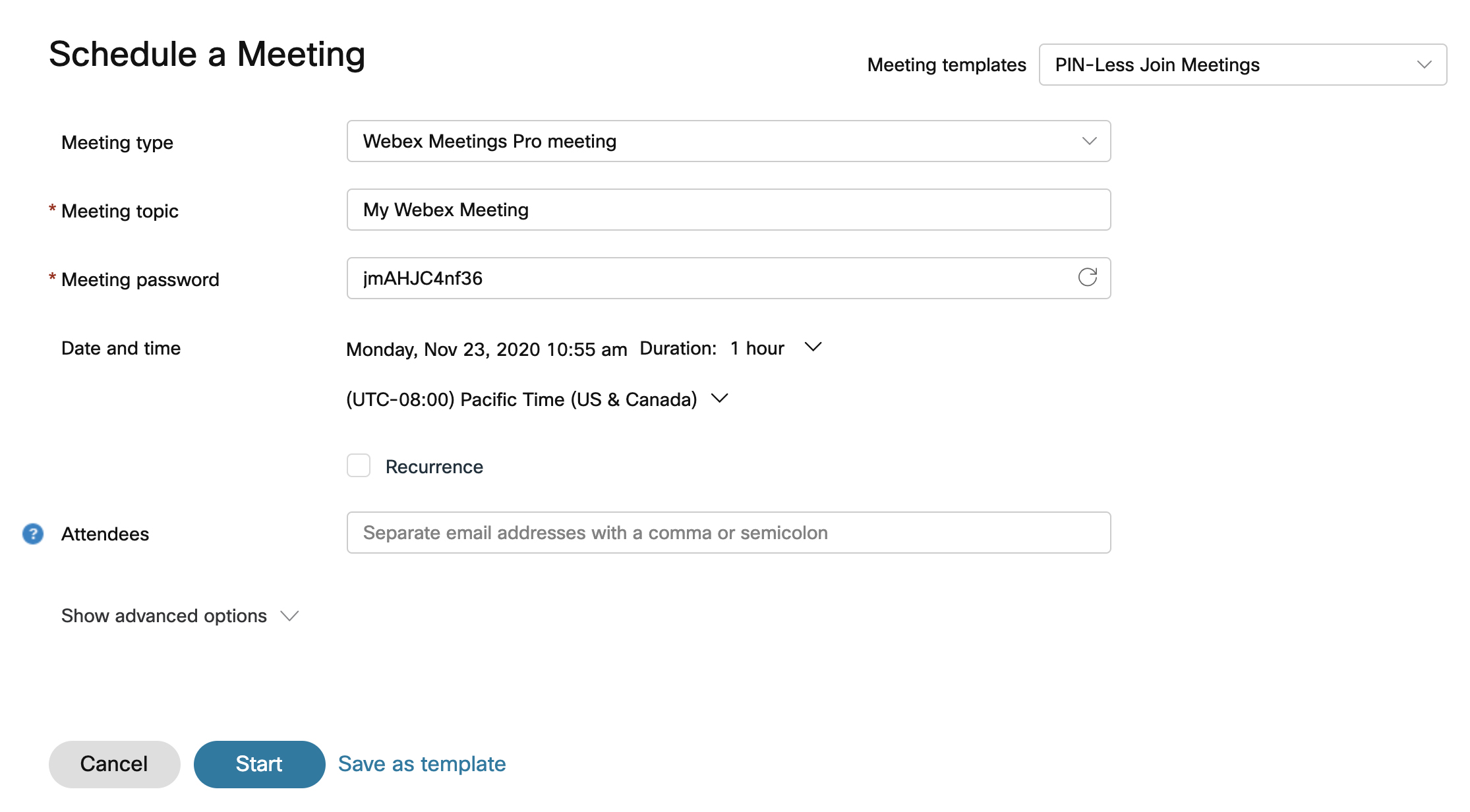
Prijavite se v Webexin kliknite Srečanja > Načrtujte sestanek.

Če ste že shranili predloge za sestanke, lahko eno izberete s spustnega seznama Predloge za sestanke.

2

Če je z vašim računom povezanih več vrst sestanka, na spustnem seznamu izberite vrsto sestanka. Vrste srečanj so privzeti ali prilagojeni nabori funkcij srečanj, ki so na voljo za vašo organizacijo.

3

V polje Temavnesite ime sestanka.

4

V razdelku Raven klasifikacije sestankovizberite spustni meni za ogled razpoložljivih oznak klasifikacije. Te oznake pomagajo zagotoviti, da se informacije ustrezno delijo in so skladne z varnostnimi standardi vaše organizacije.

Ko vklopite klasifikacije, sistem samodejno ustvari javno klasifikacijo in jo nastavi kot privzeto. Javno klasifikacijo lahko preimenujete, vendar je ne morete izbrisati.

Kot gostitelj sestanka lahko klasifikacijo spremenite kadar koli pred začetkom sestanka, klasifikacije ni mogoče spremeniti po začetku sestanka ali po koncu sestanka.

5

Izberite Datum in čas za sestanek.

6

Sestanek lahko nastavite tako, da se ponavlja, tako da označite potrditveno polje Ponavljanje. Sestanek lahko načrtujete tako, da bo potekal dnevno, dvotedensko, mesečno in še več.

7

V polje Opisvnesite kontekst ali podrobnosti o prihajajočem sestanku, ki jih želite posredovati udeležencem.

8

V razdelku Povabljenci vnesite ime ali e-poštni naslov osebe, ki jo povabite. V polju Udeleženci so predlagane osebe, ki ste jih že povabili, obstoječe račune v vaši organizaciji Cisco Webex in stike v vašem adresarju. Če ima oseba gostiteljski račun v vaši organizaciji, jo lahko dodelite za nadomestnega gostitelja tako, da poleg njenega imena kliknete Dodeli sogostitelja gumb za dodelitev sogostitelja.

9

Za druge možnosti izberite Napredne nastavitve.

Vaše možnosti Webexa so lahko nastavljene tako, da vključujejo:

  • V Varnostne možnosti:
    • Po potrebi spremenite geslo za sestanek.

    • Izključi geslo– Za dodatno varnost izključite geslo iz e-poštnega povabila.

    • Pravila pridružitve– Določite, kaj se zgodi z gosti, ko se pridružijo sestanku.

    • Samodejno zaklepanje– Določite, koliko časa po začetku sestanka naj se sestanek samodejno zaklene.

    • Pridruži se pred gostiteljem– Označite polje, da se udeleženci lahko pridružijo sestanku, preden ga začnete. Izberite, da se udeleženci lahko pridružijo 0–15 minut pred začetkom sestanka.

    • Videoposnetkom udeležencev in deljeni vsebini lahko dodate zvočne vodne žige. V razdelku Zvočni vodni žigioznačite Dodaj vodne žige zvoku sestanka. Skrbnik spletnega mesta lahko naloži sestanke z vodnim žigom v Control Hub, ki nato analizira posnetek in poišče enolične identifikatorje. Ogledajo si lahko rezultate, da vidijo, katera izvorna stranka ali naprava je posnela sestanek.

      Videoposnetkom udeležencev in deljeni vsebini lahko dodate vizualne vodne žige.

  • V Možnosti zvoka:

    • Vrsta zvočne povezave– Izberite eno od naslednjih možnosti

      • Webex Zvok– Vključuje možnosti klica v službo, povratnega klica in zvoka računalnika. Možnosti telefona lahko vključujejo brezplačne in globalne številke za klic, pa tudi možnost nastavitve vstopnih in izstopnih tonov.

      • Uporabi samo VoIP– Omejuje uporabo zvoka računalnika za vse udeležence.

      • Druga storitev telekonference– Omogoča vam vnos podatkov o telekonferenci tretje osebe.

        Uporabniki, ki raje uporabljajo neintegrirane avdio telekonference, lahko to storijo za sestanke Webex in video naprav. Če želite uporabljati to funkcijo za Webex, mora biti vaša organizacija upravljana v Control Hubu ali povezana z njim.

      • Brez

    • Vstopni in izstopni ton– Izberite ton, ki ga želite slišati, ko se gost pridruži sestanku ali ga zapusti.

    • Utišanje udeležencev– Samodejno utišanje udeležencev ob vstopu na sestanek in omogočanje, da se udeleženci utišajo sami.

  • V Možnosti razporedalahko storite naslednje:

    • Sogostitelj– Sogostitelji lahko začnejo sestanke v vašem imenu. Če želite sogostitelja določiti pred sestankom, izberite eno od možnosti v razdelku.

    • Video sistemi– Overjeni video sistemi v tej organizaciji lahko začnejo in se pridružijo temu sestanku brez poziva.

    • Cisco AI Assistant– Samodejno vklopite Cisco AI Assistant, ko se sestanek začne.

    • Samodejno snemanje– Samodejni začetek snemanja ob začetku sestanka.

    • Samodejna skupna raba vsebine sestanka– Povabljenim po sestanku samodejno omogoči ogled povzetka sestanka, prepisa, posnetkov in sporočil klepeta.

    • Seje v skupinah– Seje v skupinah so manjše skupine, ki so ločene od glavnega sestanka Webex. Omogočajo podmnožici udeležencev sestanka sodelovanje in izmenjavo idej prek zvoka in videa.

    • Registracija– Izberite Zahtevaj registracijo udeležencev, da se morajo udeleženci pred udeležbo na sestanku registrirati in prejeti odobritev gostitelja. Izberite podrobne podatke za registracijo, ki jih morajo udeleženci posredovati. Vsak udeleženec, ki se prijavi, bo moral posredovati te podatke.

    • Tolmačenje— Ko omogočite simultano tolmačenje, udeležence dodelite kot tolmače. Tolmači lahko nato tolmačijo med različnimi jezikovnimi kanali brez sestanka.

    • Znakovni jezikDodelite tolmače za znakovni jezik.

    • Možnosti sestanka– Izberite Uredi možnosti sestanka in izberite možnosti, ki jih želite udeležencem omogočiti ob začetku sestanka.

    • Pravice udeležencev– Izberite Uredi pravice udeležencev in izberite pravice, ki jih želite, da imajo udeleženci ob začetku sestanka.

10

Če želite te nastavitve shraniti za uporabo kot predlogo v prihodnje, kliknite Shrani kot predlogo. Sicer kliknite Začni, da takoj začnete sestanek, ali pa kliknite Načrtuj, če se sestanek načrtuje za pozneje.

Stran za načrtovanje sestanka

Za načrtovanje sestankov lahko sestanek dodate v koledar tako, da ga odprete na zavihku Sestanki in kliknete Dodaj v moj koledarDodaj na moj koledar poleg imena sestanka.

Prenese se datoteka iCalendar (.ics). Izberite datoteko .ics in sprejmite sestanek. Če želite na sestanek povabiti druge, pošljite datoteko .ics kot prilogo e-poštnemu sporočilu.

Ali je bil ta članek koristen?