Aplicativo Webex | Agendar uma reunião do calendário de reuniões

list-menuComentários?
Agende uma reunião no calendário de reuniões quando desejar agendar um link para uma reunião única ou uma reunião em uma sala privada. Você também pode garantir que suas reuniões sejam criptografadas de ponta a ponta.

Antes de você começar

Para usuários do FedRAMP, quando o Calendário Híbrido ou o O365 não estão configurados no aplicativo Webex, as únicas reuniões que aparecem no calendário são aquelas que estão dentro do limite do FedRAMP (FedRAMP - FedRAMP).

Escolha o agendador que você deseja usar para agendar reuniões.
1

Vá até Reuniões Reuniões.

2

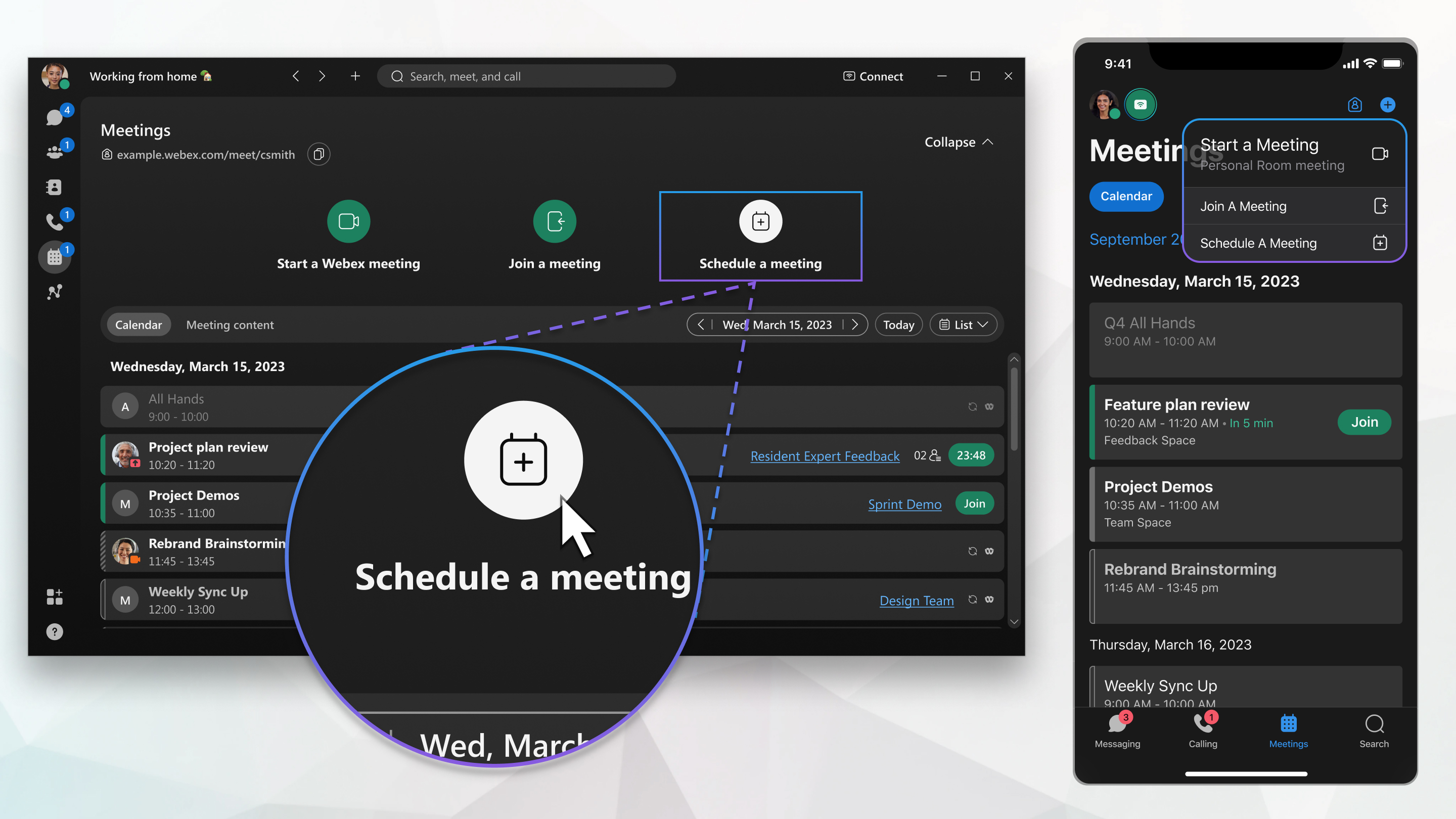
Clique em Agendar uma reunião Agendar uma reuniãoe, em seguida, insira as informações da sua reunião:

Se você não vir Agendar uma reunião, sua conta não será configurada para hospedar reuniões. Em vez disso , você pode agendar uma reunião de um espaço.

  • Insira um nome para a reunião em Tópico.

  • A partir de Nível de classificação de reuniões, selecione o menu suspenso para visualizar os rótulos de classificação disponíveis. Esses rótulos ajudam a garantir que as informações sejam compartilhadas de forma adequada e estejam em conformidade com os padrões de segurança da sua organização.

    Ao ativar as classificações, o sistema cria automaticamente uma classificação pública e a define como padrão. Você pode renomear a classificação pública, mas não pode excluí-la.

    Como anfitrião da reunião, você pode alterar a classificação a qualquer momento antes do início da reunião. A classificação não poderá ser alterada após o início ou término da reunião.

  • Em Data e Hora, escolha uma data e hora de início e de término.

  • Marque Recorrência e escolha a frequência da reunião.

  • Selecione um link Reunião, escolha de:

    • Gerar um link de reunião de uso único

    • Usar link da minha Sala Pessoal

  • Para criar um espaço para sua reunião, marque Criar um espaço com todos os convidados da reunião.

  • Insira uma descrição para incluir no convite por e-mail se o seu administrador tiver configurado sua conta com o Cisco Webex Hybrid Calendar Service.

3

Adicionar Convidados, insira um nome ou endereço de e-mail.

Quando sua conta estiver configurada no Calendário Híbrido, você verá ícones ao lado do nome de cada pessoa para mostrar sua disponibilidade.

  • Disponível Disponível

  • Não está disponível Indisponível

  • Disponibilidade desconhecida Disponibilidade desconhecida

Para tornar um convidado um coanfitrião, passe o cursor sobre o nome dele, clique em , e depois clique em Tornar coanfitrião. Você verá essa opção se o convidado tiver uma conta de anfitrião no mesmo site do Webex que você.

4

Em Salas, insira o nome de uma sala de reuniões.

Quando sua conta estiver configurada no Hybrid Calendar, você verá ícones ao lado do nome de cada sala para indicar a disponibilidade.

  • Disponível Disponível

  • Não está disponível Não está disponível

Somente as salas de reunião listadas no diretório da sua organização serão exibidas. Passe o cursor sobre o ícone da sala para ver o cartão de contato da sala.

5

Para um link de reunião única, clique em Configurações avançadas e escolha entre as opções disponíveis:

  • Segurança
    • Escolha as regras de entrada para pessoas que não estão no convite da reunião ou que não estão conectadas ao Webex.

    • Para segurança adicional, configure sua reunião para Bloqueio automático logo após o início. Então, ninguém poderá entrar na reunião até que você os admita.

    • Permita que os participantes entrem antes do anfitriãoe, em seguida, selecione 0, 5, 10ou 15 minutos antes do início da reunião.

    • Você pode adicionar marcas d'água de áudio aos vídeos dos seus participantes e ao conteúdo compartilhado. Em Marcas d'água de áudio, marque Adicionar marcas d'água ao áudio da reunião. O administrador do site pode carregar reuniões com marca d'água no Control Hub, que então analisa a gravação e busca os identificadores exclusivos. Eles podem analisar os resultados para ver qual cliente ou dispositivo de origem gravou a reunião.

      Você pode adicionar marcas d'água visuais aos vídeos dos participantes e ao conteúdo compartilhado.

  • Conexão de áudio
    • Para Tipo de conexão de áudio escolha uma das seguintes opções:

      • Webex Audio— Inclui opções de chamada de entrada, retorno de chamada e áudio do computador. As opções de telefone podem incluir números gratuitos e números de chamada internacionais, além da configuração de tons de entrada e saída.

        Marque Mostrar números de chamada gratuitos para mostrar números gratuitos para os participantes ligarem de seus telefones.

      • VoIP—Limita todos os participantes ao uso de áudio do computador.

    • Para Tom de entrada e saída— Selecione um tom para ouvir quando um participante entra ou sai da reunião.

    • Silenciar participantes— Silencia automaticamente os participantes ao entrarem na reunião e permite que os participantes silenciem a si mesmos.

  • Opções de agendamento
    • Os coanfitriões podem iniciar reuniões em seu nome. Se você quiser designar um cohost antes da reunião, selecione uma das opções na seção.

    • Ativar automaticamente o Cisco AI Assistant quando a reunião começar

    • Iniciar gravação automaticamente quando a reunião começar

    • Ativar sessões paralelas

    • Configure as opções da reunião, como desativar o chat e a possibilidade de adicionar ou baixar arquivos.

6

Clique emAgendar .

A reunião foi criada e adicionada ao seu calendário. Um convite por e-mail é enviado a todos os convidados para a reunião.

Se você precisar fazer alterações, poderá atualizar os detalhes da reunião ou cancelar a reunião.

1

Vá até ReuniõesReuniões.

2

Toque no botão de ação global Botão de ação global > Agendar uma reunião.

3

Forneça os detalhes da sua reunião:

  • Insira um nome para a reunião em Tópico da reunião.

  • A partir de Nível de classificação de reuniões, selecione o menu suspenso para visualizar os rótulos de classificação disponíveis. Esses rótulos ajudam a garantir que as informações sejam compartilhadas adequadamente e estejam em conformidade com os padrões de segurança da sua organização.

    Ao ativar as classificações, o sistema cria automaticamente uma classificação pública e a define como padrão. Você pode renomear a classificação pública, mas não pode excluí-la.

    Como anfitrião da reunião, você pode alterar a classificação a qualquer momento antes do início da reunião. A classificação não poderá ser alterada após o início ou término da reunião.

  • Toque em Convidados e adicione pessoas pelo nome, e-mail ou escolha a partir da lista Recentes .

    Para tornar um convidado um coanfitrião, toque em Mais opções ao lado do nome da pessoa e toque em Tornar coanfitrião. Você verá essa opção se o convidado tiver uma conta de anfitrião no mesmo site do Webex que você.

    Toque em Verificar calendário para ver a hora de liberação de todos e arraste sua reunião para esse horário. Você pode também:

    • Veja uma lista de quem está disponível na hora selecionada.

    • Toque e segure a reunião, para arrastar e soltar para um horário diferente.

    • Toque e arraste as guias da reunião para alterar a duração da reunião. Quaisquer alterações são refletidas nos horários de início e término do agendador.

  • Escolha uma data e hora de início e de término.

  • Toque em Recorrênciapara agendar a reunião para se repetir regularmente, escolha entre incrementos diários, semanais ou mensais.

  • Toque em Adicionar uma sala, procure uma sala pelo nome e toque na sala para adicioná-la. Toque em Verificar calendário para ver a disponibilidade do quarto.

    Toque e segure o ícone do quarto para abrir o cartão de contato do quarto.

  • Toque em Link da reunião e escolha Link da reunião única ou Link da sala pessoal.

  • Para criar uma senha personalizada para a reunião ou gerar uma nova senha, toque na senha. Em seguida, apague a senha existente e insira uma nova senha ou toque em Ícone de atualização indicando que uma atualização está disponível. para gerar uma nova senha.

  • Insira uma descrição.

4

Toque em Agendar para agendar a reunião.

1

Vá até ReuniõesReuniões.

2

Toque no botão de ação flutuante botão para adicionar reunião agendada > Agendar uma reunião.

3

Forneça os detalhes da sua reunião:

  • Insira um nome para a reunião em Tópico da reunião.

  • A partir de Nível de classificação de reuniões, selecione o menu suspenso para visualizar os rótulos de classificação disponíveis. Esses rótulos ajudam a garantir que as informações sejam compartilhadas adequadamente e estejam em conformidade com os padrões de segurança da sua organização.

    Ao ativar as classificações, o sistema cria automaticamente uma classificação pública e a define como padrão. Você pode renomear a classificação pública, mas não pode excluí-la.

    Como anfitrião da reunião, você pode alterar a classificação a qualquer momento antes do início da reunião. A classificação não poderá ser alterada após o início ou término da reunião.

  • Escolha uma data e hora de início e de término.

  • Toque em Recorrência para agendar a reunião para se repetir regularmente, escolha entre incrementos diários, semanais ou mensais.

  • Toque em Convidados e adicione pessoas pelo nome, e-mail ou escolha a partir da lista Recentes .

    Toque em Verificar calendário para ver a hora de liberação de todos e arraste sua reunião para esse horário. Você pode também:

    • Veja uma lista de quem está disponível na hora selecionada.

    • Toque e segure a reunião, para arrastar e soltar para um horário diferente.

    • Toque e arraste as guias da reunião para alterar a duração da reunião. Quaisquer alterações são refletidas nos horários de início e término do agendador.

      Para tornar um convidado um coanfitrião, toque em Menu “Mais” ao lado do nome da pessoa e toque em Tornar coanfitrião. Para visualizar essa opção, o convidado deve ter uma conta de anfitrião no mesmo site do Webex que você.

  • Toque em Adicionar uma sala, procure uma sala pelo nome e toque na sala para adicioná-la. Toque em Verificar calendário para ver a disponibilidade do quarto.

    Toque e segure o ícone do quarto para abrir o cartão de contato do quarto.

  • Toque em Link da reunião e escolha Link da reunião única ou Link da sala pessoal.

  • Para criar uma senha personalizada para a reunião ou gerar uma nova senha, toque na senha. Em seguida, exclua a senha existente e insira uma nova senha ou toque em Ícone de atualização indicando que uma atualização está disponível. para gerar uma nova senha e clique em Salvar.

  • Insira uma descrição.

4

Toque em Agendar para agendar a reunião.

Depois de agendar a reunião, as pessoas convidadas receberão um e-mail enviado automaticamente para que elas saibam. Se você editar o convite ou cancelá-lo, um novo e-mail será enviado a todos os convidados para que eles permaneçam atualizados.

1

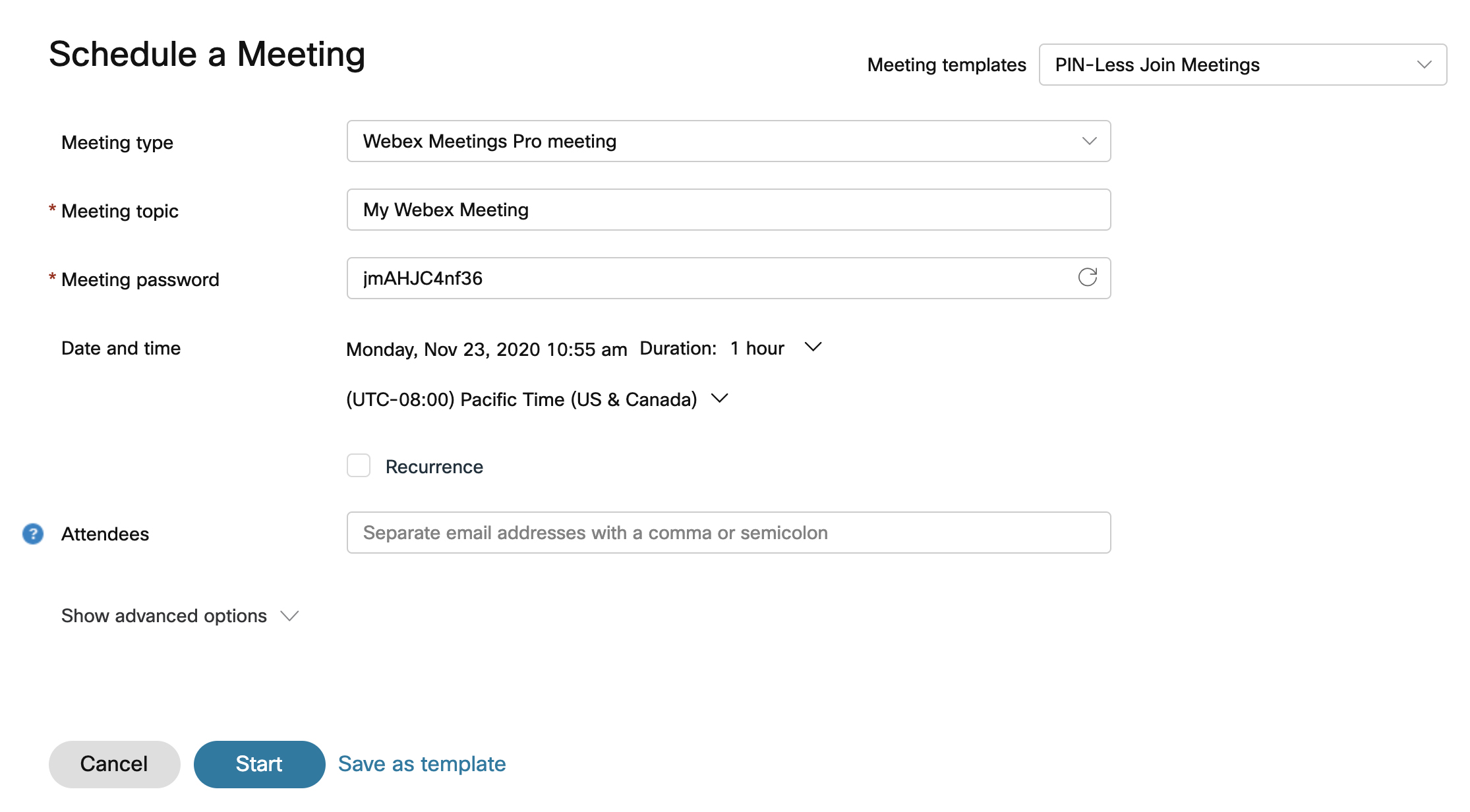
Faça login no Webex, clique em Reuniões > Agendar uma reunião.

Se você tiver salvo modelos de reunião antes , poderá selecionar um dos modelos de reunião lista suspensa.

2

Selecione um tipo de reunião do lista suspensa, se sua conta tiver mais de uma associada a ela. Os tipos de reunião são os conjuntos padrão ou personalizados de recursos de reunião disponíveis para a sua organização.

3

Insira um nome para a reunião em Tópico.

4

A partir de Nível de classificação de reuniões, selecione o menu suspenso para visualizar os rótulos de classificação disponíveis. Esses rótulos ajudam a garantir que as informações sejam compartilhadas de forma adequada e estejam em conformidade com os padrões de segurança da sua organização.

Ao ativar as classificações, o sistema cria automaticamente uma classificação pública e a define como padrão. Você pode renomear a classificação pública, mas não pode excluí-la.

Como anfitrião da reunião, você pode alterar a classificação a qualquer momento antes do início da reunião. A classificação não poderá ser alterada após o início ou término da reunião.

5

Selecione a data e hora para sua reunião.

6

Você pode configurar a reunião para se repetir verificando a caixa de seleção Recorrência. Você pode agendar sua reunião para acontecer diariamente, quinzenalmente, mensalmente e muito mais.

7

Em Descrição, insira qualquer contexto ou detalhes que você queira que seus participantes tenham sobre a próxima reunião.

8

Na seção Convidados, insira o nome ou endereço de e-mail da pessoa que você está convidando. O campo Convidados sugere pessoas que você convidou antes, contas existentes na sua Cisco Webex e contatos na sua Lista de endereços. Se a pessoa tiver uma conta de anfitrião na sua organização, você pode torná-la um anfitrião alternativo clicando em Atribuir coanfitrião botão de coanfitrião ao lado do nome dela.

9

Para outras opções, selecione Configurações avançadas.

As suas opções do Webex podem estar configuradas para incluir:

  • Em Opções de segurança:
    • Altere a senha da reunião , se necessário.

    • Excluir senha— Exclui a senha do convite por e-mail, para maior segurança.

    • Regras de entrada—Decida o que acontece aos convidados quando eles entram em uma reunião.

    • Bloqueio automático—Decida quanto tempo após o início da reunião a reunião será bloqueada automaticamente.

    • Entrar antes do anfitrião— Marque a caixa para permitir que os participantes entrem na reunião antes de você iniciá-la. Escolha permitir que os participantes se a associarem de 0 a 15 minutos antes do início da reunião.

    • Você pode adicionar marcas d'água de áudio aos vídeos dos seus participantes e ao conteúdo compartilhado. Em Marcas d'água de áudio, marque Adicionar marcas d'água ao áudio da reunião. O administrador do site pode carregar reuniões com marca d'água no Control Hub, que então analisa a gravação e busca os identificadores exclusivos. Eles podem analisar os resultados para ver qual cliente ou dispositivo de origem gravou a reunião.

      Você pode Adicionar marcas d'água visuais aos vídeos dos participantes e ao conteúdo compartilhado.

  • Em Opções de áudio:

    • Tipo de conexão de áudio—Escolha uma das seguintes opções

      • Webex Áudio— Inclui opções de chamada, retorno de chamada e áudio do computador. As opções de telefone podem incluir números de chamada de entrada global e gratuita, bem como a capacidade de definir os tons de entrada e saída.

      • Usar somente VoIP—Limita todos os participantes ao uso de áudio do computador.

      • Outro serviço de teleconferência— Permite inserir informações de teleconferência de terceiros.

        Os usuários que preferem usar teleconferência com áudio não integrado podem fazê-lo em reuniões habilitadas para dispositivos de vídeo e Webex. Para usar esse recurso no Webex, sua organização precisa ser gerenciada no Control Hub ou estar vinculada a ele.

      • Nenhum(a)

    • Som de entrada e saída— Selecione um som para ouvir quando um convidado entra ou sai da reunião.

    • Silenciar participantes— Silencia automaticamente os participantes ao entrarem na reunião e permite que os participantes silenciem a si mesmos.

  • Em Opções de agendamento, você pode fazer o seguinte:

    • Coanfitrião—Os coanfitriões podem iniciar reuniões em seu nome. Se você quiser designar um cohost antes da reunião, selecione uma das opções na seção.

    • Sistemas de vídeo— Sistemas de vídeo autenticados nesta organização podem iniciar e participar desta reunião sem aviso prévio.

    • Cisco AI Assistant—Ativa automaticamente o Cisco AI Assistant quando a reunião começar.

    • Gravação automática—Inicia a gravação automaticamente quando a reunião começa.

    • Compartilhar conteúdo da reunião automaticamente—Permitir automaticamente que os convidados visualizem o resumo da reunião, a transcrição, as gravações e as mensagens do chat após a reunião.

    • Sessões paralelas— As sessões paralelas são grupos menores que são separados da reunião principal do Webex. Eles permitem que um subconjunto de participantes da reunião colabore e compartilhe ideias por áudio e vídeo.

    • Registro—Selecione Exigir registro do participante para exigir que os participantes se registrem e recebam a aprovação do anfitrião antes de participar da reunião. Selecione as informações de registro detalhadas que você exige que os participantes forneçam. Cada participante que se registrar terá que fornecer essa informação.

    • Interpretação—Quando você habilita a interpretação simultânea, você atribui participantes como intérpretes. Os intérpretes podem então realizar a tradução entre diferentes canais linguísticos sem a necessidade de uma reunião presencial.

    • Língua gestualDesignar intérpretes de língua gestual.

    • Opções de reunião— Selecione Editar opções de reunião e selecione as opções que você deseja que os participantes tenham quando a reunião começar.

    • Privilégios dos participantes— Selecione Editar privilégios dos participantes e selecione os privilégios que você deseja que os participantes tenham quando a reunião começar.

10

Se você quiser salvar essas configurações para usar como modelo no futuro, clique em Salvar como modelo. Caso contrário, clique em Iniciar para iniciar sua reunião imediatamente ou clique em Agendar se você estiver se reunindo mais tarde.

Página para agendar uma reunião

Para agendar reuniões, Adicionar para o meu calendário você pode adicionar a reunião ao seu calendário abrindo a reunião na guia Reuniões e clicando em Adicionar ao meu calendário ao lado do nome da reunião.

Um arquivo iCalendar (.ics) é baixado. Selecione o arquivo .ics e aceite a reunião. Para convidar outras pessoas para sua reunião, envie o arquivo .ics como um anexo de e-mail.

Este artigo foi útil?