Aplikace | Webex Naplánujte schůzku z kalendáře schůzek

list-menuZpětná vazba?
Naplánujte si schůzku z kalendáře Schůzky, pokud chcete naplánovat jednorázový odkaz na schůzku nebo schůzku v soukromé místnosti. Můžete se také ujistit, že vaše schůzky jsou šifrovány od začátku do konce.

Než začnete

Pro uživatele FedRAMP, pokud v aplikaci Webex není nakonfigurován hybridní kalendář nebo O365, se v kalendáři zobrazují pouze schůzky, které se nacházejí v rámci hranic FedRAMP (FedRAMP - FedRAMP).

Vyberte plánovač, který chcete použít k plánování schůzek.
1

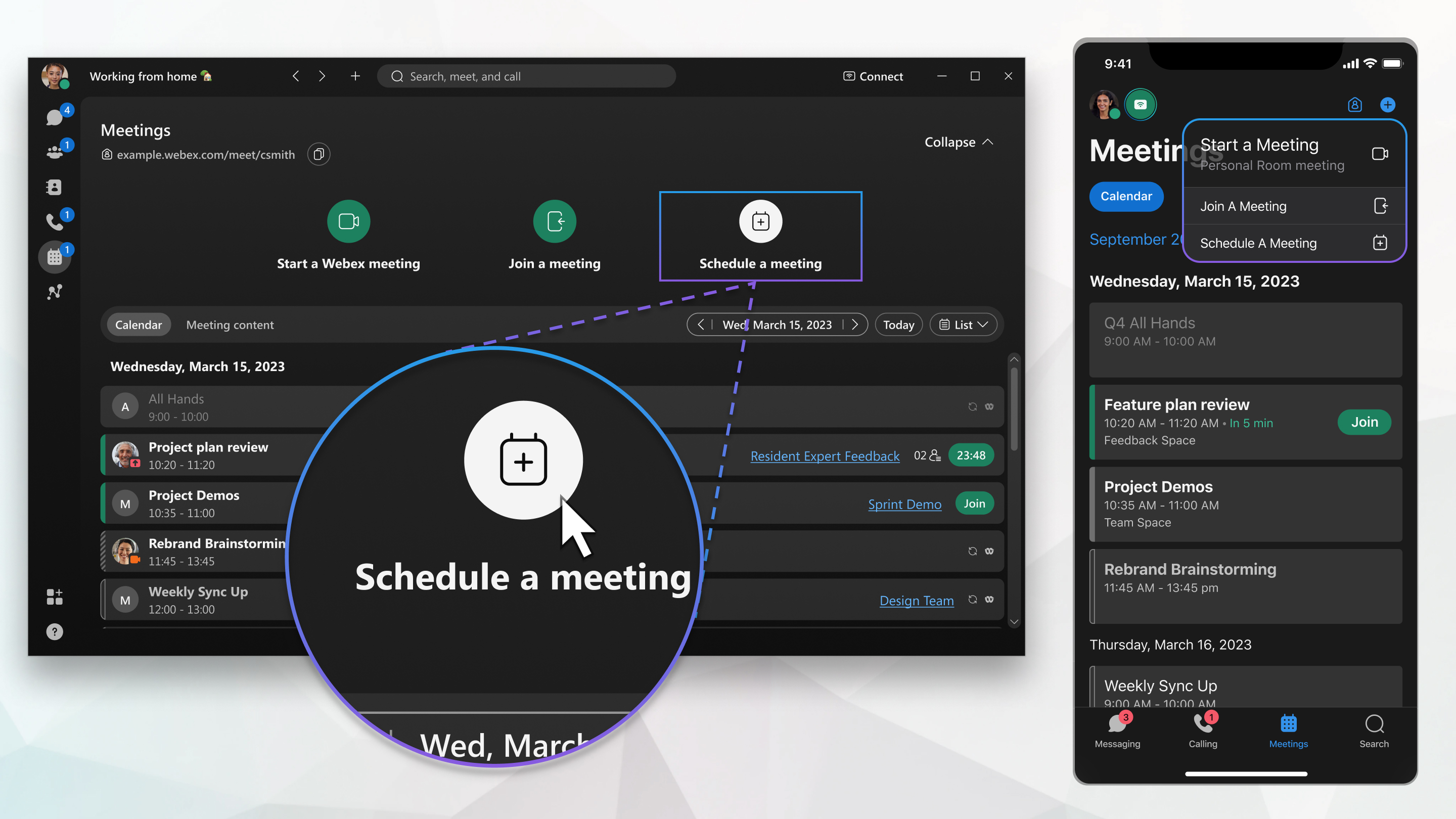
Přejděte do nabídky Schůzky Schůzky.

2

Klikněte na Naplánovat schůzku Naplánovat schůzkua poté zadejte informace o schůzce:

Pokud možnost Naplánovat schůzkunevidíte , váš účet není nastavený pro pořádání schůzek. Místo toho můžete naplánovat schůzku z prostoru .

  • Zadejte název schůzky do pole Téma.

  • V nabídce Úroveň klasifikace schůzekvyberte rozbalovací nabídku a zobrazte dostupné štítky klasifikace. Tyto štítky pomáhají zajistit, aby informace byly sdíleny vhodným způsobem a v souladu s bezpečnostními standardy vaší organizace.

    Když zapnete klasifikace, systém automaticky vytvoří veřejnou klasifikaci a nastaví ji jako výchozí. Veřejnou klasifikaci můžete přejmenovat, ale nemůžete ji smazat.

    Jako hostitel schůzky můžete klasifikaci změnit kdykoli před jejím zahájením. Klasifikaci nelze změnit po zahájení schůzky ani po jejím skončení.

  • V části Datum a časvyberte počáteční a koncové datum a čas.

  • Zaškrtněte Opakování a vyberte frekvenci schůzek.

  • Vyberte odkaz naschůzku , vyberte jednu z těchto možností:

    • Vygenerovat jednorázový odkaz na schůzku

    • Použít můj odkaz na soukromou místnost

  • Chcete-li vytvořit prostor pro schůzku, zaškrtněte políčko Vytvořit prostor se všemi pozvanými na schůzku.

  • Zadejte popis, který se má zahrnout do e-mailové pozvánky, pokud váš administrátor nastavil váš účet u služby Cisco Webex Hybrid Calendar Service.

3

Přidat Pozvané osoby, zadejte jméno nebo e-mailovou adresu.

Pokud máte v účtu nastavený hybridní kalendář, zobrazí se vedle jména každé osoby ikony, které zobrazují její dostupnost.

  • K dispozici K dispozici

  • Nejsem k dispozici Nedostupný

  • Neznámý stav dostupnosti Neznámý stav dostupnosti

Chcete-li z pozvané osoby udělat spoluhostitele, najeďte myší na její jméno, klikněte na a poté klikněte na Nastavit spoluhostitele. Tuto možnost uvidíte, pokud má pozvaný hostitelský účet na stejném webu Webex jako vy.

4

V části Místnostizadejte název zasedací místnosti.

Pokud máte v účtu nastavený hybridní kalendář, zobrazí se vedle názvu každé místnosti ikony zobrazující dostupnost.

  • K dispozici K dispozici

  • Nejsem k dispozici Nejsem k dispozici

Zobrazí se pouze zasedací místnosti uvedené v adresáři vaší organizace. Najeďte myší na ikonu místnosti pro zobrazení kontaktní karty místnosti.

5

Pro jednorázový odkaz na schůzku klikněte na Rozšířená nastavení a vyberte z dostupných možností:

  • Zabezpečení
    • Pro osoby, které nejsou uvedeny v pozvánce na schůzku nebo nejsou přihlášeny do Webexu, vyberte Pravidla pro připojení.

    • Pro větší zabezpečení nastavte schůzku na Automatické uzamčení brzy po jejím zahájení. Pak se nikdo nemůže připojit ke schůzce, dokud ho nepřijmete.

    • Povolit účastníkům Připojit se před hostitelema poté vybrat 0, 5, 10nebo 15 minut před začátkem schůzky.

    • Do videí účastníků a sdíleného obsahu můžete přidat zvukové vodoznaky. V části Zvukové vodoznakyzaškrtněte políčko Přidat vodoznaky do zvuku schůzky. Správce webu může nahrát schůzky s vodoznakem do Control Hubu, který následně analyzuje nahrávku a vyhledává jedinečné identifikátory. Mohou se podívat na výsledky a zjistit, který zdrojový klient nebo zařízení schůzku nahrálo.

      Do videí účastníků a sdíleného obsahu můžete přidat vizuální vodoznaky.

  • Připojení zvuku
    • Pro Typ audio připojení vyberte jednu z následujících možností:

      • Webex Audio– Zahrnuje možnosti telefonického příjmu, zpětného volání a zvuku z počítače. Možnosti telefonu mohou zahrnovat bezplatná a mezinárodní čísla pro volání a nastavení tónů pro vstup a výstup.

        Zaškrtněte políčko Zobrazit bezplatná čísla pro volání, chcete-li zobrazit bezplatná čísla, na která mohou účastníci volat ze svých telefonů.

      • VoIP— Omezuje všechny účastníky na používání zvuku z počítače.

    • Pro Vstupní a výstupní tón– Vyberte tón, který se má slyšet, když se účastník připojí ke schůzce nebo ji opustí.

    • Ztlumit účastníky– Automaticky ztlumit účastníky po vstupu na schůzku a umožnit účastníkům ztlumit se sami.

  • Možnosti plánování
    • Spoluhostitelé mohou za vás zahajovat schůzky. Pokud chcete přiřadit spoluhostitele před schůzkou, vyberte jednu z možností v oddílu.

    • Automaticky zapnout Cisco AI Assistant při zahájení schůzky

    • Automaticky spustit nahrávání při zahájení schůzky

    • Povolit oddělené relace

    • Nastavte možnosti schůzky, jako je vypnutí chatu a vypnutí možnosti přidávání nebo stahování souborů.

6

Klepněte na tlačítko Naplánovat.

Schůzka je vytvořena a přidána do vašeho kalendáře. Všem pozvaným na schůzku je zaslána e-mailová pozvánka.

Pokud potřebujete provést změny, můžete aktualizovat podrobnosti schůzky nebo schůzku zrušit.

1

Přejděte do nabídky SchůzkySchůzky.

2

Klepněte na tlačítko globální akce Tlačítko globální akce > Naplánovat schůzku.

3

Uveďte podrobnosti o vaší schůzce:

  • Zadejte název schůzky do pole Téma schůzky.

  • V nabídce Úroveň klasifikace schůzekvyberte rozbalovací nabídku a zobrazte dostupné štítky klasifikace. Tyto štítky pomáhají zajistit, aby informace byly sdíleny vhodným způsobem a v souladu s bezpečnostními standardy vaší organizace.

    Když zapnete klasifikace, systém automaticky vytvoří veřejnou klasifikaci a nastaví ji jako výchozí. Veřejnou klasifikaci můžete přejmenovat, ale nemůžete ji smazat.

    Jako hostitel schůzky můžete klasifikaci změnit kdykoli před jejím zahájením. Klasifikaci nelze změnit po zahájení schůzky ani po jejím skončení.

  • Klepněte na Pozvaní a přidejte lidi podle jména, e-mailu nebo vyberte ze seznamu Poslední .

    Chcete-li z pozvané osoby udělat spoluhostitele, klepněte na Více možností vedle jména osoby a poté na Nastavit spoluhostitele. Tuto možnost uvidíte, pokud má pozvaný hostitelský účet na stejném webu Webex jako vy.

    Klepnutím na Zkontrolovat kalendář se podívejte, kdy jsou všichni volní, a přetáhněte schůzku do tohoto časového úseku. Můžete také:

    • Zobrazí seznam těch, kteří jsou ve vybraném čase k dispozici.

    • Klepnutím a podržením schůzky ji přetáhnete do jiného časového úseku.

    • Klepnutím a přetažením karet schůzky změňte dobu trvání schůzky. Všechny změny se projeví v počátečním a koncovém čase plánovače.

  • Zvolte počáteční a koncové datum a čas.

  • Klepněte na Opakovánípro naplánování pravidelného opakování schůzky. Vyberte denní, týdenní nebo měsíční intervaly.

  • Klepněte na Přidat místnost, vyhledejte místnost podle názvu a klepněte na místnost, kterou chcete přidat. Klepněte na Zkontrolovat kalendář pro zobrazení dostupnosti pokojů.

    Klepnutím a podržením místnosti otevřete kartu kontaktu v místnosti.

  • Klepněte na Odkaz na schůzku a vyberte Jednorázový odkaz na schůzku nebo Odkaz na soukromou místnost.

  • Chcete-li vytvořit vlastní heslo pro schůzku nebo vygenerovat nové heslo, klepněte na heslo. Poté smažte stávající heslo a zadejte nové heslo nebo klepněte na Ikona aktualizace označující dostupnost aktualizace. pro vygenerování nového hesla.

  • Zadejte popis.

4

Klepnutím na Naplánovat schůzku naplánujte.

1

Přejděte do nabídky SchůzkySchůzky.

2

Klepněte na plovoucí tlačítko akce tlačítko pro přidání naplánované schůzky > Naplánovat schůzku.

3

Uveďte podrobnosti o vaší schůzce:

  • Zadejte název schůzky do pole Téma schůzky.

  • V nabídce Úroveň klasifikace schůzekvyberte rozbalovací nabídku a zobrazte dostupné štítky klasifikace. Tyto štítky pomáhají zajistit, aby informace byly sdíleny vhodným způsobem a v souladu s bezpečnostními standardy vaší organizace.

    Když zapnete klasifikace, systém automaticky vytvoří veřejnou klasifikaci a nastaví ji jako výchozí. Veřejnou klasifikaci můžete přejmenovat, ale nemůžete ji smazat.

    Jako hostitel schůzky můžete klasifikaci změnit kdykoli před jejím zahájením. Klasifikaci nelze změnit po zahájení schůzky ani po jejím skončení.

  • Zvolte počáteční a koncové datum a čas.

  • Klepnutím na Opakování naplánujete pravidelné opakování schůzky. Vyberte denní, týdenní nebo měsíční intervaly.

  • Klepněte na Pozvaní a přidejte lidi podle jména, e-mailu nebo vyberte ze seznamu Poslední .

    Klepnutím na Zkontrolovat kalendář se podívejte, kdy jsou všichni volní, a přetáhněte schůzku do tohoto časového úseku. Můžete také:

    • Zobrazí seznam těch, kteří jsou ve vybraném čase k dispozici.

    • Klepnutím a podržením schůzky ji přetáhnete do jiného časového úseku.

    • Klepnutím a přetažením karet schůzky změňte dobu trvání schůzky. Všechny změny se projeví v počátečním a koncovém čase plánovače.

      Chcete-li z pozvané osoby udělat spoluhostitele, klepněte na Nabídka Další vedle jména osoby a poté na Nastavit spoluhostitele. Aby se tato možnost zobrazila, musí mít pozvaný hostitelský účet na stejném webu Webex jako vy.

  • Klepněte na Přidat místnost, vyhledejte místnost podle názvu a klepněte na místnost, kterou chcete přidat. Klepněte na Zkontrolovat kalendář pro zobrazení dostupnosti pokojů.

    Klepnutím a podržením místnosti otevřete kartu kontaktu v místnosti.

  • Klepněte na Odkaz na schůzku a vyberte Jednorázový odkaz na schůzku nebo Odkaz na soukromou místnost.

  • Chcete-li vytvořit vlastní heslo pro schůzku nebo vygenerovat nové heslo, klepněte na heslo. Poté smažte stávající heslo a zadejte nové heslo, nebo klepněte na Ikona aktualizace označující dostupnost aktualizace. pro vygenerování nového hesla a klikněte na Uložit.

  • Zadejte popis.

4

Klepnutím na Naplánovat schůzku naplánujte.

Jakmile schůzku naplánujete, pozvaní lidé automaticky pošlou e-mail, aby o tom věděli. Pokud pozvánku upravíte nebo zrušíte, všem pozvaným se pošle nový e-mail, aby měli aktuální informace.

1

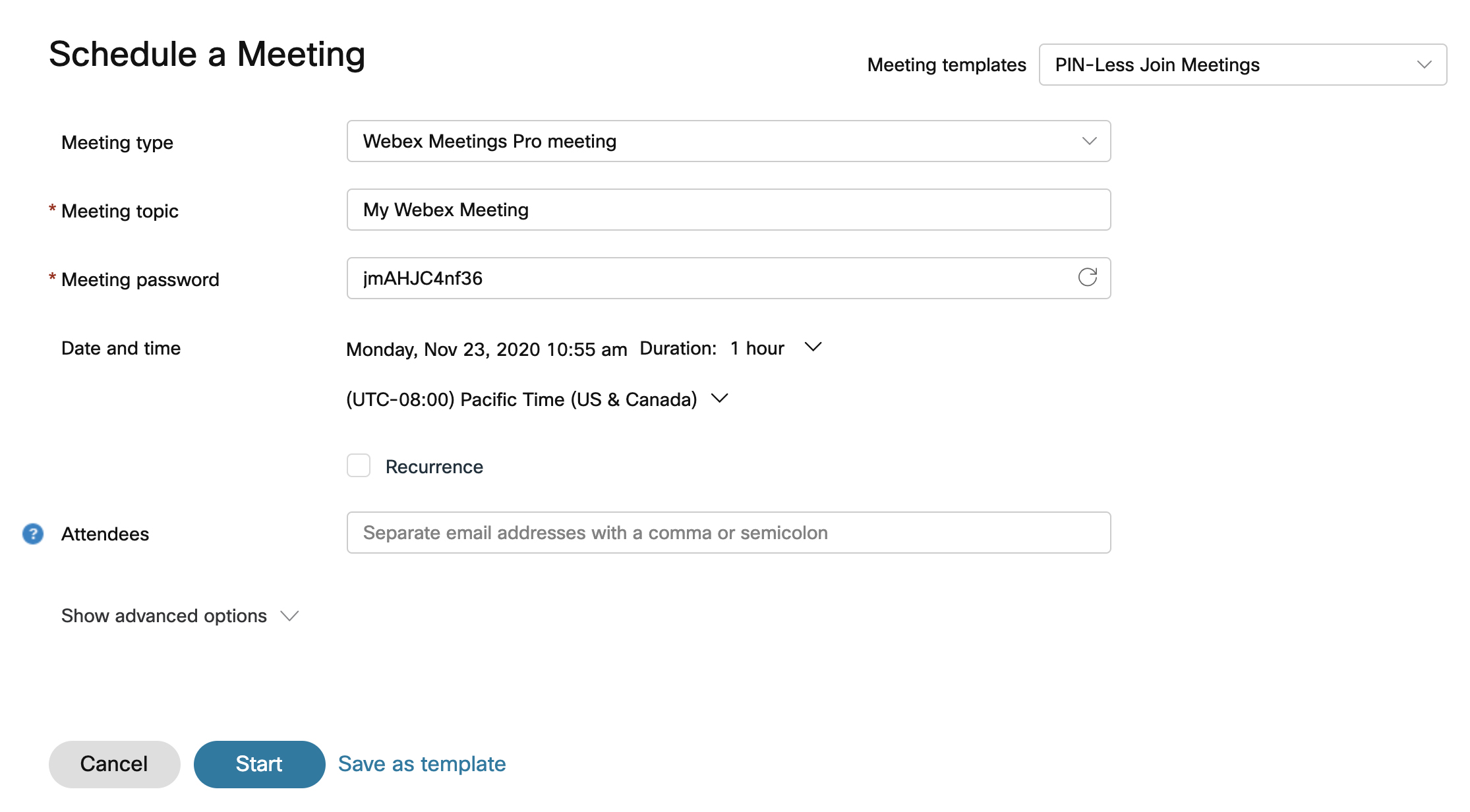
Přihlaste se do Webexua klikněte na Schůzky > Naplánovat schůzku.

Pokud jste už šablony schůzek ukládali , můžete je vybrat z rozevíracího seznamu Šablony schůzek.

2

Z rozevíracího seznamu vyberte typ schůzky, pokud je k vašemu účtu přidruženo více než jeden. Typy schůzek jsou výchozí nebo přizpůsobené sady funkcí schůzek, které jsou k dispozici pro vaši organizaci.

3

Zadejte název schůzky do pole Téma.

4

V nabídce Úroveň klasifikace schůzekvyberte rozbalovací nabídku a zobrazte dostupné štítky klasifikace. Tyto štítky pomáhají zajistit, aby informace byly sdíleny vhodným způsobem a v souladu s bezpečnostními standardy vaší organizace.

Když zapnete klasifikace, systém automaticky vytvoří veřejnou klasifikaci a nastaví ji jako výchozí. Veřejnou klasifikaci můžete přejmenovat, ale nemůžete ji smazat.

Jako hostitel schůzky můžete klasifikaci změnit kdykoli před jejím zahájením. Klasifikaci nelze změnit po zahájení schůzky ani po jejím skončení.

5

Vyberte Datum a čas pro vaši schůzku.

6

Opakování schůzky můžete nastavit zaškrtnutím políčka Opakování. Schůzku můžete naplánovat tak, aby probíhala denně, dvakrát týdně, měsíčně a více.

7

Do pole Popiszadejte kontext nebo podrobnosti o nadcházející schůzce, které chcete účastníkům sdělit.

8

V části Pozvaní zadejte jméno nebo e-mailovou adresu osoby, kterou zvete. Pole Účastníci navrhuje osoby, které jste pozvali dříve, existující účty ve vaší organizaci Cisco Webex a kontakty ve vašem adresáři. Pokud má daná osoba ve vaší organizaci hostitelský účet, můžete ji nastavit jako alternativního hostitele kliknutím na Přiřadit spoluhostitele tlačítko pro přiřazení spoluhostitele vedle jejího jména.

9

Pro další možnosti vyberte Rozšířená nastavení.

Možnosti Webexu mohou být nastaveny tak, aby zahrnovaly:

  • V Možnosti zabezpečení:
    • V případě potřeby změňte heslo schůzky.

    • Vyloučit heslo– Pro zvýšení zabezpečení vyloučí heslo z e-mailové pozvánky.

    • Pravidla pro připojení– Rozhodněte, co se stane s hosty, když se připojí ke schůzce.

    • Automatické uzamčení– Určete, jak dlouho po zahájení schůzky se má automaticky uzamknout.

    • Připojit se před hostitelem– Zaškrtněte políčko, pokud chcete účastníkům povolit připojení ke schůzce před jejím zahájením. Zvolte, zda chcete účastníkům povolit připojení 0–15 minut před začátkem schůzky.

    • Do videí účastníků a sdíleného obsahu můžete přidat zvukové vodoznaky. V části Zvukové vodoznakyzaškrtněte políčko Přidat vodoznaky do zvuku schůzky. Správce webu může nahrát schůzky s vodoznakem do Control Hubu, který následně analyzuje nahrávku a vyhledává jedinečné identifikátory. Mohou se podívat na výsledky a zjistit, který zdrojový klient nebo zařízení schůzku nahrálo.

      Můžete přidat vizuální vodoznaky k videím účastníků a sdílenému obsahu.

  • V Možnosti zvuku:

    • Typ audio připojení– Vyberte jednu z následujících možností

      • Webex Audio– Zahrnuje možnosti telefonického příjmu, zpětného volání a zvuku z počítače. Možnosti telefonu mohou zahrnovat bezplatná a globální telefonní čísla, stejně jako možnost nastavit vstupní a výstupní tóny.

      • Použít pouze VoIP– Omezí používání zvuku z počítače všemi účastníky.

      • Jiná telekonferenční služba– Umožňuje zadat informace o telekonferenci třetí strany.

        Uživatelé, kteří dávají přednost použití neintegrovaných zvukových telekonferencí, tak mohou učinit pro schůzky Webex a video zařízení. Abyste mohli tuto funkci používat pro Webex, musí být vaše organizace spravována v Control Hubu nebo propojena s ním.

      • Žádné

    • Vstupní a výstupní tón– Vyberte tón, který se ozve, když se host připojí ke schůzce nebo ji opustí.

    • Ztlumit účastníky– Automaticky ztlumit účastníky po vstupu na schůzku a umožnit účastníkům ztlumit se sami.

  • V Možnosti plánovánímůžete provést následující:

    • Spoluhostitel— Spoluhostitelé mohou zahajovat schůzky vaším jménem. Pokud chcete přiřadit spoluhostitele před schůzkou, vyberte jednu z možností v oddílu.

    • Videosystémy— Ověřené videosystémy v této organizaci mohou tuto schůzku zahájit a připojit se k ní bez výzvy.

    • Cisco AI Assistant– Automaticky zapne Cisco AI Assistant při zahájení schůzky.

    • Automatické nahrávání– Automatické spuštění nahrávání při zahájení schůzky.

    • Automatické sdílení obsahu schůzky– Po skončení schůzky si pozvaní uživatelé automaticky zobrazí shrnutí schůzky, přepis, nahrávky a zprávy chatu.

    • Skupinové schůzky— Skupinové schůzky jsou oddělené od hlavní schůzky Webex. Umožňují podmnožině účastníků schůzky spolupracovat a sdílet nápady prostřednictvím zvuku a videa.

    • Registrace– Vyberte možnost Vyžadovat registraci účastníka, pokud chcete, aby se účastníci před účastí na schůzce museli zaregistrovat a získat souhlas hostitele. Vyberte podrobné registrační informace, které musí účastníci poskytnout. Každý účastník, který se zaregistruje, bude muset tyto informace poskytnout.

    • Tlumočení— Když povolíte simultánní tlumočení, přiřadíte účastníky jako tlumočníky. Tlumočníci pak mohou tlumočit mezi různými jazykovými kanály bez nutnosti setkání.

    • Znakový jazykPřidělit tlumočníky znakového jazyka.

    • Možnosti schůzky– Vyberte Upravit možnosti schůzky a vyberte možnosti, které chcete účastníkům nabídnout na začátku schůzky.

    • Oprávnění účastníků– Vyberte Upravit oprávnění účastníků a vyberte oprávnění, která chcete účastníkům přidělit na začátku schůzky.

10

Chcete-li tato nastavení uložit a použít je jako šablonu v budoucnu, klepněte na tlačítko Uložit jako šablonu. V opačném případě klikněte na Spustit a zahajte schůzku hned, nebo klikněte na Naplánovat , pokud budete schůzku později.

Stránka pro naplánování schůzky

U naplánovaných schůzek můžete schůzku přidat do kalendáře tak, že schůzku otevřete na kartě Schůzky a vedle názvu schůzky kliknete na Přidat do mého kalendářePřidat do mého kalendáře .

Stáhne se soubor iCalendar (.ics). Vyberte soubor .ics a přijměte schůzku. Pokud chcete na schůzku pozvat další uživatele, pošlete soubor .ics jako přílohu e-mailu.

Byl tento článek užitečný?