
感谢您的反馈。
Webex 应用程序 | 从会议日历安排会议
 反馈?
反馈?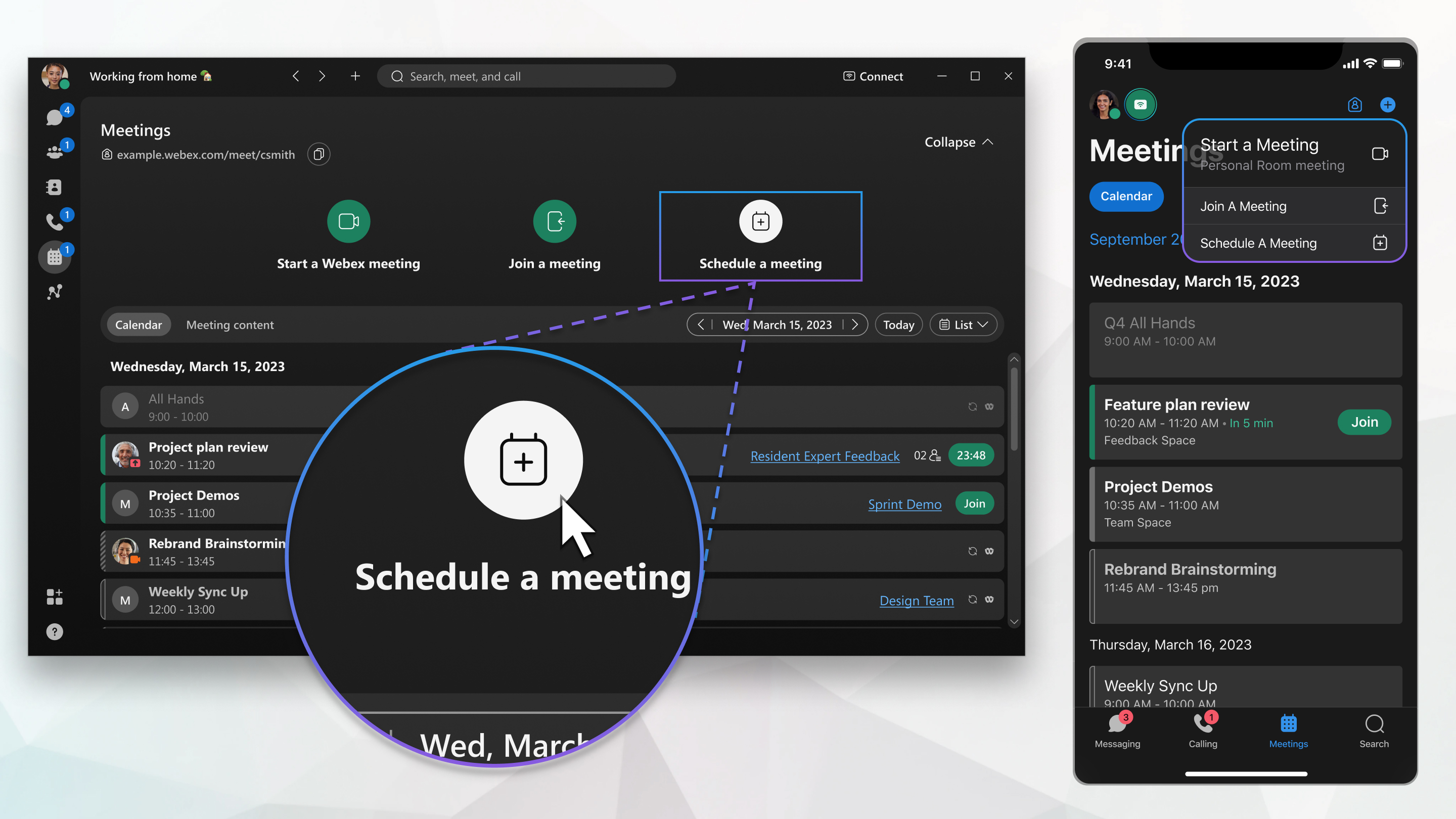
您或您指定为共同主持人的用户可以开始会议、邀请人员加入会议、开始分组讨论、录制会议以及共享录制文件。
Webex App 会议的端到端加密
预定的会议支持端到端加密。有关如何默认加密所有会议的更多信息,请参阅 Webex App | 设置会议端到端加密。
准备工作
对于 FedRAMP 用户,如果 Webex 应用中未配置混合日历或 O365,则日历中只会显示 FedRAMP 边界内的会议(FedRAMP - FedRAMP)。
| 1 |
转至会议 |
| 2 |
点击 安排会议 如果看不到安排会议选项,即表示您的帐户未设置,无法主持会议。您可以改为通过空间安排会议。
|
| 3 |
添加 受邀者,输入姓名或电子邮件地址。 当您的帐户设置了混合日历后,您会在每个人的名字旁边看到图标,以显示他们的空闲时间。
要将受邀者设为 共同主持人,请将鼠标悬停在其姓名上,单击 |
| 4 |
在 会议室下方,输入会议室的名称。 当您的帐户设置了混合日历后,您会在每个房间名称旁边看到图标,以显示房间的可用性。
仅显示您组织目录中列出的会议室。将鼠标悬停在房间图标上即可查看房间联系人卡片。 |
| 5 |
如需一次性会议链接,请点击 高级设置 并从可用选项中选择:
|
| 6 |
单击安排。 |
 。
。 ,然后输入您的会议信息:


 ,然后单击
,然后单击 | 1 |
转至会议 |
| 2 |
点击 日程安排 |
| 3 |
请提供您的会议详情:
|
| 4 |
点击 安排 以安排会议。 |
 ,然后点击
,然后点击  生成新密码。
| 1 |
转至会议 |
| 2 |
点击悬浮操作按钮 |
| 3 |
请提供您的会议详情:
|
| 4 |
点击 安排 以安排会议。 |

 ,然后点击
,然后点击 在您安排会议后,您邀请的人员会收到一封自动发送给他们的电子邮件,告知他们您安排了会议。编辑邀请或取消邀请之后,系统会向受邀者发送新的电子邮件,以便其始终了解最新信息。
| 1 |
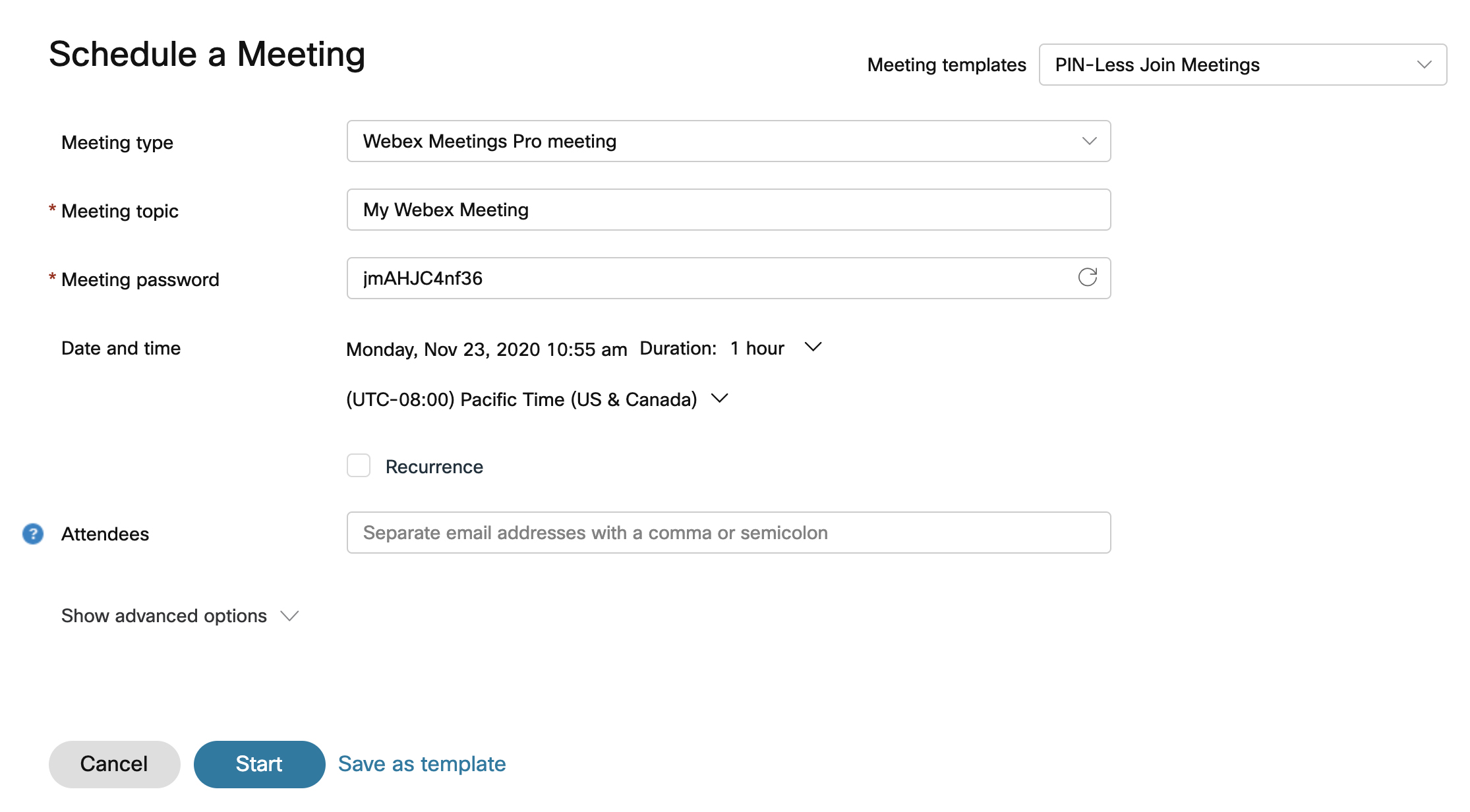
登录 Webex, 或在应用标题栏中,点击 如果您以前已保存会议模板,则可以从会议模板下拉列表中选择一个。 |
| 2 |
如果帐户关联的会议类型不止一个,请从下拉列表中选择一个会议类型。会议类型是可供您组织使用的缺省或自定义会议功能集。 |
| 3 |
在 主题中输入会议名称。 |
| 4 |
从 会议分类级别中,选择下拉菜单以查看可用的分类标签。这些标签有助于确保信息以适当的方式共享,并符合贵组织的安全标准。 启用分类功能后,系统会自动创建一个公共分类并将其设置为默认值。您可以重命名公共分类,但不能删除它。 作为会议主持人,您可以在会议开始前随时更改会议分类,会议开始后和会议结束后将无法更改会议分类。 |
| 5 |
请选择 日期和时间 召开会议。 |
| 6 |
您可以通过勾选重复复选框将会议设置为重复进行。您可以安排每日、每两周、每月等进行会议。 |
| 7 |
在 描述中,输入您希望与会者了解的有关即将召开的会议的任何背景或详细信息。 |
| 8 |
在 受邀者 部分,输入您要邀请的人的姓名或电子邮件地址。与会者字段会提示您之前邀请过的人员、Cisco Webex 组织中的现有帐户以及通讯录中的联系人。如果该人员在您的组织中拥有主机帐户,您可以通过单击其姓名旁边的 分配共同主机 |
| 9 |
如需其他选项,请选择 高级设置。 您的 Webex 选项可能设置为包括:
|
| 10 |
若要将这些设置保存为模板以供将来使用,请单击另存为模板。否则,请单击开始立即开始会议;如果要在稍后开会,则单击安排。
要安排会议,可以在会议标签页中打开会议,并单击会议名称旁的添加到我的日历 下载 iCalendar (.ics) 文件。选择 .ics 文件并接受会议。要邀请他人加入您的会议,请将该 .ics 文件作为电子邮件附件发送。 |


 ,以此将相应会议添加到日历中。


