Webex App | Programați o întâlnire din calendarul întâlnirilor

list-menuFeedback?
Programați o întâlnire din calendarul Întâlniri atunci când doriți să programați un link de întâlnire unică sau o întâlnire într-o sală personală. De asemenea, te poți asigura că întâlnirile tale sunt criptate end-to-end.

Înainte de a începe

Pentru utilizatorii FedRAMP, atunci când Calendarul hibrid sau O365 nu este configurat în aplicația Webex, singurele întâlniri care apar în calendar sunt acele întâlniri care se află în limitele FedRAMP (FedRAMP - FedRAMP).

Alegeți planificatorul pe care doriți să îl utilizați pentru a programa întâlniri.
1

Accesați Întâlniri Întâlniri.

2

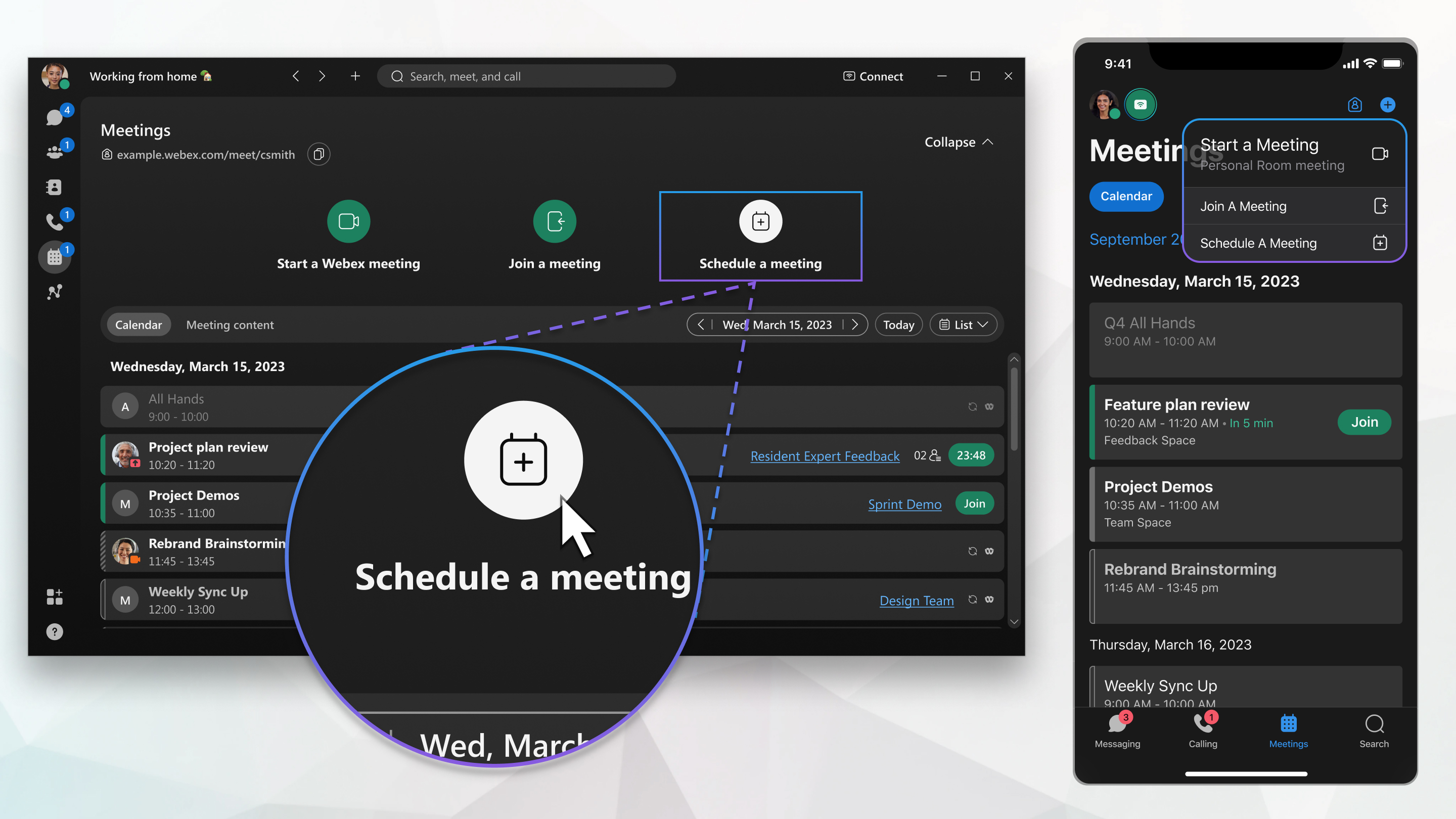
Faceți clic pe Programați o întâlnire Planifică o întâlnireși apoi introduceți informațiile despre întâlnire:

Dacă nu vedeți Planificarea unei întâlniri, contul nu este configurat să găzduiască întâlniri. În schimb, puteți programa o întâlnire dintr-un spațiu .

  • Introduceți un nume pentru întâlnire în Subiect.

  • Din Nivel de clasificare Întâlniri, selectați meniul derulant pentru a vizualiza etichetele de clasificare disponibile. Aceste etichete ajută la asigurarea faptului că informațiile sunt partajate în mod corespunzător și se aliniază cu standardele de securitate ale organizației dumneavoastră.

    Când activați clasificările, sistemul creează automat o clasificare publică și o setează ca implicită. Puteți redenumi clasificarea publică, dar nu o puteți șterge.

    În calitate de gazdă a întâlnirii, puteți modifica clasificarea oricând înainte de începerea întâlnirii; clasificarea nu poate fi modificată odată ce întâlnirea a început și nici după ce întâlnirea s-a încheiat.

  • Sub Dată și oră, alegeți o dată și o oră de început și de sfârșit.

  • Bifați Recurență și alegeți frecvența întâlnirii.

  • Selectați un linkÎntâlnire, alegeți dintre:

    • Generaţi un link pentru o întâlnire unică

    • Utilizare link Sală personală

  • Pentru a crea un spațiu pentru întâlnirea dvs., bifați Creați un spațiu cu toți invitații la întâlnire.

  • Introduceți o descriere de inclus în invitația prin e-mail dacă administratorul dvs. v-a configurat contul cu Cisco Webex Hybrid Calendar Service.

3

Adăugați Invitați, introduceți un nume sau o adresă de e-mail.

Când contul dvs. este configurat cu Calendarul hibrid, veți vedea pictograme lângă numele fiecărei persoane pentru a-i arăta disponibilitatea.

  • Disponibil Disponibil(ă)

  • Indisponibil(ă) Indisponibil

  • Disponibilitate necunoscută Disponibilitate necunoscută

Pentru a face un invitat cohost, treceți cu mouse-ul peste numele său, faceți clic pe , apoi faceți clic pe Setare cohost. Vedeți această opțiune dacă invitatul are un cont de gazdă pe același site Webex ca și dumneavoastră.

4

Sub Săli, introduceți numele unei săli de ședințe.

Când contul tău este configurat cu Hybrid Calendar, vei vedea pictograme lângă fiecare nume de cameră pentru a afișa disponibilitatea.

  • Disponibil Disponibil(ă)

  • Indisponibil(ă) Indisponibil(ă)

Sunt afișate doar sălile de ședințe listate în directorul organizației dvs. Plasați cursorul pe pictograma camerei pentru a vedea fișa de contact a camerei.

5

Pentru un link către o întâlnire unică, faceți clic pe Setări avansate și alegeți dintre opțiunile disponibile:

  • Securitate
    • Alegeți Regulile de participare pentru persoanele care nu sunt incluse în invitația la întâlnire sau care nu sunt conectate la Webex.

    • Pentru securitate suplimentară, setați întâlnirea la Blocare automată imediat după începerea acesteia. Apoi, nimeni nu se poate alătura întâlnirii până nu-i permiți.

    • Permiteți participanților să se alăture înaintea gazdei, apoi selectați 0, 5, 10sau 15 minute înainte de începerea întâlnirii.

    • Puteți adăuga filigrane audio la videoclipurile participanților și la conținutul partajat. Sub Filigrane audio, bifați Adăugați filigrane la sunetul întâlnirii. Administratorul site-ului poate încărca întâlniri cu filigran în Control Hub, care analizează apoi înregistrarea și caută identificatorii unici. Aceștia pot consulta rezultatele pentru a vedea ce client sau dispozitiv sursă a înregistrat întâlnirea.

      Puteți adăuga filigrane vizuale la videoclipurile participanților și la conținutul partajat.

  • Conexiune audio
    • Pentru Tip conexiune audio alegeți una dintre următoarele opțiuni:

      • Webex Audio—Include opțiuni de apelare inițială, apelare inversă și audio de la computer. Opțiunile telefonice pot include numere de telefon gratuite și globale, precum și setarea tonurilor de intrare și ieșire.

        Bifați Afișați numerele de apel gratuite pentru a afișa numerele gratuite la care participanții pot apela de pe telefon.

      • VoIP—Limitează toți participanții la utilizarea sunetului computerului.

    • Pentru Ton de intrare și ieșire—Selectați un ton de auzit atunci când un participant se alătură sau părăsește întâlnirea.

    • Dezactivați sunetul participanților— Dezactivați automat sunetul participanților la intrarea în întâlnire și permiteți-le să își dezactiveze singuri sunetul.

  • Opțiuni de programare
    • Cogazdele pot iniția întâlniri în numele tău. Dacă doriți să atribuiți o cohost înainte de întâlnire, selectați una dintre opțiunile din secțiune.

    • Activează automat Cisco AI Assistant când începe întâlnirea

    • Începe automat înregistrarea când începe întâlnirea

    • Activează sesiuni separate

    • Setați opțiunile pentru întâlnire, cum ar fi dezactivarea chatului și dezactivarea posibilității de a adăuga sau descărca fișiere.

6

Faceți clic pe Programare.

Întâlnirea este creată și adăugată în calendarul dvs. O invitație prin e-mail este trimisă tuturor celor invitați la întâlnire.

Dacă trebuie să faceți modificări, puteți să actualizați detaliile întâlnirii sau să anulați întâlnirea.

1

Accesați ÎntâlniriÎntâlniri.

2

Atingeți butonul de acțiune globală Buton de acțiune globală > Programați o întâlnire.

3

Furnizați detaliile întâlnirii:

  • Introduceți un nume pentru întâlnire în Subiectul întâlnirii.

  • Din Nivel de clasificare Întâlniri, selectați meniul derulant pentru a vizualiza etichetele de clasificare disponibile. Aceste etichete ajută la asigurarea faptului că informațiile sunt partajate în mod corespunzător și se aliniază cu standardele de securitate ale organizației dumneavoastră.

    Când activați clasificările, sistemul creează automat o clasificare publică și o setează ca implicită. Puteți redenumi clasificarea publică, dar nu o puteți șterge.

    În calitate de gazdă a întâlnirii, puteți schimba clasificarea oricând înainte de începerea întâlnirii; clasificarea nu poate fi modificată odată ce întâlnirea a început și nici după ce întâlnirea s-a încheiat.

  • Atingeți Invitați și adăugați persoane după nume, e-mail sau alegeți din lista Recente .

    Pentru a face un invitat cogazdă, atinge Mai multe opțiuni lângă numele persoanei și atinge Setează cogazdă. Vedeți această opțiune dacă invitatul are un cont de gazdă pe același site Webex ca și dumneavoastră.

    Atingeți Verificați calendarul pentru a vedea la ce oră este liberă toată lumea și glisați întâlnirea în intervalul de timp respectiv. De asemenea, puteți să:

    • Vedeți o listă cu persoanele disponibile la ora selectată.

    • Atingeți continuu întâlnirea, pentru a o glisa și a o fixa într-un alt interval de timp.

    • Atingeți și glisați filele întâlnirii pentru a modifica durata întâlnirii. Orice modificări se reflectă în ora de început și de sfârșit a programatorului.

  • Alegeți o dată și o oră de început și de sfârșit.

  • Atingeți Recurențăpentru a programa întâlnirea să se repete regulat, alegeți dintre incremente zilnice, săptămânale sau lunare.

  • Atingeți Adăugați o cameră, căutați o cameră după nume și atingeți camera pentru a o adăuga. Atingeți Verificați calendarul pentru a vedea disponibilitatea camerei.

    Atingeți și mențineți apăsată camera pentru a deschide fișa de contact a camerei.

  • Atingeți Link către întâlnire și alegeți Link către întâlnire unică sau Link către cameră personală.

  • Pentru a crea o parolă personalizată pentru întâlnire sau pentru a genera o parolă nouă, atingeți parola. Apoi, ștergeți parola existentă și introduceți o parolă nouă sau atingeți Pictogramă de reîmprospătare care indică faptul că este disponibilă o actualizare. pentru a genera o parolă nouă.

  • Introduceți o descriere.

4

Atingeți Programare pentru a vă programa întâlnirea.

1

Accesați ÎntâlniriÎntâlniri.

2

Atingeți butonul de acțiune plutitor butonul de adăugare a unei întâlniri programate > Programați o întâlnire.

3

Furnizați detaliile întâlnirii:

  • Introduceți un nume pentru întâlnire în Subiectul întâlnirii.

  • Din Nivel de clasificare Întâlniri, selectați meniul derulant pentru a vizualiza etichetele de clasificare disponibile. Aceste etichete ajută la asigurarea faptului că informațiile sunt partajate în mod corespunzător și se aliniază cu standardele de securitate ale organizației dumneavoastră.

    Când activați clasificările, sistemul creează automat o clasificare publică și o setează ca implicită. Puteți redenumi clasificarea publică, dar nu o puteți șterge.

    În calitate de gazdă a întâlnirii, puteți schimba clasificarea oricând înainte de începerea întâlnirii; clasificarea nu poate fi modificată odată ce întâlnirea a început și nici după ce întâlnirea s-a încheiat.

  • Alegeți o dată și o oră de început și de sfârșit.

  • Atingeți Recurență pentru a programa întâlnirea să se repete regulat, alegeți dintre incremente zilnice, săptămânale sau lunare.

  • Atingeți Invitați și adăugați persoane după nume, e-mail sau alegeți din lista Recente .

    Atingeți Verificați calendarul pentru a vedea la ce oră este liberă toată lumea și glisați întâlnirea în intervalul de timp respectiv. De asemenea, puteți să:

    • Vedeți o listă cu persoanele disponibile la ora selectată.

    • Atingeți continuu întâlnirea, pentru a o glisa și a o fixa într-un alt interval de timp.

    • Atingeți și glisați filele întâlnirii pentru a modifica durata întâlnirii. Orice modificări se reflectă în ora de început și de sfârșit a programatorului.

      Pentru a face un invitat cogazdă, atinge Mai multe opțiuni meniu lângă numele persoanei și atinge Transformă în cogazdă. Pentru a vedea această opțiune, invitatul trebuie să aibă un cont de gazdă pe același site Webex ca și dumneavoastră.

  • Atingeți Adăugați o cameră, căutați o cameră după nume și atingeți camera pentru a o adăuga. Atingeți Verificați calendarul pentru a vedea disponibilitatea camerei.

    Atingeți și mențineți apăsată camera pentru a deschide fișa de contact a camerei.

  • Atingeți Link către întâlnire și alegeți Link către întâlnire unică sau Link către cameră personală.

  • Pentru a crea o parolă personalizată pentru întâlnire sau pentru a genera o parolă nouă, atingeți parola. Apoi, ștergeți parola existentă și introduceți o parolă nouă sau atingeți Pictogramă de reîmprospătare care indică faptul că este disponibilă o actualizare. pentru a genera o parolă nouă și faceți clic pe Salvare.

  • Introduceți o descriere.

4

Atingeți Programare pentru a vă programa întâlnirea.

După ce vă programați întâlnirea, persoanele pe care le-ați invitat primesc un e-mail trimis automat pentru a le anunța. Dacă editați invitația sau o anulați, un nou e-mail este trimis tuturor celor invitați, astfel încât aceștia să rămână la zi.

1

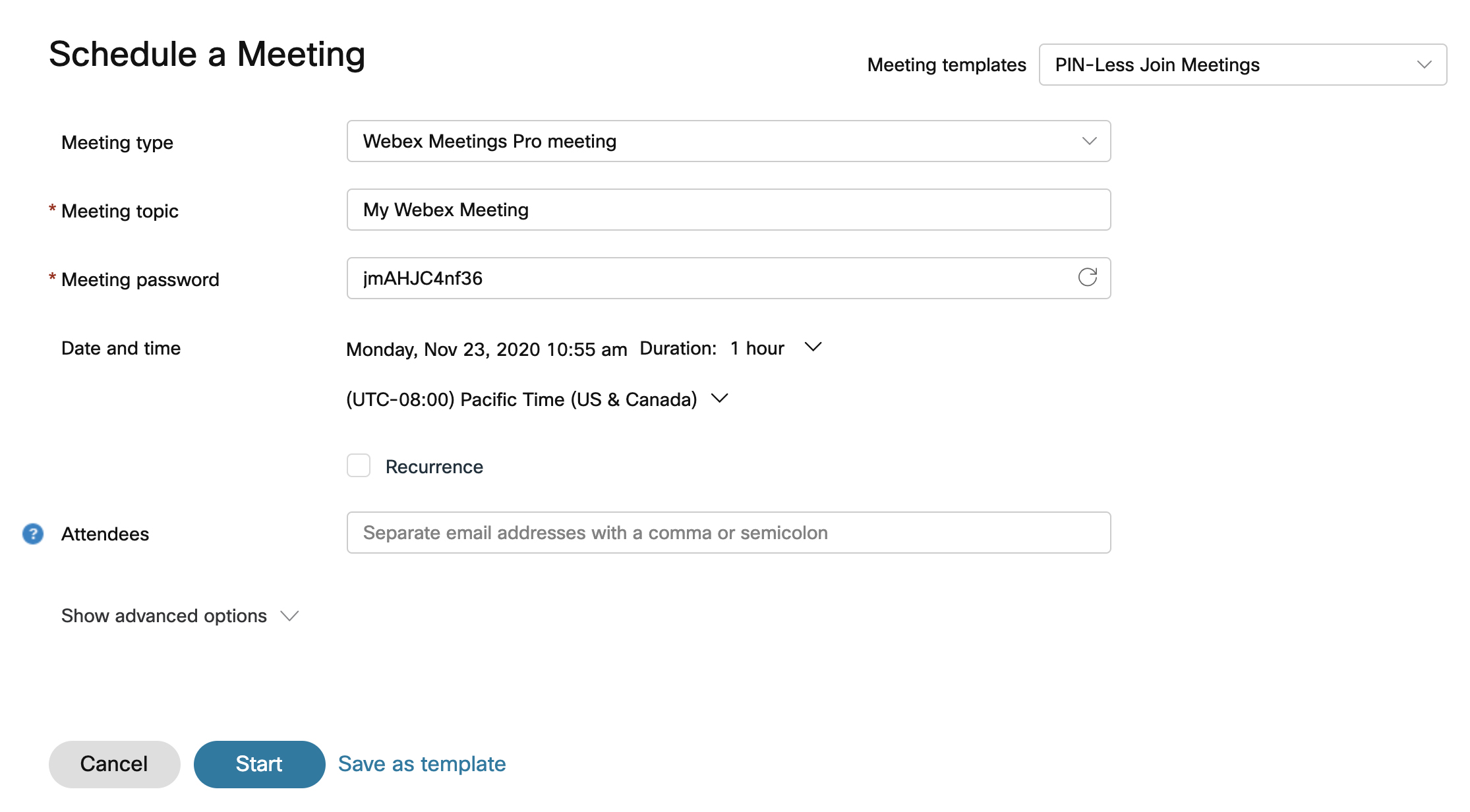
Conectați-vă la Webex, faceți clic pe Întâlniri > Programați o întâlnire.

Dacă ați salvat șabloane de întâlnire înainte, puteți selecta unul din lista verticală Șabloane de întâlnire.

2

Selectați un tip de întâlnire din lista verticală, dacă contul are mai multe asociate cu acesta. Tipurile de întâlniri sunt seturile implicite sau particularizate de caracteristici de întâlnire disponibile pentru organizația dvs.

3

Introduceți un nume pentru întâlnire în Subiect.

4

Din Nivel de clasificare Întâlniri, selectați meniul derulant pentru a vizualiza etichetele de clasificare disponibile. Aceste etichete ajută la asigurarea faptului că informațiile sunt partajate în mod corespunzător și se aliniază cu standardele de securitate ale organizației dumneavoastră.

Când activați clasificările, sistemul creează automat o clasificare publică și o setează ca implicită. Puteți redenumi clasificarea publică, dar nu o puteți șterge.

În calitate de gazdă a întâlnirii, puteți schimba clasificarea oricând înainte de începerea întâlnirii; clasificarea nu poate fi modificată odată ce întâlnirea a început și nici după ce întâlnirea s-a încheiat.

5

Selectați Data și ora pentru întâlnire.

6

Puteți seta întâlnirea să se repete bifând caseta de selectare Recurență. Vă puteți programa întâlnirea să aibă loc zilnic, biweekly, lunar și multe altele.

7

În Descriere, introduceți orice context sau detalii pe care doriți să le aveți participanții despre întâlnirea viitoare.

8

În secțiunea Invitați, introduceți numele sau adresa de e-mail a persoanei pe care o invitați. Câmpul Participanți sugerează persoanele pe care le-ați invitat anterior, conturile existente în organizația Cisco Webex și persoanele de contact din agendă. Dacă persoana respectivă are un cont de gazdă în organizația dvs., o puteți seta ca gazdă alternativă făcând clic pe Atribuiți cogazdă buton de atribuire a cogazdei lângă numele său.

9

Pentru alte opțiuni, selectați Setări avansate.

Opțiunile Webex pot fi configurate să includă:

  • În Opțiuni de securitate:
    • Schimbați parola întâlnirii , dacă este necesar.

    • Excludeți parola—Excludeți parola din invitația prin e-mail, pentru securitate suplimentară.

    • Reguli de participare— Decideți ce se întâmplă cu invitații atunci când se alătură unei întâlniri.

    • Blocare automată—Decideți cât timp va dura după începerea întâlnirii să se blocheze automat întâlnirea.

    • Alătură-te înaintea gazdei— Bifează caseta pentru a permite participanților să se alăture întâlnirii înainte de a începe dumneavoastră. Alegeți să permiteți participanților să se alăture cu 0-15 minute înainte de începerea întâlnirii.

    • Puteți adăuga filigrane audio la videoclipurile participanților și la conținutul partajat. Sub Filigrane audio, bifați Adăugați filigrane la sunetul întâlnirii. Administratorul site-ului poate încărca întâlniri cu filigran în Control Hub, care analizează apoi înregistrarea și caută identificatorii unici. Aceștia pot consulta rezultatele pentru a vedea ce client sau dispozitiv sursă a înregistrat întâlnirea.

      Puteți adăuga filigrane vizuale la videoclipurile participanților și la conținutul partajat.

  • În Opțiuni audio:

    • Tip conexiune audio—Alegeți una dintre următoarele opțiuni

      • Webex Audio—Include opțiuni pentru apelare inițială, apelare inversă și audio de la computer. Opțiunile de telefon pot include numere de apel gratuite și globale, precum și posibilitatea de a seta tonuri de intrare și ieșire.

      • Utilizați doar VoIP—Limitează toți participanții la utilizarea sunetului computerului.

      • Alt serviciu de teleconferință—Vă permite să introduceți informații despre teleconferințe de la terți.

        Utilizatorii care preferă să utilizeze teleconferințe audio neintegrate pot face acest lucru pentru întâlnirile Webex și cu dispozitive video activate. Pentru a utiliza această funcție pentru Webex, organizația dvs. trebuie să fie gestionată în Control Hub sau conectată la acesta.

      • Niciuna

    • Sunet de intrare și ieșire—Selectați un sunet de auzit atunci când un invitat se alătură sau părăsește întâlnirea.

    • Dezactivați sunetul participanților— Dezactivați automat sunetul participanților la intrarea în întâlnire și permiteți-le să își dezactiveze singuri sunetul.

  • În Opțiuni de programare, puteți face următoarele:

    • Cogazdă—Cogazdele pot iniția întâlniri în numele tău. Dacă doriți să atribuiți o cohost înainte de întâlnire, selectați una dintre opțiunile din secțiune.

    • Sisteme video—Sistemele video autentificate din această organizație pot iniția și participa la această întâlnire fără a fi solicitate.

    • Cisco AI Assistant—Activează automat Cisco AI Assistant la începerea întâlnirii.

    • Înregistrare automată— Pornește automat înregistrarea la începerea întâlnirii.

    • Partajează automat conținutul întâlnirii— Permite automat invitaților să vizualizeze rezumatul întâlnirii, transcrierea, înregistrările și mesajele de chat după întâlnire.

    • Sesiuni în grupuri mici—Sesiunile în grupuri mici sunt grupuri mai mici, separate de întâlnirea Webex principală. Acestea permit unui subset de participanți la întâlnire să colaboreze și să împărtășească idei prin audio și video.

    • Înregistrare—Selectați Solicitați înregistrarea participanților pentru a solicita participanților să se înregistreze și să primească aprobarea gazdei înainte de a participa la întâlnire. Selectați informațiile detaliate de înregistrare pe care le solicitați participanților să le furnizeze. Fiecare participant care se înregistrează va trebui să furnizeze aceste informații.

    • Interpretare—Când activați interpretarea simultană, atribuiți participanților drept interpreți. Interpreții pot apoi să traducă între canale lingvistice diferite fără o întâlnire.

    • Limbajul semnelorNumiți interpreți de limbaj mimico-gestual.

    • Opțiuni pentru întâlnire—Selectați Editați opțiunile pentru întâlnire și selectați opțiunile pe care doriți să le aibă participanții la începerea întâlnirii.

    • Privilegii participanți—Selectați Editați privilegiile participanților și selectați privilegiile pe care doriți să le aibă participanții la începerea întâlnirii.

10

Dacă doriți să salvați aceste setări pentru a le utiliza ca șablon în viitor, faceți clic pe Salvare ca șablon. În caz contrar, faceți clic pe Start pentru a începe imediat întâlnirea sau faceți clic pe Programare dacă vă întâlniți mai târziu.

Pagina de programare a unei întâlniri

Pentru planificarea întâlnirilor, puteți adăuga întâlnirea în calendar deschizând întâlnirea din fila Întâlniri și făcând clic pe Adăugare la calendarulAdaugă în calendarul meu meu de lângă numele întâlnirii.

Se descarcă un fișier iCalendar (.ics). Selectați fișierul .ics și acceptați întâlnirea. Pentru a invita alte persoane la întâlnirea dvs., trimiteți fișierul .ics ca atașare de e-mail.

A fost util acest articol?