Програма | Webex Заплануйте нараду з календаря нарад

list-menuНадіслати відгук?
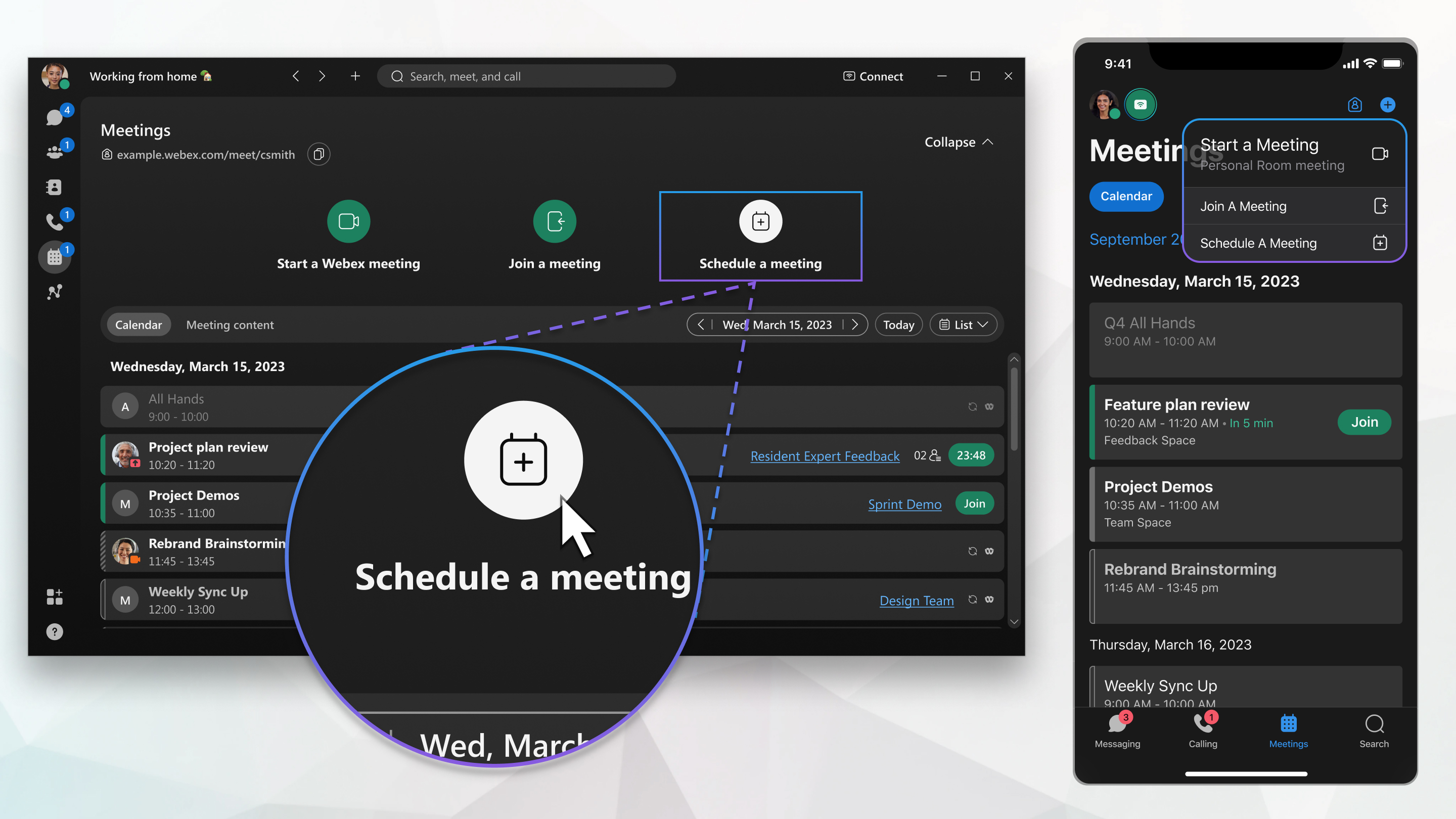
Заплануйте зустріч із календаря «Зустрічі», якщо потрібно запланувати одноразове посилання на зустріч або зустріч в особистій кімнаті. Ви також можете переконатися, що ваші зустрічі зашифровані від початку до кінця.
Запланувати нараду

Ви або будь-хто, кого ви призначили співведучим , можете розпочати нараду, запросити на неїкористувачів, почати сеансипрориву, записати нараду та надати спільний доступ до запису.

Наскрізне шифрування для зустрічей у застосунку Webex

Заплановані зустрічі підтримують наскрізне шифрування. Щоб отримати додаткові відомості про те, як шифрувати всі ваші зустрічі за замовчуванням, див. Додаток Webex | Налаштування наскрізного шифрування для зустрічей.

Перш ніж почати

Для користувачів FedRAMP, якщо Гібридний календар або O365 не налаштовано в Webex App, у календарі відображатимуться лише ті зустрічі, що знаходяться в межах FedRAMP (FedRAMP - FedRAMP).

Виберіть планувальник, який ви хочете використовувати для планування зустрічей.
1

Перейдіть до меню Наради Наради.

2

Натисніть Запланувати зустріч Запланувати нараду, а потім введіть інформацію про зустріч:

Якщо поле Планування нарадине відображається , це означає, що обліковий запис не настроєно на проведення нарад. Натомість можна запланувати нараду з простору .

  • Введіть назву зустрічі в Тема.

  • У розділі Рівень класифікації зустрічейвиберіть розкривне меню, щоб переглянути доступні мітки класифікації. Ці мітки допомагають забезпечити належний обмін інформацією та її відповідність стандартам безпеки вашої організації.

    Коли ви вмикаєте класифікації, система автоматично створює загальнодоступну класифікацію та встановлює її як класифікацію за замовчуванням. Ви можете перейменувати публічну класифікацію, але не можете її видалити.

    Як організатор зустрічі, ви можете змінити класифікацію будь-коли до її початку, класифікацію не можна змінити після початку зустрічі та після її завершення.

  • У розділі Дата й часвиберіть дату й час початку та завершення.

  • Позначте Повторюваність та виберіть частоту зустрічей.

  • Виберіть посилання нанараду , виберіть один із таких варіантів:

    • Створити одноразове посилання на нараду

    • Використати посилання на мою особисту кімнату.

  • Щоб створити простір для зустрічі, поставте позначку Створити простір з усіма запрошеними на зустріч.

  • Введіть опис, який потрібно включити до запрошення електронною поштою, якщо ваш адміністратор налаштував ваш обліковий запис у службі гібридного календаря Cisco Webex.

3

Додати Запрошених, введіть ім'я або адресу електронної пошти.

Коли ваш обліковий запис налаштовано з гібридним календарем, поруч з іменем кожної особи відображаються значки, які показують її доступність.

  • Доступно Доступний

  • Недоступний Недоступно

  • Наявність невідома Наявність невідома

Щоб зробити запрошеного співведучим, наведіть курсор на його ім'я, натисніть , а потім натисніть Зробити співведучим. Ви бачите цю опцію, якщо запрошений має обліковий запис хоста на тому ж сайті Webex, що й ви.

4

У розділі Кімнативведіть назву кімнати для нарад.

Коли ваш обліковий запис налаштовано з гібридним календарем, поруч із назвою кожної кімнати ви бачите значки, які показують її доступність.

  • Доступно Доступний

  • Недоступний Недоступно

Відображаються лише конференц-зали, перелічені в каталозі вашої організації. Наведіть курсор на значок кімнати, щоб переглянути картку контакту кімнати.

5

Щоб отримати одноразове посилання на зустріч, натисніть Додаткові налаштування та виберіть один із доступних варіантів:

  • Безпека
    • Виберіть Правила приєднання для людей, яких немає в запрошенні на зустріч або які не ввійшли до Webex.

    • Для додаткової безпеки налаштуйте для зустрічі режим Автоматичне блокування невдовзі після її початку. Тоді ніхто не зможе приєднатися до зустрічі, доки ви його не допустите.

    • Дозвольте учасникам приєднатися до організатора, а потім виберіть 0, 5, 10або 15 хвилин до початку зустрічі.

    • Ви можете додавати аудіоводяні знаки до відео учасників та спільного контенту. У розділі Водяні знаки аудіопоставте позначку Додати водяні знаки до аудіо наради. Адміністратор сайту може завантажувати зустрічі з водяними знаками до Control Hub, який потім аналізує запис і шукає унікальні ідентифікатори. Вони можуть переглянути результати, щоб дізнатися, який клієнт або пристрій записав зустріч.

      Ви можете додавати візуальні водяні знаки до відео учасників та спільного контенту.

  • Підключення аудіо
    • Для Тип аудіоз’єднання виберіть один із наведених нижче варіантів:

      • Webex Audio— Включає опції підключення до системи дзвінків, зворотного дзвінка та аудіо з комп’ютера. Опції телефону можуть включати безкоштовні та міжнародні номери для дзвінків, а також встановлення звукових сигналів входу та виходу.

        Поставте позначку Показати безкоштовні номери для дзвінків, щоб показати безкоштовні номери, на які учасники можуть зателефонувати зі своїх телефонів.

      • VoIP— обмежує використання всіма учасниками аудіо з комп’ютера.

    • Для Сигнал входу та виходу— Виберіть сигнал, який лунатиме, коли учасник приєднується до зустрічі або виходить із неї.

    • Вимкнути мікрофон учасників— Автоматично вимкнути мікрофон учасників після входу на зустріч і дозволити учасникам вимкнути мікрофон самостійно.

  • Параметри планування
    • Співведучі можуть розпочинати зустрічі від вашого імені. Якщо потрібно призначити співведучого перед нарадою, виберіть один із параметрів у розділі.

    • Автоматично вмикати Cisco AI Assistant на початку зустрічі

    • Автоматично розпочати запис на початку зустрічі

    • Увімкнути сеанси групового формату

    • Налаштуйте параметри зустрічі, такі як вимкнення чату та вимкнення можливості додавання або завантаження файлів.

6

Натисніть кнопку Розклад.

Зустріч створено та додано до вашого календаря. Запрошення електронною поштою надсилається всім запрошеним на зустріч.

Якщо потрібно внести зміни, можна оновити відомості про нараду або скасувати нараду.

1

Перейдіть до меню НарадиНаради.

2

Натисніть кнопку глобальної дії Кнопка глобальної дії > Запланувати зустріч.

3

Надайте деталі вашої зустрічі:

  • Введіть назву зустрічі в поле Тема зустрічі.

  • У розділі Рівень класифікації зустрічейвиберіть розкривне меню, щоб переглянути доступні мітки класифікації. Ці мітки допомагають забезпечити належний обмін інформацією та її відповідність стандартам безпеки вашої організації.

    Коли ви вмикаєте класифікації, система автоматично створює загальнодоступну класифікацію та встановлює її як класифікацію за замовчуванням. Ви можете перейменувати публічну класифікацію, але не можете її видалити.

    Як організатор зустрічі, ви можете змінити класифікацію будь-коли до її початку, класифікацію не можна змінити після початку зустрічі та після її завершення.

  • Торкніться елемента Запрошені та додайте користувачів за іменем, електронною поштою або вибором зі списку Останні .

    Щоб зробити запрошеного співведучим, натисніть Додаткові параметри поруч з іменем особи та натисніть Зробити співведучим. Ви бачите цю опцію, якщо запрошений має обліковий запис хоста на тому ж сайті Webex, що й ви.

    Торкніться елемента Перевірити календар , щоб дізнатися, о котрій годині всі вільні, і перетягніть нараду на цей проміжок часу. Ви також можете:

    • Перегляньте список тих, хто доступний у вибраний час.

    • Торкніться наради й утримуйте її, щоб перетягнути її на інший проміжок часу.

    • Торкніться та перетягніть вкладки наради, щоб змінити тривалість наради. Будь-які зміни відображаються в часі початку та закінчення планувальника.

  • Виберіть дату й час початку та завершення .

  • Натисніть Повторення, щоб запланувати регулярне повторення зустрічі, виберіть щоденне, щотижневе або щомісячне повторення.

  • Натисніть Додати кімнату, знайдіть кімнату за назвою та натисніть кімнату, щоб додати її. Натисніть «Перевірити календар » , щоб побачити наявність місць у кімнаті.

    Натисніть і утримуйте кімнату, щоб відкрити картку контакту кімнати.

  • Натисніть Посилання на зустріч та виберіть Посилання на одноразову зустріч або Посилання на особисту кімнату.

  • Щоб створити власний пароль для зустрічі або згенерувати новий пароль, торкніться пароля. Потім видаліть існуючий пароль і введіть новий пароль або натисніть Піктограма оновлення, яка вказує на наявність оновлення., щоб згенерувати новий пароль.

  • Введіть опис.

4

Торкніться елемента Розклад , щоб запланувати нараду.

1

Перейдіть до меню НарадиНаради.

2

Натисніть кнопку плаваючої дії кнопка додавання запланованої зустрічі > Запланувати зустріч.

3

Надайте деталі вашої зустрічі:

  • Введіть назву зустрічі в поле Тема зустрічі.

  • У розділі Рівень класифікації зустрічейвиберіть розкривне меню, щоб переглянути доступні мітки класифікації. Ці мітки допомагають забезпечити належний обмін інформацією та її відповідність стандартам безпеки вашої організації.

    Коли ви вмикаєте класифікації, система автоматично створює загальнодоступну класифікацію та встановлює її як класифікацію за замовчуванням. Ви можете перейменувати публічну класифікацію, але не можете її видалити.

    Як організатор зустрічі, ви можете змінити класифікацію будь-коли до її початку, класифікацію не можна змінити після початку зустрічі та після її завершення.

  • Виберіть дату й час початку та завершення .

  • Натисніть Повторення, щоб запланувати регулярне повторення зустрічі, вибравши щоденне, щотижневе або щомісячне повторення.

  • Торкніться елемента Запрошені та додайте користувачів за іменем, електронною поштою або вибором зі списку Останні .

    Торкніться елемента Перевірити календар , щоб дізнатися, о котрій годині всі вільні, і перетягніть нараду на цей проміжок часу. Ви також можете:

    • Перегляньте список тих, хто доступний у вибраний час.

    • Торкніться наради й утримуйте її, щоб перетягнути її на інший проміжок часу.

    • Торкніться та перетягніть вкладки наради, щоб змінити тривалість наради. Будь-які зміни відображаються в часі початку та закінчення планувальника.

      Щоб зробити запрошеного співведучим, натисніть Меню «Додатково» поруч з іменем особи та натисніть Зробити співведучим. Щоб побачити цю опцію, запрошений користувач повинен мати обліковий запис хоста на тому ж сайті Webex, що й ви.

  • Натисніть Додати кімнату, знайдіть кімнату за назвою та натисніть кімнату, щоб додати її. Натисніть «Перевірити календар » , щоб побачити наявність місць у кімнаті.

    Натисніть і утримуйте кімнату, щоб відкрити картку контакту кімнати.

  • Натисніть Посилання на зустріч та виберіть Посилання на одноразову зустріч або Посилання на особисту кімнату.

  • Щоб створити власний пароль для зустрічі або згенерувати новий пароль, торкніться пароля. Потім видаліть існуючий пароль і введіть новий пароль або натисніть Піктограма оновлення, яка вказує на наявність оновлення., щоб згенерувати новий пароль, і натисніть Зберегти.

  • Введіть опис.

4

Торкніться елемента Розклад , щоб запланувати нараду.

Щойно ви заплануєте нараду, запрошені вами користувачі автоматично отримають повідомлення електронної пошти, щоб повідомити їх про це. Якщо ви відредагуєте запрошення або скасуєте його, усім запрошеним буде надіслано нове повідомлення електронної пошти, щоб вони були в курсі останніх новин.

1

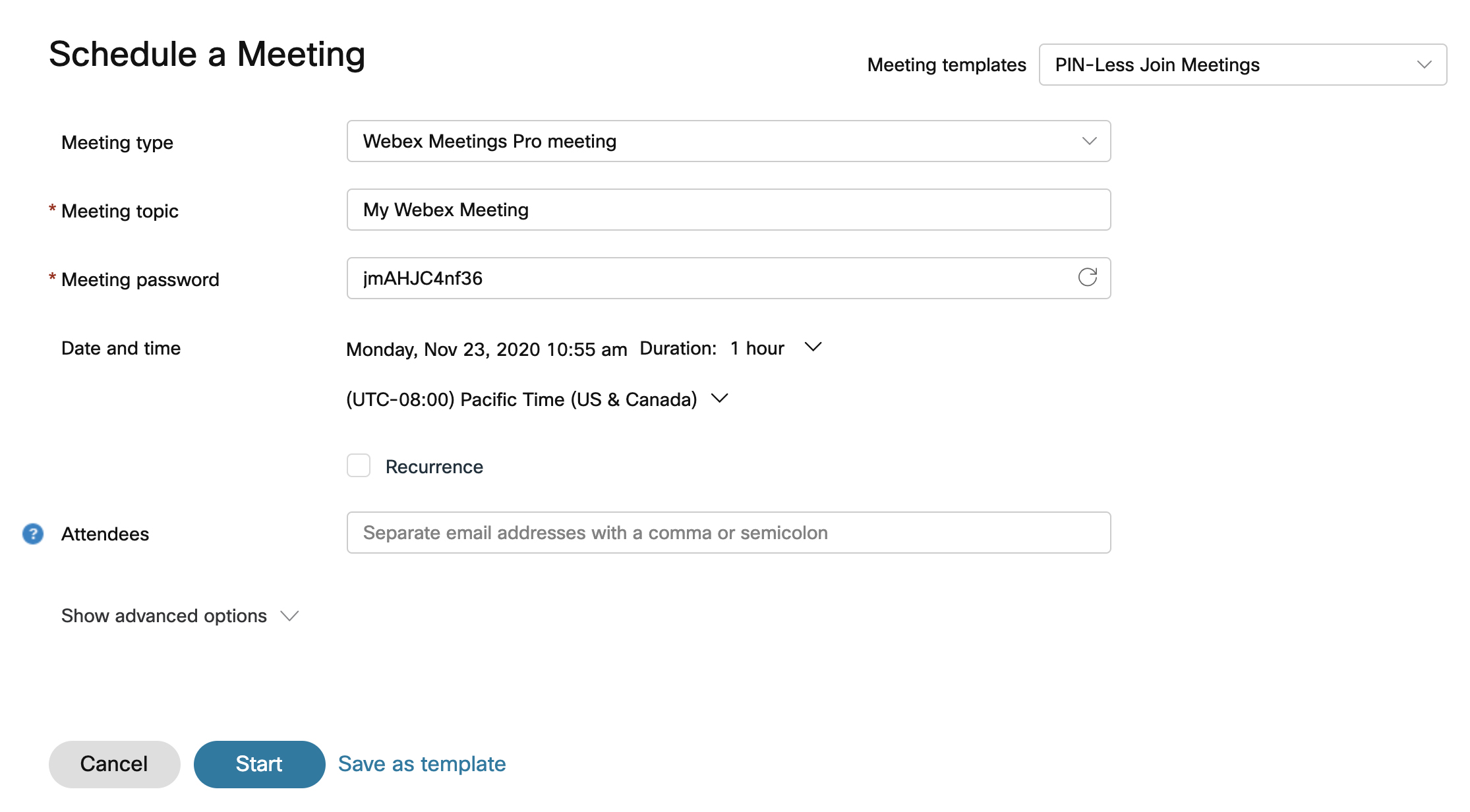
Увійдіть у Webex, натисніть Зустрічі > Запланувати зустріч.

Якщо ви раніше зберігали шаблони нарад, можна вибрати один із розкривних списків шаблонів нарад.

2

Виберіть тип наради з розкривного списку, якщо з ним пов'язано кілька облікових записів. Типи нарад – це стандартні або настроювані набори функцій наради, доступні для вашої організації.

3

Введіть назву зустрічі в Тема.

4

У розділі Рівень класифікації зустрічейвиберіть розкривне меню, щоб переглянути доступні мітки класифікації. Ці мітки допомагають забезпечити належний обмін інформацією та її відповідність стандартам безпеки вашої організації.

Коли ви вмикаєте класифікації, система автоматично створює загальнодоступну класифікацію та встановлює її як класифікацію за замовчуванням. Ви можете перейменувати публічну класифікацію, але не можете її видалити.

Як організатор зустрічі, ви можете змінити класифікацію будь-коли до її початку, класифікацію не можна змінити після початку зустрічі та після її завершення.

5

Виберіть Дату та час для вашої зустрічі.

6

Ви можете налаштувати повторення зустрічі, встановивши прапорець Повторення. Ви можете запланувати зустріч на щоденну, двотижневу, щомісячну тощо.

7

У полі Описвведіть будь-який контекст або деталі щодо майбутньої зустрічі, які ви хочете повідомити учасникам.

8

У розділі Запрошені введіть ім’я або адресу електронної пошти особи, яку ви запрошуєте. У полі «Учасники » пропонуються користувачі, яких ви запрошували раніше, наявні облікові записи в організації Cisco Webex і контакти з вашої адресної книги. Якщо в особи є обліковий запис організатора у вашій організації, ви можете зробити її альтернативним організатором, натиснувши Призначити співорганізатора кнопка призначення співведучого поруч із її іменем.

9

Щоб переглянути інші параметри, виберіть Додаткові налаштування.

Ваші параметри Webex можуть включати:

  • У Параметри безпеки:
    • Змініть пароль зустрічі, якщо необхідно.

    • Виключити пароль— Виключити пароль із запрошення електронною поштою для додаткової безпеки.

    • Правила приєднання— Вирішіть, що відбувається з гостями, коли вони приєднуються до зустрічі.

    • Автоматичне блокування— Визначте, через який час після початку зустрічі її потрібно автоматично блокувати.

    • Приєднатися до організатора— Поставте прапорець, щоб дозволити учасникам приєднатися до зустрічі до її початку. Виберіть, щоб дозволити учасникам приєднатися за 0–15 хвилин до початку наради.

    • Ви можете додавати аудіоводяні знаки до відео учасників та спільного контенту. У розділі Водяні знаки аудіопоставте позначку Додати водяні знаки до аудіо наради. Адміністратор сайту може завантажувати зустрічі з водяними знаками до Control Hub, який потім аналізує запис і шукає унікальні ідентифікатори. Вони можуть переглянути результати, щоб дізнатися, який клієнт або пристрій записав зустріч.

      Ви можете додавати візуальні водяні знаки до відео учасників та спільного контенту.

  • У Параметри аудіо:

    • Тип аудіоз’єднання— Виберіть один із наведених нижче варіантів

      • Webex Аудіо— Включає опції підключення до системи, зворотного виклику та аудіо з комп’ютера. Варіанти телефонів можуть включати безкоштовні та глобальні номери дзвінків, а також можливість задавати тони входу та виходу.

      • Використовувати лише VoIP— Обмежує використання всіма учасниками аудіо з комп’ютера.

      • Інша служба телеконференцій— Дозволяє ввести інформацію про телеконференцію від третьої сторони.

        Користувачі, які вважають за краще використовувати неінтегровані аудіотелеконференції, можуть зробити це для нарад Webex і відеопристроїв. Щоб використовувати цю функцію для Webex, ваша організація має бути керована в Центрі керування або підключена до нього.

      • Ні

    • Сигнал входу та виходу— Виберіть сигнал, який лунатиме, коли гість приєднується до зустрічі або виходить із неї.

    • Вимкнути мікрофон учасників— Автоматично вимкнути мікрофон учасників після входу на зустріч і дозволити учасникам вимкнути мікрофон самостійно.

  • У розділі Параметри розкладуви можете зробити наступне:

    • Співведучий— Співведучі можуть розпочинати зустрічі від вашого імені. Якщо потрібно призначити співведучого перед нарадою, виберіть один із параметрів у розділі.

    • Відеосистеми— Автентифіковані відеосистеми в цій організації можуть розпочати цю зустріч та приєднатися до неї без запиту.

    • Cisco AI Assistant— Автоматично вмикати Cisco AI Assistant на початку зустрічі.

    • Автоматичний запис— Автоматично розпочинати запис на початку зустрічі.

    • Автоматично надавати доступ до вмісту зустрічі— Автоматично дозволити запрошеним переглядати короткий зміст зустрічі, стенограму, записи та повідомлення чату після зустрічі.

    • Групові сесії— Групові сесії — це менші групи, відокремлені від основної зустрічі Webex. Вони дозволяють підмножині учасників наради співпрацювати та обмінюватися ідеями за допомогою аудіо та відео.

    • Реєстрація— Виберіть Вимагати реєстрації учасників, щоб вимагати від учасників реєстрації та отримання схвалення організатора перед відвідуванням зустрічі. Виберіть детальну реєстраційну інформацію, яку вам потрібно надати учасникам. Кожен учасник, який зареєструється, повинен буде надати цю інформацію.

    • Переклад— Коли ви вмикаєте синхронний переклад, ви призначаєте учасників як перекладачів. Після цього перекладачі можуть перекладати між різними мовними каналами без зустрічі.

    • Мова жестівПризначити перекладачів мови жестів.

    • Параметри зустрічі— Виберіть Редагувати параметри зустрічі та виберіть параметри, які мають бути доступні учасникам на початку зустрічі.

    • Права учасників— Виберіть Редагувати права учасників та виберіть права, які ви хочете надати учасникам на початку зустрічі.

10

Якщо потрібно зберегти ці настройки для подальшого використання як шаблону, натисніть кнопку Зберегти як шаблон. В іншому випадку натисніть кнопку Почати , щоб негайно розпочати нараду, або кнопку Запланувати , якщо нарада буде пізнішою.

Сторінка планування зустрічі

Щоб запланувати наради, можна додати нараду до календаря, відкривши нараду на вкладці Наради та натиснувши кнопку Додати до календаряДодати до мого календаря поруч з іменем наради.

Завантажується файл iCalendar (.ics). Виберіть файл .ics та прийміть нараду. Щоб запросити інших користувачів до наради, надішліть файл .ics як вкладення повідомлення електронної пошти.

Чи була ця стаття корисною?