- Ana Sayfa
- /
- Makale

Geri bildiriminiz için teşekkürler.

 Bu makalede
 Geri Bildirim?
Otomatik lisanslama ayarlayarak kullanıcılara lisans atarken zamandan tasarruf edin.
Kullanıcılar için kuruluş tabanlı otomatik lisanslamayı yapılandırma
Otomatik lisanslama ile, bireysel lisansları manuel olarak atamanıza gerek kalmadan yeni kullanıcılara Webex lisanslarını otomatik olarak verebilirsiniz.
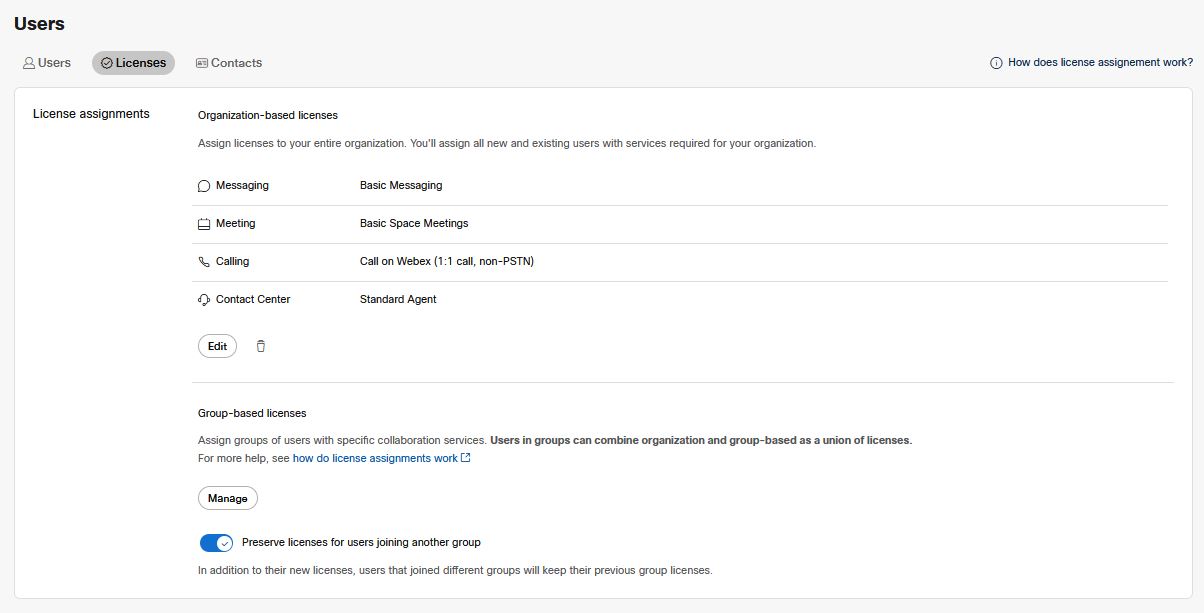
| 1 |
Control Hub'da oturum açın, ardından Yönetim altında Kullan > Lisans lar'ı seçin. |
| 2 |
Aşağıdakilerden birini yapın:
|
| 3 |
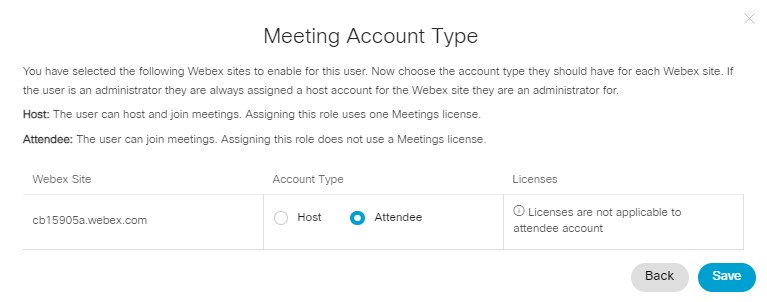
Mevcut servislerden birini seçin (Arama, Toplantılar, Mesajlaşma, İletişim Merkezi). Bir Webex Meetings lisans seçerseniz, sihirbaz başka bir sayfa görüntüler. Hesap türünü seçmek için İleri'ye tıklayın:
Katılımcı hesap türü, Webex Site Yöneticisi rolüne sahip kullanıcılar için kullanılamaz. Bu kullanıcılara katılımcı hesabı atamak istiyorsanız, söz konusu Webex Meetings site için yönetici ayrıcalıklarını kaldırmanız gerekir. |
| 4 |
Kap sam uygul a bölümünde, aşağıdakilerden birini seçerek lisans değişikliğini nasıl uygulamak istediğinizin kapsamını belirleyebilirsiniz:
Mevcut kullanıcılar seçilmesi oturumlar arasında devam etmez. Kaydettikten ve bu sayfayı terk ettikten sonra, bu sayfaya bir sonraki döndüğünüzde Varolan kullanıcılar ayarı tekrar seçilmez. |
| 5 |
Lisans atamanızdaki lisansları gözden geçirin ve Kaydet'i tıklatın. Lisans atamanız etkin. Webex, seçilen lisansları kuruluşa eklediğinizde kullanıcılara otomatik olarak atar. Kullanıcılar etkin olduklarında ilişkili hizmetleri kullanabilir (Webex'te
ilk kez oturum açtıklarında).
Lisans atamaları, kullanıcı oluşturma sırasında atanmış belirli bir lisansa sahip kuruluşa eklenen kullanıcılar için geçerli değildir. Lisans atamalarının lisansları otomatik olarak atamasını istiyorsanız, lisansları yeni kullanıcılara manuel olarak atamadığınızdan emin olun. |
Grup düzeyinde kullanıcılar için otomatik lisanslamayı yapılandırma
Webex kuruluşunuzu senkronize ettiğinizdeActive Directory, yeni kullanıcılara o grubun lisans atamasında seçtiğiniz lisanslar verilir. Bu Active Directory grupları yalnızca Grup İlkesi ile senkronize etmelisiniz. Webex, Active Directory dağıtım gruplarına otomatik atamayı desteklemez.
Doğrulanmamış bir etki alanından etkin olmayan bir kullanıcıya lisans atarsanız, kullanıcı ilk kez oturum açıp etkin hale gelene kadar lisanslar etkinleştirilmez.
Etki alanlarını doğruladıysanız veya hak talebinde bulunduysanız ve yeni kullanıcıların oturum açmadan önce Webex hizmetlerini kullanmasını istiyorsanız, kullanıcıları Cisco Dizin Bağlayıcısı ile Webex bulutuna eşitlemeden önce Tek Oturum Açma (SSO) yapılandır ın ve otomatik e-post aları engelleyin.
Başlamadan önce
Grup tabanlı otomatik lisans yönetimini seçmeniz gerekebilir. Bk z. Lisans at ama kapsamını seçme.
Kullanıcılar birden çok gruptaysa, bu kullanıcılara içinde bulundukları gruplara uygulanan tüm lisans atamalarından lisanslar atanır (yinelenen lisanslar yoksa).
Kullanıcılar aynı Toplantılar sitesi için ana bilgisayar lisansları ve katılımcı rolleri atayan birden fazla gruptay sa, kullanıcılara yalnızca söz konusu Toplantılar sitesi için ana bilgisayar lisansları atanır. Yeter li ana bilgisayar lisansı yoksa kullanıcılara katılımcı rolleri atanır.
| 1 |
Control Hub'da oturum açın ve Yönetim altında Gru plar'ı seçin. |
| 2 |
Yönetmek istediğiniz grubu seçin. |
| 3 |
Atam alar sekmesinde aşağıdakilerden birini yapın:
|
| 4 |
Bu grubun yeni kullanıcılarına atamak için mevcut hizmetler (Arama, Toplantılar, Mesajlaşma, İletişim Merkezi) arasından seçim yapın. Bir Webex Meetings lisans seçerseniz, sihirbazın başka bir sayfası vardır. Hesap türünü seçmek için İleri'ye tıklayın:
Katılımcı hesap türü, Webex Site Yöneticisi rolüne sahip kullanıcılar için kullanılamaz. Bu kullanıcılara katılımcı hesabı atamak istiyorsanız, söz konusu Webex Meetings site için yönetici ayrıcalıklarını kaldırmanız gerekir. |
| 5 |
Kap sam Uygul a bölümünde, aşağıdakilerden birini seçerek lisans değişikliğini nasıl uygulamak istediğinizin kapsamını belirleyebilirsiniz:
|
| 6 |
Kaydet'i tıklayın. Lisans atamanız etkin. Webex lisansları otomatik olarak atar, böylece
grup üyeleri Etkin olduklarında bu hizmetleri kullanabilirler.
|
Otomatik lisans atamanızı silme
Bir lisans atamasını silmek için, kuruluş lisansı ataması veya grup lisansı ataması için aynı adımları izleyin; sadece farklı bir yol var. Lisans atama modunu değiştiriyorsanız, uzaklaştığınız moddaki atam alar otomatik olarak silinir.
| 1 |
Control Hub'da oturum açın ve Kullan ıcılar sayfasını açın. |
| 2 |
Lisans lar sekmesine gidin:
|
| 3 |
Çöp kutusu simgesine tıklayın. Uyarıyı kabul edin. |
| 4 |
Lisans atam asını kaldırdığınızı onaylamak için Sil'i tıklatın. Bu eylem, kullanıcılara daha önce atanmış lisansları kaldırmaz. Bu, Webex'in grubun veya
kuruluşun gelecekteki üyelerine otomatik olarak lisans atamadığı
anlamına gelir. İsterseniz bu lisansları manuel olarak atayabilir veya yeni kullanıcılar eklem
eden önce yeni bir lisans ataması ayarlayabilirsiniz.
|
Lisans atamaları hakkında sık sorulan sorular
Grup lisansı atamasını mı yoksa kuruluş lisansı atamasını mı kullanmalıyım?
- Tüm kuruluşum için lisans atamalarını yapılandırabilir miyim?
-
Evet, tüm kuruluş için lisans atamalarını yapılandırabilirsiniz.
- Kuruluşumdaki belirli gruplar için lisans atamalarını yapılandırabilir miyim?
-
Evet, kuruluş içindeki belirli gruplar için lisans atamalarını yapılandırabilirsiniz.
Bu özellik, Webex'te grupları kullanmanızı gerektirir. Gruplarınızı Webex Active Directory ile nasıl senkronize edeceğiniz hakkında bilgi için Control Hub ve Cisco Directory Connec tor'da grup oluşturma hakkında ayrıntılar için Grup yönetimi bölümüne bakın.
- Kuruluş lisans atamasından kim lisans alır?
-
Kuruluş tabanlı atamalar, siz onları kuruluşunuza ekledikçe her zaman yeni kullanıcılar için geçerlidir. Bu, kuruluş lisansları atama sayfasındaki (her zaman işaretli) Gelecek kullanıcılar onay kutusu tarafından gösterilir.
Ayrıca, atamanın Varolan kullanıcılara uygulanmasını da seçebilirsiniz. Bu seçenek, değişikliği kaydettiğinizde kuruluşunuzda zaten bulunan tüm kullanıcılara atanan lisansları değiştirir.
Mevcut kullanıcılar'ı seç erseniz, Mevcut kullanıcılar için lisansları da koruyabilirsiniz. Örneğin, bazı kullanıcılar zaten Gelişmiş Mesajlaşma'ya sahip se, bu lisansı hariç tutacak şekilde atamayı değiştirir seniz, bu kullanıcılar gelişmiş mesajlaşma özelliklerini korur. Kutu işaretlenmezse, mevcut kullanıcılar bu özellikleri kaybeder.
- Grup lisansı atamasından kimler lisans alır?
-
Grup tabanlı atamalar her zaman gruba katılan yeni kullanıcılar için geçerlidir. Bu, grup lisansları atama sayfasındaki (her zaman işaretli) Gelecek kullanıcılar onay kutusunda göster ilir.
Ayrıca, atamanın Varolan kullanıcılara uygulanmasını da seçebilirsiniz. Bu seçenek, halihazırda o grupta bulunan tüm kullanıcılara atanan lisansları değiştirir. Değişikliği kaydettiğinizde olur.
Mevcut kullanıcılar için lisansları koru öğesini seçin. Örneğin, gruptaki bazı kullanıcılar zaten Gelişmiş Mesajlaşmaya sahip olabilir. Bu lisansı hariç tutacak ve mevcut kullanıcıların lisanslarını korumak için atamayı değiştirdiğinizde, bu kullanıcılar Gelişmiş Mesajlaşma özelliğini korur. Bu lisanslar grup atamasından kaldırıldığında mevcut kullanıcı lardan lisansları kaldırmak için mevcut kullanıcılar için lisansları koru seçeneğini işaretleyin.
Grup üyeliği veya grup lisansı ataması değiştiğinde, kullanıcılar diğer geçerli grup atamalarının lisanslarını saklar. Bir kullanıcı artık lisans ataması olan bir grubun üyesi değilse, önceki grup atamasındaki lisansları saklayıp tutmadığı, atama uygulandığında veya değiştirildiğinde kullanılan lisans koruma ayarına bağlıdır.
Grup lisansı atamaları hakkında daha fazla bilgi için Grup yönetimi bölümüne bakın.
Mevcut kullanıcılar için lisansları koru seçili değilse, kullanıcılar manuel olarak atanan lisans ları da kaybeder.
- Hem kuruluş düzeyinde hem de grup düzeyinde şablonlar kullanıldığında lisans atamaları nasıl çalışır?
-
Kullanıcılar her zaman kuruluş düzeyinde ve grup düzeyinde atanmış bir lisans birliği alacaktır. Bu, her iki şablon tarafından verilen lisansların kullanıcı için birleştiril diği anlamına gelir.
Bir şablon bir lisans ekler ve diğeri aynı lisansı kaldırırsa, her iki şablon da uygulandığında kullanıcı lisansı almaya devam eder. Örneğin, bir kuruluş şablonu Webex Lisans A eklerse ve bir grup şablonu Webex Lisans A'yı kaldırır ve Webex Lisans B'yi eklerse, kullanıcı hem Webex Lisans A hem de Webex Lisans B'yi alır.
Lisans atamaları nasıl çalışır?
- Mevcut kullanıcıların lisanslarını değiştirebilir miyim?
-
Evet, lisans atamasını eklediğinizde veya değiştirirken Var olan kullanıcılar seçeneğini işaretleyerek mevcut kullanıcılar için lisans ekleyebilirsiniz. Bu özelliğe sahip lisansları kaldırmak istiyorsanız, Mevcut kullanıcılar için lis ansları koru (varsayılan olarak işaretlenmiştir) işaretini de kaldırmanız gerekir.
- Mevcut kullanıcılar için hizmet atamak veya kaldırmak için lisans atamalarını kullanabilir miyim?
-
Evet, Mevcut kullanıcılar kutusunu işaretlerseniz mevcut kullanıcılar için hizmet atayabilir veya kaldırabilirsiniz.
Lisansları zaten sahip olan kullanıcılardan kaldırmak istiyorsanız lisansları koru seçeneğini devre dışı bırakmalısınız. Bu hem organizasyon hem de grup ödevleri için geçerlidir.
- Bir lisans atamasını değiştirdiğimde ne olur?
-
Bir hizmeti lisans atamasından kaldırdığınızda veya lisans atamasını sildiğinizde, lisans koruması ile ilgili iki seçenek elde edersiniz. Lisans korumasını etkinleştirebilir veya devre dışı bırakabilirsiniz. Lisans korumayı açık tuttuğunuzda, lisans ataması tarafından orijinal olarak lisanslanan kullanıcılar, başlangıçta atandıkları tüm hizmetleri korur. Kapalı olduğunda, lisanslar kaldırılır.
Değiştirilmiş bir lisans atamasıyla lisanslanan yeni kullanıcılar, kaldırdığınız hizmeti almaz. Lisans atamasının tamamını kaldırdıysanız yeni kullanıcılar otomatik olarak herhangi bir lisans almaz.
- İç içe geçmiş gruplar lisans atamasını üst gruptan devralabilir mi?
-
Hayır. Bir grubun lisans ataması, yalnızca grubun doğrudan üyesi olan yeni kullanıcılara lisans atar. İç içe geçmiş gruplardaki kullanıcılar lisansları üst grubun lisans atamasından almazlar. Control Hub'da gruplar hiyerarşisi düzdür.
Ancak, iç içe geçmiş bir grup için lisans atarsanız veya değiştirirseniz, kullanıcının geçerli lisansları, üst grup da dahil olmak üzere, parçası oldukları tüm grup atamalarının bir kombinasyonu olarak değerlendirilir. Bu, hem iç içe geçmiş gruptan hem de üst gruptan gelen lisansların kullanıcıya ekleneceği anlamına gelir.
Lisans atamaları değiştiğinde, üst veya iç içe geçmiş gruplar için, Control Hub kullanıcıyı etkileyen tüm kuralları yeniden işler ve kullanıcının ilgili tüm gruplardan birleştirilmiş lisans kümesini almasını sağlar.
- Kullanıcıları gruplar arasında taşımak lisanslarını nasıl etkiler?
-
Bir kullanıcıyı bir gruptan diğerine taşıdığınızda, lisansları korumak veya korumamak için iki seçenek elde edersiniz. Lisans atama sayfas ında, grup geçişleri için lisans korumasını seçmek için ayrı bir ayar vardır. Bu ayar, grup geçişleri gibi eşzamansız işlemler için lisans koruma seçeneklerini denetler.
- Kullanıcı lisans atamaları olan iki veya daha fazla gruptaysa ne olur?
-
Bir kullanıcı birden çok gruptaysa, kullanıcı tüm gruplarına uygulanan atamalardan lisans alır (yinelenen bir atama olmadıkça).
Bunun bir istisnası, kullanıcıların aynı Toplantılar sitesi için ana bilgisayar lisansları ve katılımcı rolleri atayan birden fazla lisans ataması yapıyorsa, bu kullanıcılara yalnızca bu Toplantılar siteleri için ana bilgisayar lisansları atanmasıdır. Ancak, yeterli ana bilgisayar lisansı yoksa, kullanıcılar katılımcı rolleri alır. *
* Önceden, atama, lisanslar mevcut olsa bile katılımcı rolleri olan kullanıcılara atayacaktı. Bu, kullanıcıların artık atanmış ana bilgisayar lisansları alması için güncellendi.
Hem katılımcı rolleri hem de ana bilgisayar lisansları atayan grup lisansı atamalarına ait yeni kullanıcılar, ana bilgisayar lisansları mevcut olmasa bile, bu kullanıcıların en azından katılımcı rollerini almasını sağlar. Ana bilgisayar lisansları mevcutsa, bu kullanıcılar ana bilgisayar lisansları alır.
- Kullan@@ ıcılar her iki gruptan da aynı lisansı alırsa ne olur? İki lisans tüketiyorlar mı?
-
Hayır, kullanıcılara aynı hizmet birden fazla kez atanamaz.
Ancak, birden fazla toplantı siteniz varsa, kullanıcılara birden fazla toplantı lisansı (her site için bir tane) verebilirsiniz.
- Kullanıcılara lisans atamak için Webex Calling lisans atamalarını kullanabilir miyim?
-
Evet, kullanıcılara lisans atamak için Webex Calling lisans atamalarını kullanabilirsiniz. Daha fazla bilgi için bkz. Kullan Webex Calling ıcılar için otomatik lisans atama şablonları ayar lama.
Control Hub'daki Toplantı lisanslarına ne dersiniz?
- Control Hub'da yönetilen siteler için Toplantı lisansları atayabilir miyim?
-
Evet. Site Yönetimi'nden bağlanan kullanıcılar otomatik lisanslamaya tabidir.
Bu nedenle, kuruluş tabanlı atamanız varsa, yeni bağlanan kullanıcılar, Control Hub kuruluşunuza geldiklerinde atamada belirtilen lisansları otomatik olarak alırlar.
- Birden fazla Toplantı sitem varsa ne olur?
-
Lisanslar farklı toplantı sitelerinde farklıdır. Dolayısıyla, her biri için farklı grup atamalarına sahip iki siteniz varsa, kullanıcıları bir gruptan diğerine taşıdığınızda sonuç, bu kullanıcıların her iki toplantı sitesi için de lisans almasıdır.
- Lisans atamasında Katılımcı rolünü atayabilir miyim?
-
Evet. Atamınızda Toplantılar lisansı varsa, lisans atamasını kullanarak Katılımcı rolü atama seçeneği elde edersiniz.
Webex sitenizin kullanıcıları katılımcı olarak ataması için Katılımcı hesabı özelliğinin etkinleştirilmiş olması gerekir. Katılımcı hesabı sütununu CSV dosyasında görmüyorsanız, Webex siten izde bu özelliği etkinleştirmek için Cisco Technical Assistance Center (TAC) ile iletişime geçin.
- Kullanıcılara Temel Toplantılar lisansları atamak istemezsem ne olur?
-
Varsayılan olarak, Control Hub, aksini açıkça belirtmediyseniz, kullanıcılara üç farklı lisans uygular:
- Temel mesajlaşma
- Ücretsiz Webex Meetings
- Webex'te çağrı (1:1 çağrı, PSTN olmayan)
Kullanıcılara otomatik olarak Temel Toplantılar lisansları atanmaması için Temel Toplantılar seçeneğinin işaretini kaldırabilirsiniz.
Kullanıcılarınıza herhangi bir Temel lisans (Mesajlaşma, Toplantı veya Arama) atanmadığını onay lamak için bunları kuruluş tabanlı şablonlardan kaldırın.
Webex birden çok abonelikten lisansları nasıl tahsis eder?
Birden fazla abonelikten lisansları aynı atamaya uygulayabilirsiniz. Başlangıçta 100 mesajlaşma lisansı için bir abonelik satın aldıysanız, daha sonra kullanıcılarınızdan daha fazlası Webex istediğinde 50 karşılığında başka bir abonelik satın aldıysanız durum böyle olabilir.
Bu gibi durumlarda, Webex lisansları en eski abonelikten tümü kullanılana kadar atar ve ardından bir sonraki en eski aboneliğe geçer. Abonelik oluşturma tarihlerini Control Hub'da görebilirsiniz.
Bir kullanıcı farklı grupların üyesiyse hangi İletişim Merkezi lisansı önceliğe sahiptir?
Bir kullanıcı farklı İletişim Merkezi lisanslarına sahip iki grubun üyesiyse, bu kullanıcıya Premium temsil ci lisansı atanır.
API veya CSV aracılığıyla yeni bir kullanıcı eklersem ve onlara belirli bir lisans atarsam, kuruluş tabanlı otomatik lisans ataması bu kullanıcıya uygulanır mı?
Hayır. Oluşturma sırasında yeni bir kullanıcıya lisans atarsanız kuruluş tabanlı otomatik lisans ataması söz konusu kullanıcı için geçerli olmaz.
Bilinen sorunlar
- Lisansları koru olarak değiştir düğmesi İptal'de devam eder
- Control Hub'da lisansları koru seçen eğini devre dışı bırakırsanız, devre dışı bırakmak için fazladan bir tıklama gerektiren bir uyarı gelir. Uyarı iletişim kutusunu iptal ederseniz, geçiş orijinal (etkin) durumuna geri dönmez.


