
Благодарим за обратната връзка.
 Обратна връзка?
Когато Webex App използва вашия микрофон за откриване на устройства, звук не се съхранява или изпраща до Cisco.
Ако администраторът на Webex управлява тези настройки, те не са достъпни за промяна.
| 1 |
Щракнете върху На стройки |
| 2 |
Под Откриване и свърз ване на устройства изберете една от следните опции:
|
| 3 |
Проверете Използване на Wi-Fi мрежа, за да откриете близки устройства, за да използвате информация за Wi-Fi мрежи във вашия район, за да откриете близките устройства Webex. Ако промените решението си, можете да спрете автоматично да се свързвате с цялото или конкретно
устройство.
|

| 1 |
Отворете настройките от снимката на профила си и натиснете Устройства. |
| 2 |
Под Откриване и свърз ване на устройства изберете една от следните опции:
|
| 3 |
Ако сте избрали Ви наги слушайте устройства в предишната стъпка, включете Използване на NFC, за да се свържете автоматично с най-близкото устройство Webex в стаята. |
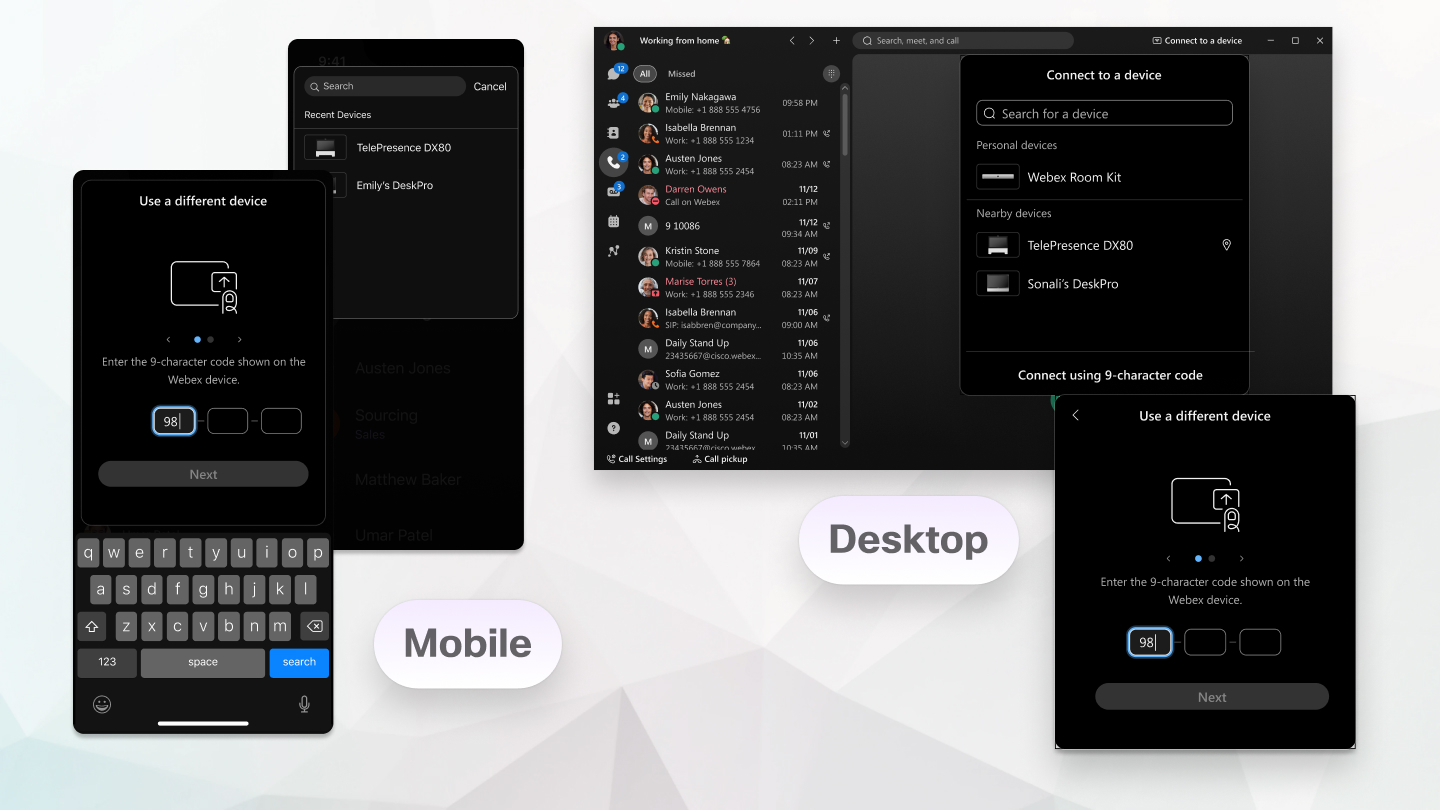
Ако Webex App не се свързва автоматично към устройство във вашата организация, можете ръчно да се свържете с устройството. Просто потърсете устройството в приложението и след това въведете ПИН кода, който се показва на устройството и сте свързани.
За да се свържете ръчно с устройство извън вашата организация, свържете се с него, като използвате 9-знаков код и след това въведете ПИН кода. ПИН само потвърждава дали се свързвате с правилното устройство, защото трябва да сте близо до устройството, за да видите ПИН кода на екрана.
| 1 |
В заглавката на приложението щракнете върху Щракнете върху Търсене на стая или име на устройството, за да търсите устройство във вашата организация по име с помощта на ултразвук или Wi-Fi. Използването на Wi-Fi е достъпно само ако администраторът ви го е настроил за вашата организация. Информацията за Wi-Fi мрежата се използва за представяне на списък с устройства, които са в обхват. Приложението може да изброи до 5 близки устройства, дори когато ултразвуковите връзки не работят. За повече информация вижте Използване на Wi-Fi мрежа за откриване на близки устройства в Автоматично. За да се свържете с устройство извън вашата организация, щракнете върху Свър зване с 9-знаков код. |
| 2 |
Когато ПИН кодът се покаже на устройството, въведете го в Webex App. Ако сте в заседателна зала с няколко души, всички използвате един и същ ПИН код, за да свържете приложението си с устройството. Въведете ПИН кода, който се показва на устройството. Не можете да използвате ПИН кода на хоста за срещи. За да видите 9-знаковия код на устройството, докоснете на началния екран на устройството. Въведете кода в приложението Webex. ПИН-ът остава валиден за 5 минути след първото му показване. Така че, ако направите успешна връзка, няма да бъдете помолени за ПИН при никакви допълнителни опити в рамките на този 5-минутен период. Ако се опитате да се свържете след 5 минути, трябва да въведете нов ПИН. След като се свържете ръчно, ако не правите нищо на устройството в продължение на 5 минути, например, не стартирате повикване или среща, не променяте силата на звука на устройството или не стартирате или спирате видео на устройството, връзката автоматично се изключва и трябва да се свържете отново.
|
 Свържете се с устройство
| 1 |
Докоснете Докоснете Търсене на стая или име на устройството, за да търсите устройство в организацията си по име. Виждате списък с последните устройства, към които сте се свързали преди. За да се свържете с устройство извън вашата организация, щракнете върху Свър зване с 9-знаков код. |
| 2 |
Когато ПИН кодът се покаже на устройството, въведете го в приложението Webex. Ако сте в заседателна зала с няколко души, всички използвате един и същ ПИН код, за да свържете приложението си с устройството. Въведете ПИН кода, който се показва на устройството, не можете да използвате ПИН на хоста за срещи. За да видите 9-знаковия код на устройството, докоснете на началния екран на устройството. Въведете кода в приложението Webex. ПИН-ът остава валиден за 5 минути след първото му показване. Така че, ако направите успешна връзка, няма да бъдете помолени за ПИН при никакви допълнителни опити в рамките на този 5-минутен период. Ако се опитате да се свържете след 5 минути, трябва да въведете нов ПИН. След като се свържете ръчно, ако не правите нищо на устройството в продължение на 5 минути, например, не стартирате повикване или среща, не променяте силата на звука на устройството или не стартирате или спирате видео на устройството, връзката автоматично се изключва и трябва да се свържете отново.
|
 Устрой
 | 1 |
Щракнете |
| 2 |
Въведете името на устройството, което искате да използвате, или изберете устройство от списъка с Последни устройства. |
| 3 |
Когато ПИН кодът се покаже на устройството, просто го въведете в приложението Webex . След като сте се свързали с устройство, приложението остава свързано с устройството, докато браузърът остава отворен. Когато се свържете с платка на Webex, вече можете да отворите пространство от приложението Webex на платката на Webex. |

|
Изберете Свързване към устройство и изберете телефона си от един от опциите за лични устройства. Ако сте свързани с вашия настолен телефон, но
вместо това искате да използвате приложението Webex, щракнете
|
 и след това изберете
 Какво да правя по-нататък
 за редактиране. Уникалните описания са особено полезни, когато
имате повече от един настолен телефон, свързан към приложението си.
за редактиране. Уникалните описания са особено полезни, когато
имате повече от един настолен телефон, свързан към приложението си.


