
Gracias por sus comentarios.
 ¿Comentarios?
Cuando Webex App utiliza su micrófono para la detección de dispositivos, no se almacena ni se envía audio a Cisco.
Si su administrador de Webex administra estas configuraciones, no están disponibles para que las cambie.
| 1 |
Haga clic en Configuración |
| 2 |
En Detección y conexión de dispositivos, elija una de las siguientes opciones:
|
| 3 |
Marque Usar red Wi-Fi para descubrir dispositivos cercanos para usar información sobre redes Wi-Fi en su vecindad para descubrir dispositivos Webex cercanos. Si cambia de opinión, puede dejar de conectarse automáticamente a todos o a un
dispositivo específico.
|

| 1 |
Abra la configuración desde su foto de perfil y toque Dispositivos. |
| 2 |
En Detección y conexión de dispositivos, elija una de las siguientes opciones:
|
| 3 |
Si eligió Escuchar siempre los dispositivos en el paso anterior, seleccione Usar NFC para conectarse automáticamente al dispositivo Webex más cercano de una habitación. |
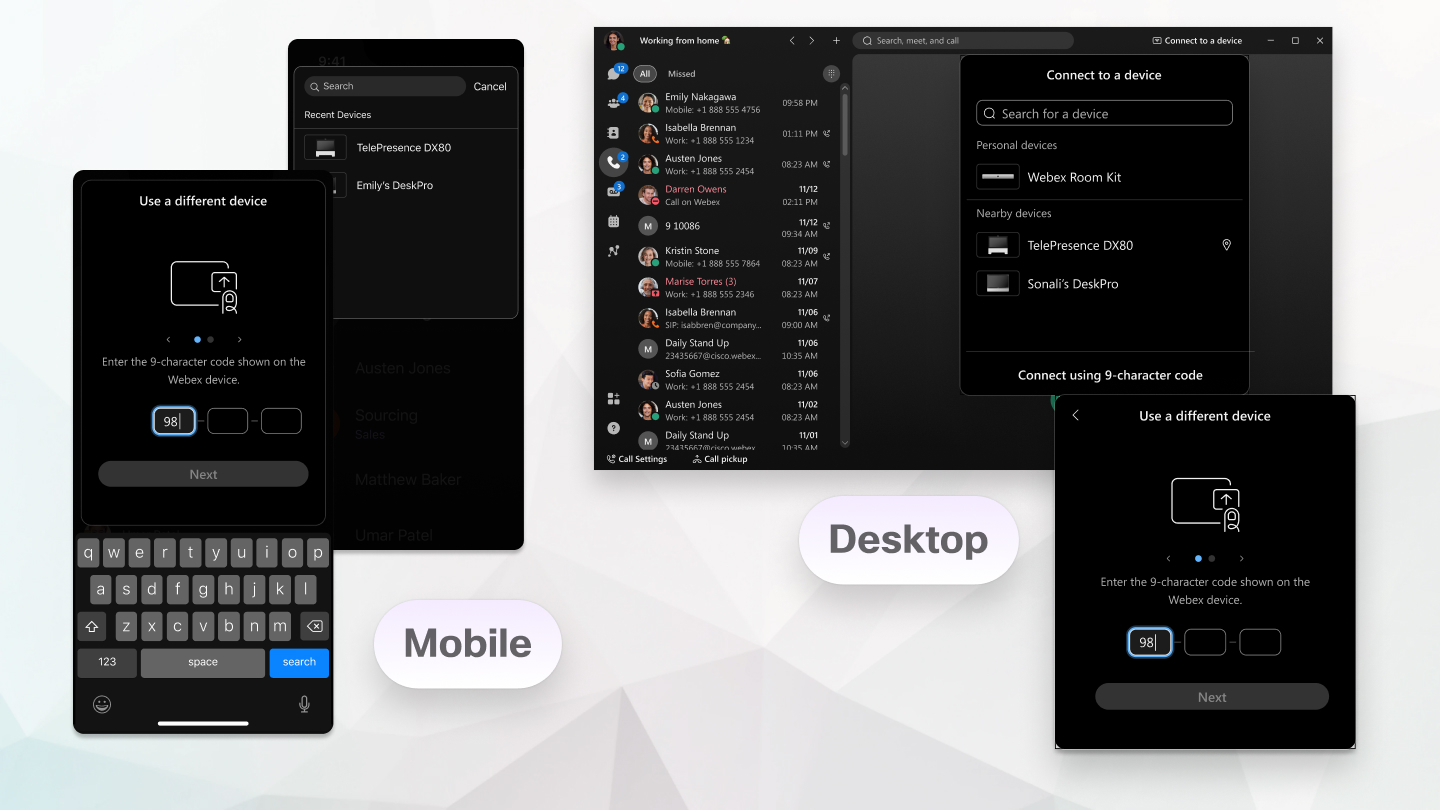
Si la aplicación Webex no se conecta automáticamente a un dispositivo de su organización, puede conectarse manualmente al dispositivo. Simplemente busque el dispositivo en la aplicación y luego ingrese el PIN que aparece en el dispositivo y está conectado.
Para conectarse manualmente a un dispositivo fuera de su organización, conéctese a él mediante un código de 9 caracteres y luego ingresando el PIN. El PIN solo verifica que se está conectando al dispositivo correcto porque tiene que estar cerca del dispositivo para ver el PIN en la pantalla.
| 1 |
En el encabezado de la aplicación, haga clic Haga clic en Buscar nombre de sala o dispositivo para buscar un dispositivo en su organización por su nombre mediante ultrasonido o Wi-Fi. Usar Wi-Fi solo está disponible si su administrador lo ha configurado para su organización. La información de la red Wi-Fi se utiliza para presentar una lista de dispositivos que están dentro del alcance. La aplicación puede enumerar hasta 5 dispositivos cercanos, incluso cuando las conexiones de ultrasonido no funcionan. Para obtener más información, consulte Usar la red Wi-Fi para descubrir dispositivos cercanos en Automático. Para conectarse a un dispositivo fuera de su organización, haga clic en Conectar usando un código de 9 caracteres. |
| 2 |
Cuando aparezca el PIN en el dispositivo, inótelo en la aplicación Webex. Si está en una sala de reuniones con varias personas, todos usan el mismo PIN para conectar su aplicación al dispositivo. Introduzca el PIN que aparece en el dispositivo. No puede usar el PIN del anfitrión para reuniones. Para ver el código de 9 caracteres en el dispositivo, toque en la pantalla de inicio del dispositivo. Introduzca el código en la aplicación Webex. El PIN sigue siendo válido durante 5 minutos después de que se muestre por primera vez. Entonces, si realiza una conexión exitosa, no se le pedirá el PIN en ningún intento adicional dentro de ese período de 5 minutos. Si intenta conectarse después de 5 minutos, debe ingresar un nuevo PIN. Después de conectarse manualmente, si no hace nada en el dispositivo durante 5 minutos, por ejemplo, no inicia una llamada o reunión, cambia el volumen de audio del dispositivo o inicia o detiene el video en el dispositivo, la conexión se desconecta automáticamente y necesita volver a conectarse.
|
 Conéctese a un dispositivo
 | 1 |
Grifo Toque Buscar nombre de sala o dispositivo para buscar un dispositivo en su organización por nombre. Vea una lista de dispositivos recientes a los que se ha conectado anteriormente. Para conectarse a un dispositivo fuera de su organización, haga clic en Conectar usando un código de 9 caracteres. |
| 2 |
Cuando aparezca el PIN en el dispositivo, ingúrelo en la aplicación Webex. Si está en una sala de reuniones con varias personas, todos usan el mismo PIN para conectar su aplicación al dispositivo. Introduzca el PIN que aparece en el dispositivo, no puede usar el PIN del anfitrión para reuniones. Para ver el código de 9 caracteres en el dispositivo, toque en la pantalla de inicio del dispositivo. Introduzca el código en la aplicación Webex. El PIN sigue siendo válido durante 5 minutos después de que se muestre por primera vez. Entonces, si realiza una conexión exitosa, no se le pedirá el PIN en ningún intento adicional dentro de ese período de 5 minutos. Si intenta conectarse después de 5 minutos, debe ingresar un nuevo PIN. Después de conectarse manualmente, si no hace nada en el dispositivo durante 5 minutos, por ejemplo, no inicia una llamada o reunión, cambia el volumen de audio del dispositivo o inicia o detiene el video en el dispositivo, la conexión se desconecta automáticamente y necesita volver a conectarse.
|

| 1 |
Haga clic |
| 2 |
Escriba el nombre del dispositivo que desea usar o elija un dispositivo de la lista de Dispositivos recientes. |
| 3 |
Cuando aparezca el PIN en el dispositivo, simplemente ingrese en la aplicación Webex. Una vez que se haya conectado a un dispositivo, la aplicación permanece conectada al dispositivo mientras ese navegador permanece abierto. Cuando se conecta a un Webex Board, ahora puede abrir un espacio desde su aplicación Webex en el Webex Board. |

|
Seleccione Conectarse a un dispositivo y seleccione su teléfono de una de las opciones de Dispositivos personales. Si está conectado a su teléfono de escritorio pero desea usar la aplicación Webex
en su lugar, haga clic
|
 y luego seleccione
 Qué hacer a continuación
 para editar. Las descripciones únicas son especialmente útiles cuando
tiene más de un teléfono de escritorio conectado a su aplicación.
para editar. Las descripciones únicas son especialmente útiles cuando
tiene más de un teléfono de escritorio conectado a su aplicación.


