
Дякуємо за відгук.
 Надіслати відгук?
Коли програма Webex використовує ваш мікрофон для виявлення пристрою, звук не зберігається або надсилається до Cisco.
Якщо адміністратор Webex керує цими параметрами, ви не зможете змінити їх.
| 1 |
Натисніть Н алаштування |
| 2 |
У розділі Ви явлення пристрою та підключення виберіть один із наведених нижче параметрів:
|
| 3 |
По значте пункт Використовувати мережу Wi-Fi, щоб знайти пристрої поблизу, щоб використовувати інформацію про мережі Wi-Fi поблизу, щоб виявити пристрої Webex поблизу. Якщо ви передумаєте, ви можете припинити автоматичне підключення до всіх або певного
пристрою.
|

| 1 |
Відкрийте налаштування на зображенні профілю та торк ніться П ристрої. |
| 2 |
У розділі Ви явлення пристрою та підключення виберіть один із наведених нижче параметрів:
|
| 3 |
Якщо ви вибрали параметр Завжди слухати пристрої на попередньому кроці, увімк ніть параметр Використовувати NFC для автоматичного підключення до найближчого пристрою Webex у кімнаті. |
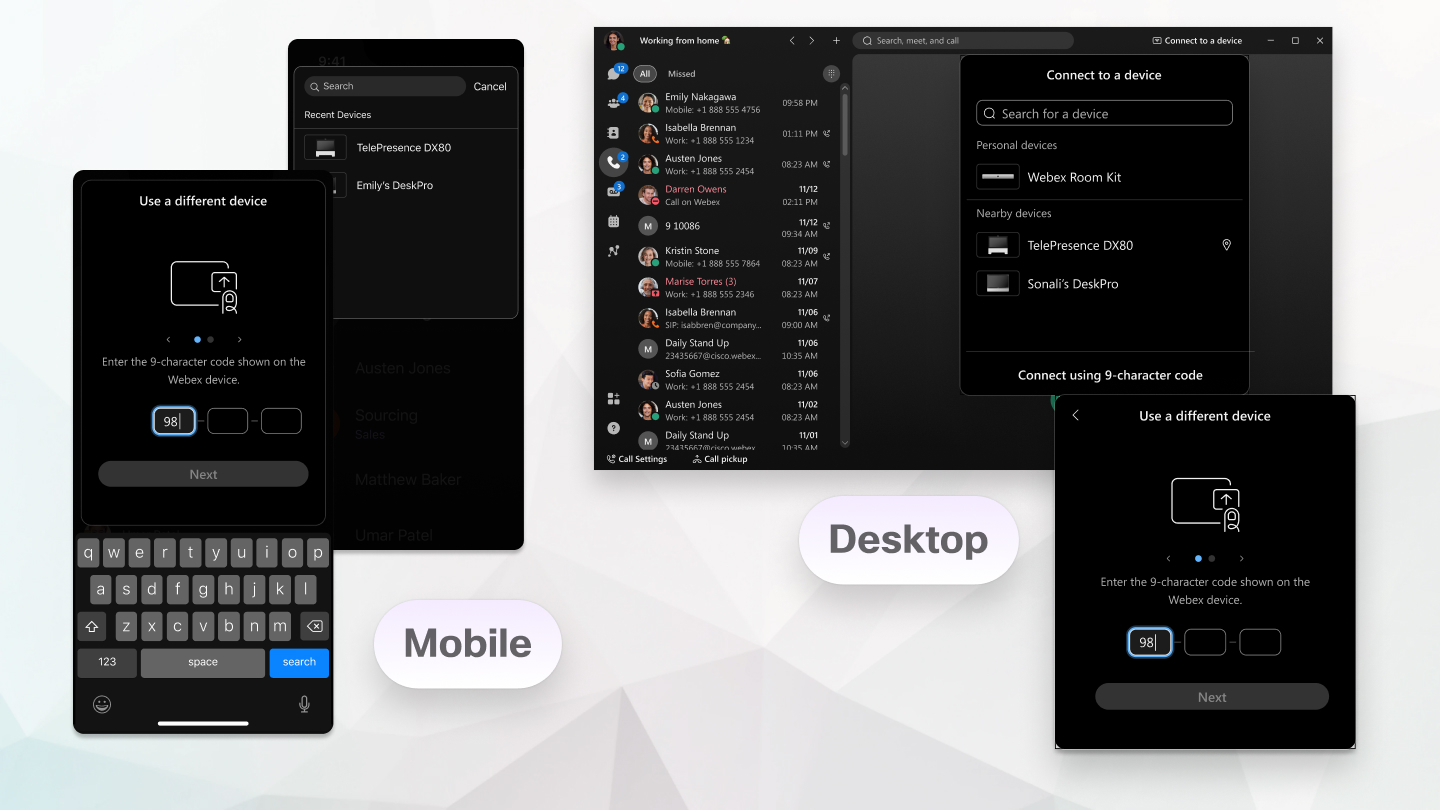
Якщо програма Webex не підключається до пристрою в організації автоматично, ви можете підключитися до пристрою вручну. Просто знайдіть пристрій у додатку, а потім введіть PIN-код, який з'явиться на пристрої, і ви підключені.
Щоб вручну підключитися до пристрою за межами вашої організації, підключіться до нього за допомогою 9-символьного коду, а потім введіть PIN-код. PIN-код просто підтверджує, що ви підключаєтесь до потрібного пристрою, оскільки ви повинні бути поруч з пристроєм, щоб побачити PIN-код на екрані.
| 1 |
У заголовку програми натисніть Натисніть Пошук назви кімнати або пристрою, щоб шукати пристрій у вашій організації за назвою за допомогою ультразвуку або Wi-Fi. Використання Wi-Fi доступне лише в тому випадку, якщо адміністратор налаштував його для вашої організації. Інформація про мережу Wi-Fi використовується для представлення списку пристроїв, які знаходяться в зоні дії. Додаток може перелічити до 5 пристроїв поблизу, навіть якщо ультразвукові з'єднання не працюють. Докладніші відомості див. у розділі Використання мережі Wi-Fi для виявлення пристроїв поблизу в автоматичному режимі. Щоб підключитися до пристрою за межами вашої організації, натисніть кнопку Під ключити за допомогою 9-символьного ко ду. |
| 2 |
Коли PIN-код відображається на пристрої, введіть його в додаток Webex. Якщо ви перебуваєте в кімнаті для переговорів з кількома людьми, ви всі використовуєте один і той же PIN-код для підключення програми до пристрою. Введіть PIN-код, який відображається на пристрої. Ви не можете використовувати PIN-код господаря для нарад. Щоб переглянути 9-символьний код на пристрої, торкніться Поді на головному екрані пристрою. Введіть код у програмі Webex. PIN-код залишається дійсним протягом 5 хвилин після його першого відображення. Отже, якщо ви здійсните успішне з'єднання, у вас не буде запитуватися PIN-код під час жодних додаткових спроб протягом цього 5-хвилинного періоду. Якщо ви спробуєте підключитися через 5 хвилин, вам доведеться ввести новий PIN-код. Після підключення вручну, якщо ви не робите нічого на пристрої протягом 5 хвилин, наприклад, ви не починаєте дзвінок або зустріч, не змінюєте гучність звуку пристрою або не запускаєте або зупиняєте відео на пристрої, з'єднання автоматично відключається і вам потрібно знову підключитися.
|
 Підключіться до пристрою
| 1 |
Торкніться Тор кніть Пошук кімнати або назви пристрою, щоб шукати пристрій у вашій організації за назвою. Ви побачите список останніх пристроїв, до яких ви підключалися раніше. Щоб підключитися до пристрою за межами вашої організації, натисніть кнопку Під ключити за допомогою 9-символьного ко ду. |
| 2 |
Коли PIN-код відображається на пристрої, введіть його в додаток Webex. Якщо ви перебуваєте в кімнаті для переговорів з кількома людьми, ви всі використовуєте один і той же PIN-код для підключення програми до пристрою. Введіть PIN-код, який відображається на пристрої, ви не можете використовувати PIN-код хоста для нарад. Щоб переглянути 9-символьний код на пристрої, торкніться Поді на головному екрані пристрою. Введіть код у програмі Webex. PIN-код залишається дійсним протягом 5 хвилин після його першого відображення. Отже, якщо ви здійсните успішне з'єднання, у вас не буде запитуватися PIN-код під час жодних додаткових спроб протягом цього 5-хвилинного періоду. Якщо ви спробуєте підключитися через 5 хвилин, вам доведеться ввести новий PIN-код. Після підключення вручну, якщо ви не робите нічого на пристрої протягом 5 хвилин, наприклад, ви не починаєте дзвінок або зустріч, не змінюєте гучність звуку пристрою або не запускаєте або зупиняєте відео на пристрої, з'єднання автоматично відключається і вам потрібно знову підключитися.
|

| 1 |
Клацніть |
| 2 |
Введіть назву пристрою, який ви хочете використовувати, або виберіть пристрій зі списку Останні пристрої. |
| 3 |
Коли PIN-код відображається на пристрої, просто введіть його в додаток Webex . Після підключення до пристрою додаток залишається підключеним до пристрою, поки цей браузер залишається відкритим. Коли ви підключаєтесь до дошки Webex, тепер ви можете відкрити простір із програми Webex на дошці Webex. |

|
Виберіть «Підключитися до пристрою» і виберіть телефон з одного з варіантів «Особ исті пристрої». Якщо ви підключені до настільного телефону, але хочете використовувати додаток Webex, клацніть,
|
 а потім виберіть М
 Що робити далі
 редагувати. Унікальні описи особливо корисні,
якщо до програми підключено більше одного настільного телефону.
редагувати. Унікальні описи особливо корисні,
якщо до програми підключено більше одного настільного телефону.


