
Mulțumim pentru feedback.
 Feedback?
Când aplicația Webex utilizează microfonul pentru detectarea dispozitivului, niciun sunet nu este stocat sau trimis către Cisco.
Dacă administratorul dvs. Webex gestionează aceste setări, acestea nu sunt disponibile pentru a le modifica.
| 1 |
Faceți clic pe Setări |
| 2 |
Sub Descoperirea și conectarea dispozitivului, alegeți una dintre următoarele opțiuni:
|
| 3 |
Verificați Utilizați rețeaua Wi-Fi pentru a descoperi dispozitivele din apropiere pentru a utiliza informații despre rețelele Wi-Fi din vecinătatea dvs. pentru a descoperi dispozitivele Webex din apropiere. Dacă vă răzgândiți, puteți opri conectarea automată la toate dispozitivele sau la un anumit
dispozitiv.
|

| 1 |
Deschideți setările din fotografia de profil și atingeți Dispozitive. |
| 2 |
Sub Descoperirea dispozitivului și conexiune, alegeți una dintre următoarele opțiuni:
|
| 3 |
Dacă ați ales Ascultați întotdeauna dispozitive în pasul anterior, activați Utilizați NFC pentru a vă conecta automat la cel mai apropiat dispozitiv Webex dintr-o cameră. |
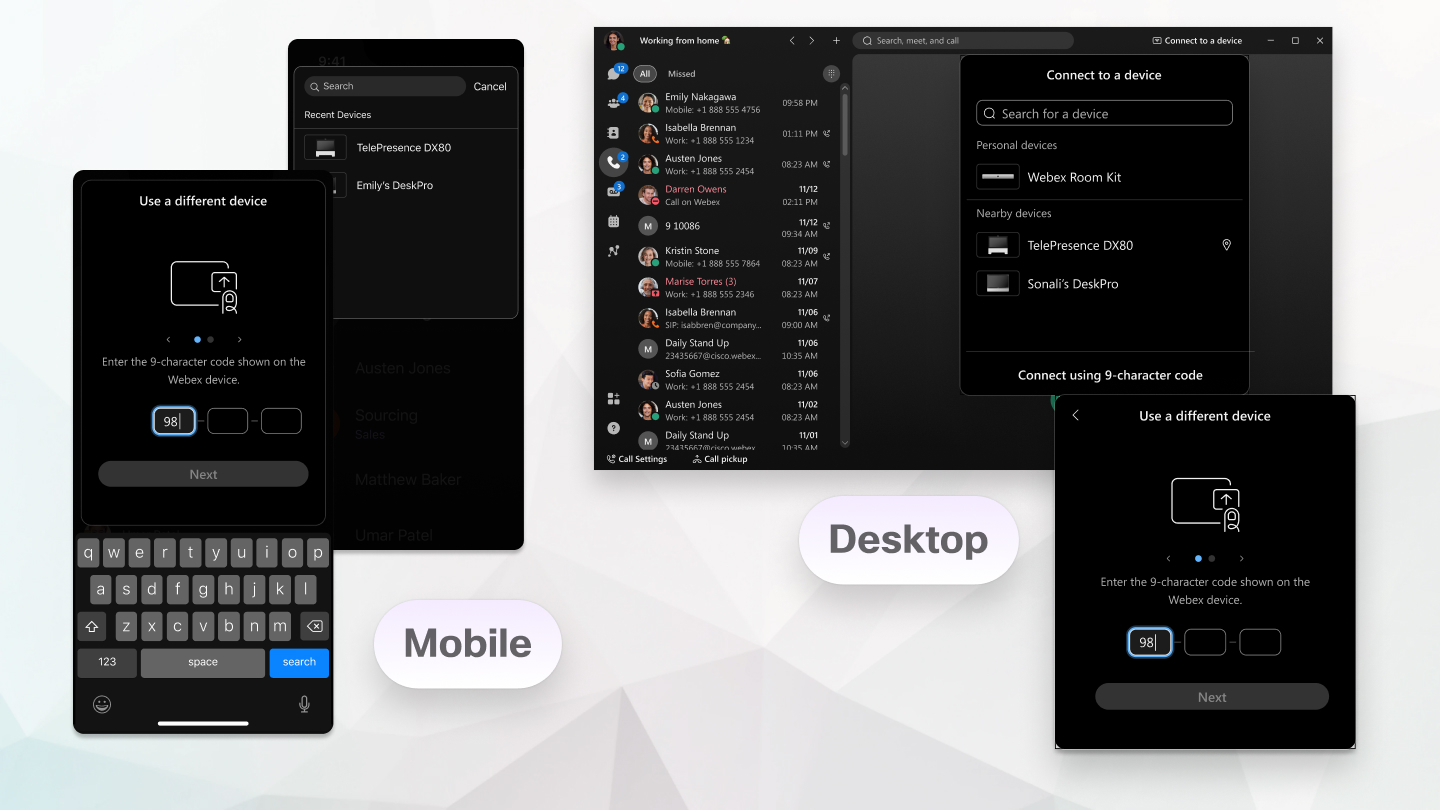
Dacă aplicația Webex nu se conectează automat la un dispozitiv din organizația dvs., vă puteți conecta manual la dispozitiv. Doar căutați dispozitivul în aplicație și apoi introduceți codul PIN care apare pe dispozitiv și sunteți conectat.
Pentru a vă conecta manual la un dispozitiv din afara organizației dvs., conectați-vă la acesta utilizând un cod de 9 caractere și apoi introduceți codul PIN. Codul PIN doar verifică dacă vă conectați la dispozitivul potrivit, deoarece trebuie să fiți aproape de dispozitiv pentru a vedea codul PIN pe ecran.
| 1 |
În antetul aplicației, faceți clic pe Faceți clic pe Căutare nume de cameră sau dispozitiv pentru a căuta un dispozitiv din organizația dvs. după nume, utilizând fie ultrasunete, fie Wi-Fi. Utilizarea Wi-Fi este disponibilă numai dacă administratorul a configurat-o pentru organizația dvs. Informațiile despre rețeaua Wi-Fi sunt utilizate pentru a prezenta o listă de dispozitive aflate în raza de acțiune. Aplicația poate lista până la 5 dispozitive din apropiere, chiar și atunci când conexiunile cu ultrasunete nu funcționează. Pentru mai multe informații, consultați Utilizarea rețelei Wi-Fi pentru a descoperi dispozitivele din apropiere în Autom at. Pentru a vă conecta la un dispozitiv din afara organizației dvs., faceți clic pe Con ectare utilizând un cod de 9 caractere. |
| 2 |
Când codul PIN este afișat pe dispozitiv, introduceți-l în aplicația Webex. Dacă vă aflați într-o sală de ședințe cu mai multe persoane, utilizați cu toții același cod PIN pentru a vă conecta aplicația la dispozitiv. Introduceți codul PIN care se afișează pe dispozitiv. Nu puteți utiliza codul PIN al gazdei pentru întâlniri. Pentru a vedea codul de 9 caractere pe dispozitiv, atingeți Par pe ecranul de pornire al dispozitivului. Introduceți codul în aplicația Webex. Codul PIN rămâne valabil timp de 5 minute după prima afișare. Deci, dacă faceți o conexiune reușită, nu vi se va cere codul PIN în nicio încercare suplimentară în acea perioadă de 5 minute. Dacă încercați să vă conectați după 5 minute, trebuie să introduceți un nou cod PIN. După ce vă conectați manual, dacă nu faceți nimic pe dispozitiv timp de 5 minute, de exemplu, nu începeți un apel sau o întâlnire, nu modificați volumul audio al dispozitivului sau nu porniți sau opriți videoclipul pe dispozitiv, conexiunea este deconectată automat și trebuie să vă reconectați.
|
 Conectați-vă la un dispozitiv
 | 1 |
Apăsați A tingeți Căutare nume de cameră sau dispozitiv pentru a căuta un dispozitiv din organizație după nume. Vedeți o listă de dispozitive recente la care v-ați conectat anterior. Pentru a vă conecta la un dispozitiv din afara organizației dvs., faceți clic pe Con ectare utilizând un cod de 9 caractere. |
| 2 |
Când codul PIN este afișat pe dispozitiv, introduceți-l în aplicația Webex. Dacă vă aflați într-o sală de ședințe cu mai multe persoane, utilizați cu toții același cod PIN pentru a vă conecta aplicația la dispozitiv. Introduceți codul PIN care se afișează pe dispozitiv, nu puteți utiliza codul PIN gazdă pentru întâlniri. Pentru a vedea codul de 9 caractere pe dispozitiv, atingeți Par pe ecranul de pornire al dispozitivului. Introduceți codul în aplicația Webex. Codul PIN rămâne valabil timp de 5 minute după prima afișare. Deci, dacă faceți o conexiune reușită, nu vi se va cere codul PIN în nicio încercare suplimentară în acea perioadă de 5 minute. Dacă încercați să vă conectați după 5 minute, trebuie să introduceți un nou cod PIN. După ce vă conectați manual, dacă nu faceți nimic pe dispozitiv timp de 5 minute, de exemplu, nu începeți un apel sau o întâlnire, nu modificați volumul audio al dispozitivului sau nu porniți sau opriți videoclipul pe dispozitiv, conexiunea este deconectată automat și trebuie să vă reconectați.
|
 Dispozitive
 | 1 |
Click |
| 2 |
Introduceți numele dispozitivului pe care doriți să îl utilizați sau alegeți un dispozitiv din lista Dis pozitive recente. |
| 3 |
Când codul PIN se afișează pe dispozitiv, trebuie doar să îl introduci în aplicația Webex. După ce v-ați conectat la un dispozitiv, aplicația rămâne conectată la dispozitiv în timp ce browserul rămâne deschis. Când vă conectați la o placă Webex, acum puteți deschide un spațiu din aplicația dvs. Webex pe tabloul Webex. |

|
Selec tați Conectați-vă la un dispozitiv și selectați telefonul din una dintre opțiunile Dispozitive personale. Dacă sunteți conectat la telefonul de birou, dar doriți să utilizați
în schimb aplicația Webex, faceți clic
|
 și apoi selectați Computerul
 Ce să faci în continuare
 pentru a edita. Descrierile unice sunt utile în special atunci când
aveți mai multe telefoane de birou conectate la aplicație.
pentru a edita. Descrierile unice sunt utile în special atunci când
aveți mai multe telefoane de birou conectate la aplicație.


