
피드백을 보내 주셔서 감사합니다.
 피드백이 있습니까?
Webex 앱이 장치 감지에 마이크를 사용하면 오디오는 저장되거나 Cisco로 전송되지 않아요.
Webex 관리자가 이러한 설정을 관리하는 경우, 설정을 변경할 수 없어요.
| 1 |
설정 클릭해요. |
| 2 |
장치 검색 및 연결에서 다음 옵션 중 하나를 선택하세요.
|
| 3 |
Wi-Fi 네트워크 사용을 선택하여 주변 장치를 검색하려면 근처에 있는 Wi-Fi 네트워크에 대한 정보를 사용하여 근처 Webex 장치를 검색하세요. 마음이 바뀌면 전체 또는 특정
장치와의 연결을 자동으로 중지할 수 있어요.
|

| 1 | |
| 2 |
장치 검색 및 연결에서 다음 옵션 중 하나를 선택하세요.
|
| 3 |
이전 단계에서 항상 장치 수신을 선택한 경우, NFC 사용을 켜면 방에 있는 가장 가까운 Webex 장치에 자동으로 연결돼요. |
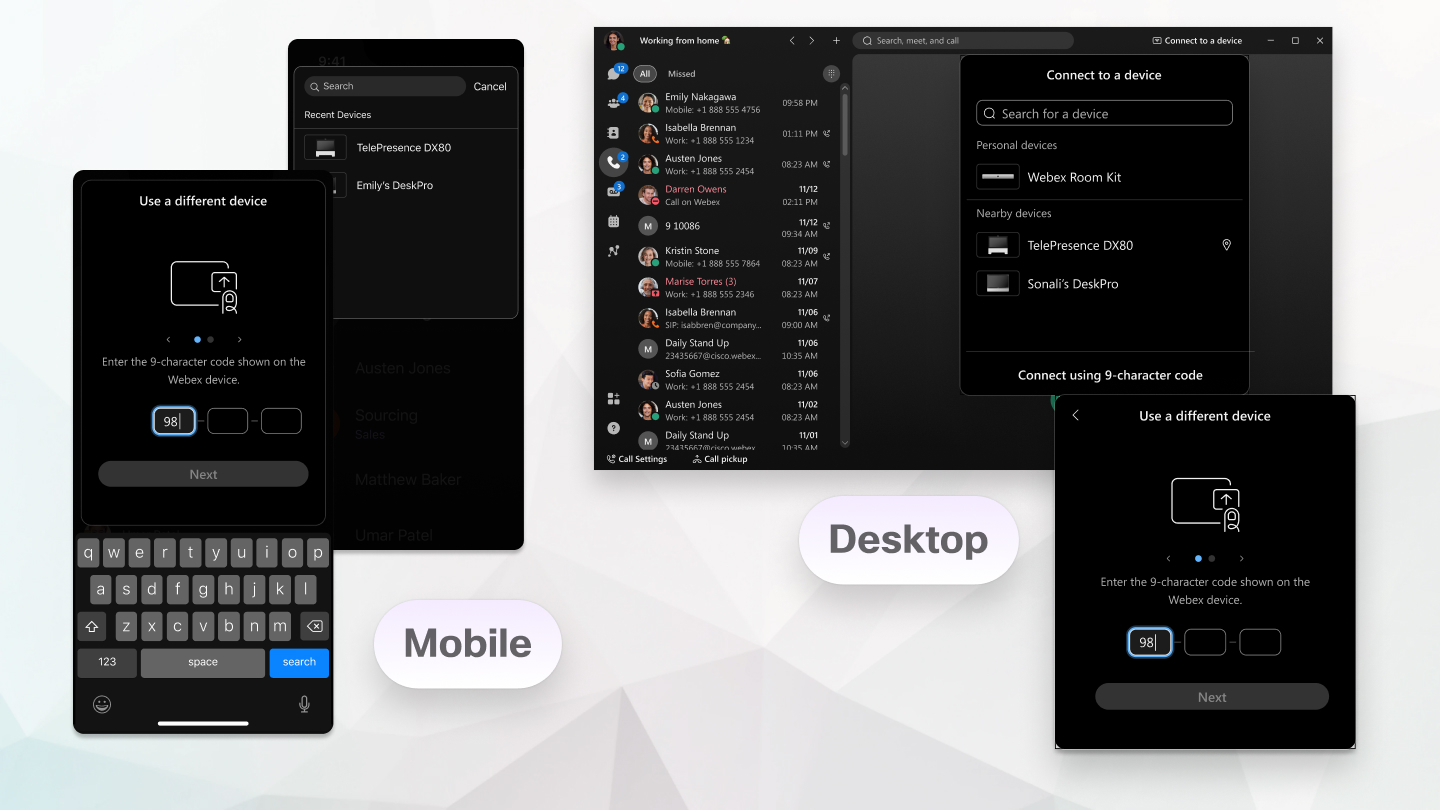
Webex 앱이 조직의 장치에 자동으로 연결되지 않는 경우, 장치에 수동으로 연결할 수 있어요. 앱에서 기기를 검색한 다음 기기에 나타나는 PIN을 입력하면 연결돼요.
조직 외부 장치에 수동으로 연결하려면 9자 코드를 사용하고 PIN을 입력하여 연결하세요. 화면에서 PIN을 보려면 장치 가까이에 있어야 하기 때문에 PIN은 올바른 장치에 연결되고 있는지 확인할 뿐이에요.
| 1 |
앱 헤더에서 클릭 방 또는 장치 이름 검색을 클릭하면 초음파나 Wi-Fi를 사용하여 조직의 장치를 이름으로 검색할 수 있어요. Wi-Fi 사용은 관리자가 조직에 맞게 설정한 경우에만 사용할 수 있어요. Wi-Fi 네트워크 정보는 범위 내에 있는 장치 목록을 표시하는 데 사용돼요. 초음파 연결이 작동하지 않을 때에도 앱으로 근처 기기 5대까지 나열할 수 있어요. 자세한 내용은 Wi-Fi 네트워크를 사용하여 자동으로 주변 장치 검색 을 참조하세요. 조직 외부 장치에 연결하려면 9자 코드로 연결을 클릭하세요. |
| 2 |
장치에 PIN이 표시되면 Webex 앱에 입력하세요. 여러 명이 있는 회의실에 있으면 앱과 기기를 연결할 때 모두 같은 PIN을 사용해요. 장치에 표시되는 PIN을 입력하세요. 미팅에는 호스트 PIN을 사용할 수 없어요. 기기에서 9자 코드를 보려면 기기 홈 화면에서 . Webex 앱에 코드를 입력하세요. PIN은 처음 표시된 후 5분 동안 유효해요. 따라서 연결에 성공하면 5분 동안 추가로 시도할 때 PIN을 입력하라는 메시지가 나타나지 않아요. 5분 후에 연결하려고 하면 새 PIN을 입력해야 해요. 수동으로 연결한 후 5분 동안 기기에서 아무 것도 하지 않으면, 예를 들어 통화나 회의를 시작하지 않거나, 기기의 오디오 볼륨을 변경하지 않거나, 기기에서 비디오를 시작 또는 중지하지 않으면 연결이 자동으로 끊겨서 다시 연결해야 해요.
|
 장치에 연결해서
 | 1 |
탭 방 또는 기기 이름 검색을 탭해서 조직 내 장치를 이름으로 검색하세요. 이전에 연결했던 최근 장치 목록이 보여요. 조직 외부 장치에 연결하려면 9자 코드로 연결을 클릭하세요. |
| 2 |
장치에 PIN이 표시되면 Webex 앱에 입력하세요. 여러 명이 있는 회의실에 있으면 앱과 기기를 연결할 때 모두 같은 PIN을 사용해요. 장치에 표시되는 PIN을 입력하세요. 회의에는 호스트 PIN을 사용할 수 없어요. 기기에서 9자 코드를 보려면 기기 홈 화면에서 . Webex 앱에 코드를 입력하세요. PIN은 처음 표시된 후 5분 동안 유효해요. 따라서 연결에 성공하면 5분 동안 추가로 시도할 때 PIN을 입력하라는 메시지가 나타나지 않아요. 5분 후에 연결하려고 하면 새 PIN을 입력해야 해요. 수동으로 연결한 후 5분 동안 기기에서 아무 것도 하지 않으면, 예를 들어 통화나 회의를 시작하지 않거나, 기기의 오디오 볼륨을 변경하지 않거나, 기기에서 비디오를 시작 또는 중지하지 않으면 연결이 자동으로 끊겨서 다시 연결해야 해요.
|

| 1 |
클릭해요 |
| 2 |
사용하려는 장치 이름을 입력하거나 최근 장치 목록에서 장치를 선택하세요. |
| 3 |
장치에 PIN이 표시되면 Webex 앱에 입력하기만 하면 돼요. 장치에 연결하면 브라우저가 열려 있는 동안 앱이 장치에 연결된 상태로 유지돼요. 웹엑스 보드에 연결하면, 이제 웹엑스 보드의 웹엑스 앱에서 스페이스를 열 수 있어요. |

|
장치에 연결을 선택하고 개인 장치 선택 중 하나에서 휴대폰을 선택하세요. 데스크 폰에 연결되어 있지만 Webex 앱을
대신 사용하려면,
|
 클릭한 다음
 다음에 뭘 해야 돼요?
 편집하려면. 고유 설명은 앱에 탁상 전화가 두 대 이상 연결되어
있을 때 특히 유용해요.
편집하려면. 고유 설명은 앱에 탁상 전화가 두 대 이상 연결되어
있을 때 특히 유용해요.


